
De fleste prosjekter starter utenfor Microsoft Project, ofte som en enkel aktivitetsliste i et annet program. Når du er klar til å komme i gang, kan du kopiere en aktivitetsliste i Word, Outlook eller PowerPoint og lime den inn i Project uten å miste formateringen eller disposisjonsstrukturen. Du kan også kopiere og lime inn fra Project, og kopiere og lime inn bilder i Project.
Kopiere en oppgaveliste i Word, Outlook eller PowerPoint
Sjefen kan for eksempel sende deg et utkast til en plan i Word som ser slik ut:

Merk aktivitetslisten du vil kopiere til det nye prosjektet i Word, Outlook eller PowerPoint, og trykk deretter CTRL+C.
Obs!
Pass på å bruke punktmerking eller faner til å vise relasjonen mellom oppgaver.
Velg Arkiver>nytt>nytt prosjekt i Project for å opprette et nytt prosjekt.
Merk den første raden i Aktivitetsnavn-kolonnen .
VelgLim innoppgave>, eller trykk CTRL+V.

Aktivitetene vises i Project med samme skrift, farge og disposisjonsstruktur som i Word.

Project konverterer punktlisten til hovedaktiviteter og delaktiviteter, slik at du kommer raskt i gang med å organisere prosjektet. Herfra er det flere veier å gå:
- Legg til varigheter for aktivitetene. Når du limer dem inn, har ikke delaktivitetene noen varighet, og aktivitetssammendragene er satt til å starte og slutte på gjeldende dato.
- Koble aktivitetene for å opprette avhengigheter mellom dem.
- Vise prosjektsammendraget.
Kopiere og lime inn fra Project
Trenger du å sende en hurtigstatus? Kopier data fra Project og lim dem inn i Outlook, Word eller et annet Office-program. Formateringen du opprettet i Project, inkludert kolonneoverskriftene, følger med.
- I Project velger du dataene du ønsker fra tabelldelen i en hvilken som helst visning.
- VelgOppgavekopi, eller trykk på CTRL>+C.
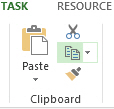
- Åpne det andre programmet, og lim inn dataene. (I de fleste tilfeller velger du Hjem>Lim inn, eller trykk CTRL+V.)
Hvis du limer inn i Word eller Outlook, kan du bruke alle funksjonene til tabellverktøyene i Office til å formatere tabellen slik du ønsker. I programmer som PowerPoint, Visio og Publisher blir tabellen et bilde du kan endre.
Kopiere og lime inn bilder
Noen ganger trenger rapportene mer spenst enn en datatabell gir. Selv om du ikke kan kopiere og lime inn bilder i et Gantt-diagram, nettverksdiagram eller Calendar, har Project flere metoder for å dele visuell informasjon fra planen:
- Tegne en tidslinje:Legg til en tidslinje med høydepunkter i prosjektet i en visning, og slipp den deretter i en statusrapport, send den via e-post til gruppen eller legg den til i et PowerPoint-lysbilde.
- Bruke en OfficeArt-rapport: Du kan bruke Project til å opprette livlige rapporter – inkludert diagrammer, tabeller og koblinger – av ønsket prosjektinformasjon.
- Lag en PDF: Juster visningen slik at du ser delene du vil dele, og lagre deretter prosjektet som en PDF-fil.
- Kopier som et bilde: Velg Oppgave>Kopier>bilde og velg deretter innstillingene for å opprette et GIF-bilde du kan bruke i andre programmer.