
Mesteparten av tiden vil du vise aktivitetene i kronologisk rekkefølge etter hvert som du administrerer dem. Men etter hvert som prosjektet blir større, kan det hende du synes det er praktisk å vise en alfabetisk liste for å sikre at planen inneholder alle de nødvendige trinnene.
- Gå til Gantt-diagrammet.
- Klikk pilen til høyre for kolonneoverskriften Aktivitetsnavn .
- Velg Sorter A til Å.

Dette er den raske og skitne måten å sortere en kolonne på, ikke bare Aktivitetsnavn-kolonnen .
Angre det! Project gir deg flere alternativer for å gjenopprette den opprinnelige sorteringsrekkefølgen (disposisjonsrekkefølgen):
- Trykk på CTRL+Z for å angre den siste handlingen. Fortsett å trykke på CTRL+Z for å angre en rekke handlinger.
- Legg til ID-kolonnen, og sorter den deretter i numerisk rekkefølge.
Andre måter å sortere på
- Sortere flere kolonner samtidig
- Sortere aktiviteter etter dato
- Sorter aktiviteter etter ressurser
- Flere måter å sortere prosjektinformasjon på
Sortere flere kolonner samtidig
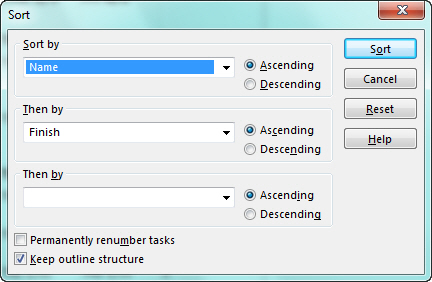
Dialogboksen Sorter hjelper deg med å sortere etter flere kolonner samtidig og gir deg en vei tilbake til prosjektets opprinnelige disposisjonsstruktur hvis det oppstår rot i noe.
- Velg Vis>sortering>sorter etter.

- Velg Navn i Sorter etter-boksen.
- Velg Stigende (hvis det ikke allerede er valgt).
- Velg Behold disposisjonsstrukturen for å være sikker på at du kan gjenopprette prosjektet til sin opprinnelige form senere.
- Velg Sorter.
Aktivitetssammendragene alfabetiseres først i prosjektet, og deretter alfabetiseres delaktivitetene under hvert aktivitetssammendrag.
Angre det! Velg Tilbakestill i dialogboksen Sorter, og velg deretter Sorter.
Sortere aktiviteter etter dato
- Gå til Gantt-diagrammet.
- Klikk pilen til høyre for kolonneoverskriftene Start eller Slutt .
- Velg Sorter tidligst til siste eller Sorter fra siste til tidligste.
Angre det! Trykk SKIFT+F3 for å tilbakestille rekkefølgen til ID-rekkefølgen eller til den opprinnelige sorteringsrekkefølgen.
Sorter aktiviteter etter ressurser
Se hvem som har planlagt å arbeide på hver aktivitet uten å forlate Gantt-diagrammet.

- Gå til Gantt-diagrammet.
- Klikk pilen til høyre for kolonneoverskriften Aktivitetsnavn .
- Velg Grupper etter>ressurs.

Angre det! Klikk pilen til høyre for overskriften Aktivitetsnavn , og velg deretter Ingen gruppe.
Du har sannsynligvis lagt merke til at det finnes mange måter å gruppere prosjektinformasjon på i denne menyen. Hvis du vil lære mer om dem, kan du se Grupperessurser eller oppgaver.
Flere måter å sortere prosjektinformasjon på
- Grupper ressurser eller aktiviteter rundt ulike kriterier.
- Filtrer ressurser eller aktiviteter for å vise spesifikk informasjon om dem.
- Velg riktig visning av prosjektplanen.
- Disponere prosjektet som aktivitetssammendrag og delaktiviteter.
- Legg til WBS-koder i disposisjonen.