
Standard styreplatemodus klarer ofte ikke å registrere inndata nøyaktig fra personer med lemmerforskjeller, cerebral parese eller tilstander som leddgikt, noe som gjør det utfordrende eller til og med umulig for dem å bruke disse enhetene effektivt.
Adaptiv berøringsmodus gjør det mulig for brukere med varierende mobilitets- og fingerferdighetsnivåer å tilpasse styreplaten slik at den passer bedre til deres personlige behov.
Denne funksjonen er nå tilgjengelig på Surface Laptop 13-tommers 1st Edition, 12-tommers Surface Pro Keyboard, Surface Pro Flex Keyboard, Surface Laptop (8th Edition), Surface Laptop (7th Edition) og Surface Laptop Studio 2.
Aktivere adaptiv berøring
Bruk overflate-appen til å aktivere og tilpasse innstillinger for adaptiv berøring.
- Koble til Surface Pro-tastaturet om nødvendig.
- Hvis det er nødvendig, velger du overflate Keyboard som vises nederst i appen, og velger deretter Styreplateinnstillinger fra listen til høyre.
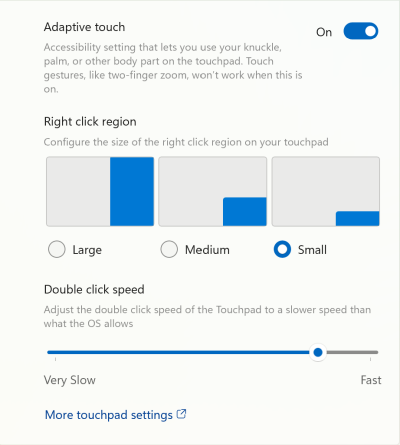
- Aktiver adaptiv berøring ved å sette bryteren til På og deretter velge «Slå på».
Obs!
Hvis du ikke har overflate-appen installert, kan du laste ned overflate-appen fra Microsoft Store. Når den er lastet ned, velger du Start, søker etter overflate og velger deretter appen fra listen over resultater.
Når adaptiv berøringsmodus er aktivert, reagerer styreplaten på inndata fra forskjellige deler av kroppen din. Du kan justere innstillingene etter behov. Du har for eksempel muligheten til å:
- Endre størrelsen på området der man høyreklikker på det.
- Endre tidsintervallet mellom klikk som kreves for å registrere et dobbeltklikk.
- Bruk ulike deler av kroppen – for eksempel håndflaten, foten, håndkanter eller til og med gjenværende lemmer – til å samhandle med styreplaten.
Tips
Brukere av overflate-enheter kan bruke overflate-appen til å tilpasse samhandlingen med enheten. De tilgjengelige innstillingene og tilpassingsalternativene avhenger av hvilken type overflate-enhet som brukes.
Du kan finne flere innstillinger, for eksempel klikkfølsomhet, i innstillingene for styreplaten. Gå tilStart-innstillinger>>Bluetooth & enheter>Styreplate.
Beslektede emner
Trenger du mer hjelp?
Teknisk støtte

Hvis du trenger teknisk støtte, åpner du overflate-appen, beskriver problemet og velger Få hjelp.
Fellesskapsstøtte

Fellesskap kan hjelpe deg med å stille spørsmål og høre fra eksperter med stor kunnskap. Spør fellesskapet.
Annen støtte

Hvis du ikke kan bruke overflate eller har spørsmål om noe annet, åpner du Få hjelp for å få annen støtte på Internett.


