
Surface Type Cover er et slankt og lett tastatur med følsomme taster, utformet for Surface Go, Surface Pro 7+ og tidligere enheter. Det leverer hastigheten og følelsen ved et tradisjonelt tastatur, noe som gjør det enkelt å bytte fra nettbrett til bærbar PC-modus.
Obs!
Dette Type Cover er ikke kompatibelt med Surface Pro X, Surface Pro 8 og nyere modeller. Hvis du vil ha informasjon om kompatible tastaturer, kan du se Mer informasjon om overflate Keyboards og Type Covers.
Type Cover-modeller klikker på plass magnetisk og beskytter berøringsskjermen på overflate. Alle overflate Type Cover-modeller har et standard tastaturoppsett, hurtigtaster og en styreplate med to knapper som støtter berøringsbevegelser.
Komme i gang med Type Cover
Velg en handling og finn ut hvordan du bruker Type Cover med overflate-enheten.
- Koble til Type Cover
- Brette Type Cover bakover
- Lukke Type Cover
- Bruke styreplaten
- Bruke fingeravtrykksleseren
- Legge til et inndataspråk på overflate
- Har du et problem med Type Cover?
Koble til Type Cover
Type Cover festes magnetisk til overflate. Før dem mot hverandre til Type Cover justerer seg og klikker på plass.
Når Type Cover er koblet til, holdes det tilkoblet. Når du vil fjerne det, drar du det bare av.
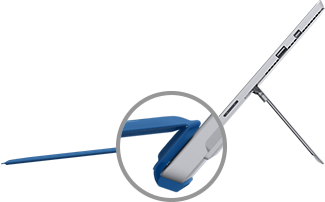
| På enkelte Type Cover-modeller kan du folde bakkanten opp mot overflate. Dette gir ekstra stabilitet når du arbeider med Surface på fanget. |
|
|---|
Brette Type Cover bakover
| Brett Type Cover bak skjermen hvis du vil bruke overflate som et nettbrett. overflate registrerer ikke tastetrykk mens den er brettet. Hvis du vil skrive tekst mens Type Cover er brettet, trykker du på et sted på skjermen der du kan skrive, så vises berøringstastaturet. |

|
|---|
Lukke Type Cover
Type Cover beskytter skjermen når du ikke bruker det. Skjermen slås av automatisk når du lukker Type Cover. Når du åpner det igjen, trykker du på av/på-knappen på overflate for å aktivere det.
Obs!
Når du lukker Type Cover, slås overflate-skjermen bare av hvis Type Cover og overflate har samme størrelse. Hvis Type Cover og overflate har ulike størrelser, trykker du på på/av-knappen på overflate når du lukker det, for å spare strøm.
Bruke Type Cover-funksjoner
Bruke styreplaten
Type Cover-styreplaten har knapper for å høyreklikke og venstreklikke, og det støtter bevegelser. Hvis du vil ha mer informasjon om hvordan du bruker bevegelser og hvordan du endrer styreplateinnstillingene, kan du se Bruk av overflate-styreplate og innstillinger.
Bruke fingeravtrykksleseren
Surface Pro Type Cover med fingeravtrykks-ID har en fingeravtrykksleser du kan bruke til å logge på enheten med Windows Hello.
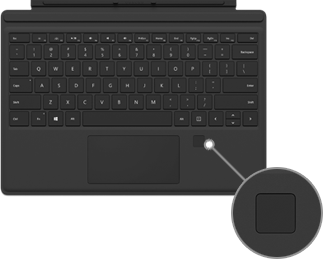
Hvis du vil vite hvordan du konfigurerer overflate slik at den gjenkjenner fingeravtrykkene dine, kan du se Konfigurere Windows Hello
Har du problemer med fingeravtrykksleseren? Se Feilsøke problemer med Windows Hello på overflate.
Legge til et inndataspråk på overflate
Du kan konfigurere overflate slik at den bruker flere språk og tastaturoppsett. Hvis du vil ha mer informasjon, kan du se Administrere innstillingene for språk og tastatur-/inndataoppsett i Windows. Disse innstillingene lagres på overflate og gjelder for alle Type Cover du kobler til.
Hvis du skal bruke Type Cover på en annen overflate, gjelder innstillingene for inndataspråk for denne overflate-enheten. Språkinnstillingene er knyttet til selve overflate-enheten, ikke Type Cover.
Har du et problem med Type Cover?
Hvis du har problemer med Type Cover, kan du se Feilsøke Surface Pro Keyboard eller Type Cover.
Beslektede emner
- Spesialtaster og funksjonstaster for overflate Type Cover og tastaturer
- Berøringsbevegelser for Windows
- Rengjøre og ta vare på overflate
Trenger du mer hjelp?
Teknisk støtte

Hvis du trenger teknisk støtte, åpner du overflate-appen, beskriver problemet og velger Få hjelp.
Fellesskapsstøtte

Fellesskap kan hjelpe deg med å stille spørsmål og høre fra eksperter med stor kunnskap. Spør fellesskapet.
Annen støtte

Hvis du ikke kan bruke overflate eller har spørsmål om noe annet, åpner du Få hjelp for å få annen støtte på Internett.


