

Det er enkelt å lade overflate Slim-pennen. Plasser overflate Slim-pennen med knappesiden vendt utover. LED-indikatoren lyser for å vise at den lades, og slås av når pennen er fulladet. Pennen bruker trådløs lading, så du må ha enheten eller tilbehøret slått på for at lading skal gjennomføres.
overflate Slim-pennen drives av et oppladbart litiumionbatteri, slik at du ikke trenger å tenke på å bytte batterier. Med batteri hele dagen på full lading er overflate Slim-pennen klar for alle dine kreative og produktive behov.
Når du ikke bruker pennen, må du oppbevare den trygt i den innebygde ladeesken på den kompatible enheten eller det kompatible tilbehøret. På denne måten er den alltid klar når du trenger den.
Her lader du pennen
Slik lader du overflate Slim-pennen med enheter og tilbehør som støtter lading:
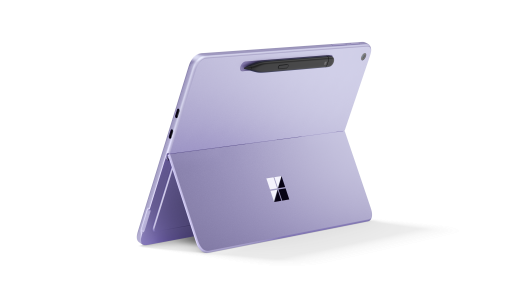
Plasser overflate Slim-pennen i den integrerte lagringen og lading på baksiden av Surface Pro 12-tommers 1st Edition
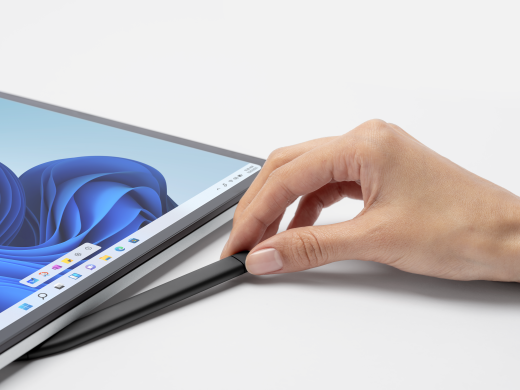
Fest overflate Slim-pennen under tastaturet på Surface Laptop Studio, som har innebygd lagring og lading
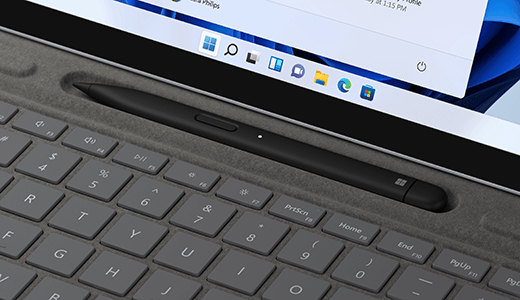
Plasser pennen i lagringsskuffen på tastaturet som er festet til Surface Pro-enheten. De kompatible tastaturene inkluderer:
- Surface Pro Flex-tastatur
- Surface Pro-tastatur med penneoppbevaring
- Surface Pro Signaturtastatur
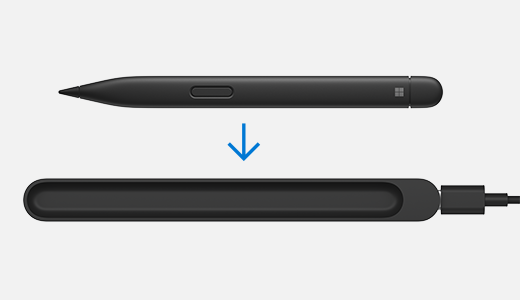
Plasser pennen i ladeesken på laderen til overflate Slim-pennen.
Hvis du vil vite mer om laderen til Slim-pennen, kan du se Bruke laderen til overflate Slim-pennen
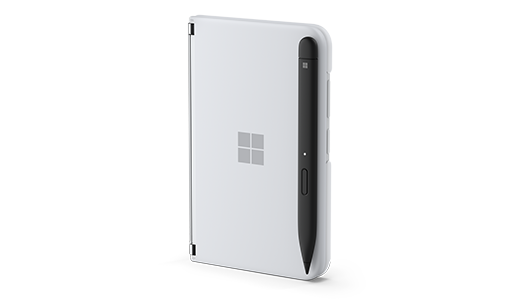
Plasser overflate Slim Pen 2 på kanten av Surface Duo med dekselet til Surface Duo 2-pennen.
Kontrollere batterinivået på pennen
Du kan vise pennens batterinivå når du har paret den med Bluetooth på enheten:
- Trykk og hold den øvre knappen på overflate Slim-pennen i omtrent 5–7 sekunder. LED-lyset begynner å blinke kontinuerlig, noe som indikerer at pennen er klar til paring.
- Åpne Bluetooth-innstillingene på PC-en, og kontroller at Bluetooth er aktivert. Velg deretter alternativet Legg til enhet.
- Velg overflate Slim-pennen i listen over enheter. Følg eventuelle andre instruksjoner som vises, og velg deretter Fullført.
- Når det er gjort, vises pennen som tilkoblet, og batteri-% vises.
Når den er sammenkoblet, kan du raskt finne pennens batterinivå i overflate-appen.
Velg
 , og åpne overflate-appen.
Tips
Hvis du ikke finner overflate-appen på overflate, må du kanskje installere den fra Microsoft Store. Skaff deg overflate-appen
Nederst i appen ser du det tilkoblede overflate-tilbehøret.
Finn pennen for å vise batterinivået.
Beslektede emner
- Løse problemer med lading av overflate Slim-pennen
- Bruke laderen til overflate Slim-pennen
- Bruke overflate Slim-pennen med Surface Duo
Trenger du mer hjelp?
Teknisk støtte

Hvis du trenger teknisk støtte, åpner du overflate-appen eller nettleseren, beskriver problemet og velger Få hjelp.
Fellesskapsstøtte

Fellesskap kan hjelpe deg med å stille spørsmål og høre fra eksperter med stor kunnskap. Spør fellesskapet.
Annen støtte

Hvis du ikke kan bruke overflate eller har spørsmål om noe annet, åpner du Få hjelp for å få annen støtte på Internett.


