
Det finnes flere måter å finne serienummeret for overflate-enheten, overflate-tilbehøret eller annet Microsoft-tilbehør på. Serienummeret er vanligvis:
- En 12-sifret numerisk kode, eller
- En alfanumerisk kode på 14 tegn (ingen mellomrom eller bindestreker)
Hvis du vil lære hvordan du finner serienummeret, velger du en av fanene nedenfor.
Hvis du vil registrere overflate eller få service på den, må du vite serienummeret. Det hjelper først å vite hvilken overflate-modell du har.
Du finner overflate-serienummeret:
- I overflate-appen
- I innstillingene
- På enheten
- I overflate UEFI
- På siden For & reparasjon av enhetstjeneste
- På den opprinnelige emballasjen
- På en overflate-penn, Surface Dock, overflate Keyboard / Type Cover eller annet overflate-tilbehør
Finne serienummeret i overflate-appen
Det enkleste er å finne serienummeret i overflate-appen. Den viser serienummeret for overflate-enheten og for hvert overflate-tilbehør.
Velg
 , søk etter surface, og velg deretter appen fra listen over resultater.
Obs!
Hvis du ikke ser overflate-appen i søkeresultatene, må du kanskje laste ned overflate-appen fra Microsoft Store.
Utvid enhetsinformasjonen , og se på verdien ved siden av serienummeret.

Finne serienummeret i Windows-innstillinger
På enheter som kjører Windows 11 eller Windows 10, kan du finne serienummeret i Innstillinger:
- Høyreklikk (eller trykk lenge) , og velg deretter Innstillinger-ikonet
 >Systemikon
 >
> .
. - Finn Windows-spesifikasjoner på denne siden, og se etter serienummeret ditt.
Finne serienummeret på enheten
Se etter serienummeret på baksiden eller bunnen av overflate-enheten. Den er ofte oppført sammen med modellen og lagringsinformasjonen. Hvis flere grupper med tegn vises, er serienummeret vanligvis den siste gruppen.
Eksempel:

| Hvis du har denne overflate | Finn den her |
|---|---|
| Surface Laptop, en hvilken som helst Surface Laptop Goog Surface Laptop SE | Se under tastaturet ved hengselen.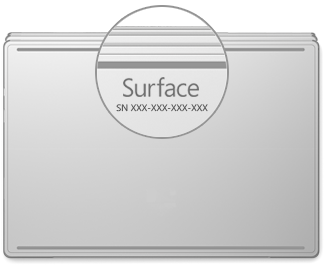
|
| Alle Surface Laptop Studio | Fra og med bærbar datamaskin-modus roterer du forsiktig toppen av skjermen bakover 180 grader. Serienummeret vises på baksiden av skjermen nær midten.
|
| Alle Surface Pro modell, alle Surface Go-modeller, Surface 2, Surface 3 og Surface RT | Åpne støtten og se etter tallstrengen ved basen.
|
| Hvilken som helst Surface Book (på utklippstavlen) | Se nederst på utklippstavlen der den festes til tastaturet (nærmest magneten til venstre). Du må koble skjermen fra tastaturet. Obs! Dette er det samme serienummeret som vises i overflate-appen eller i systeminnstillinger. 
|
| Alle Surface Book (nederst på tastaturet) | Se nederst på tastaturet.
|
| Hvilken som helst Surface Studio | Sett ned Surface Studio-skjermen og se på bunnen ved basen.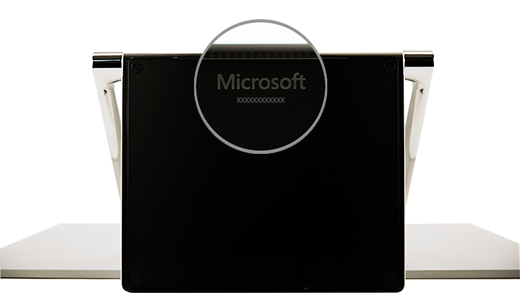
|
| Surface Duo (på SIM-kortskuffen) | Sett inn ejektorverktøyet for SIM-kortet i det lille hullet på høyre side, og trykk forsiktig innover for å skyve ut SIM-kortskuffen. Trekk SIM-skuffen forsiktig ut for å finne serienummeret på innsiden av den.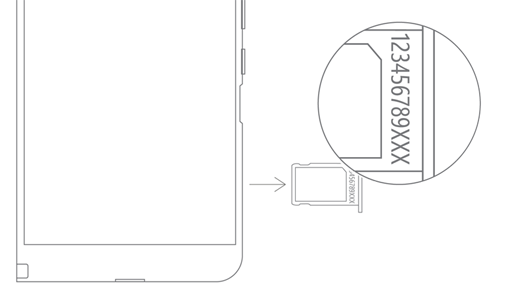
Obs! Hvis støtfangeren er festet, kan det hende at SIM-kortskuffen ikke kommer helt ut. Hvis dette skjer, setter du sim-kortets utstøtingsverktøy litt tilbake i hullet for SIM-kortskuffen, og deretter vinkler du verktøyet forsiktig og trekker brettet helt ut. Du kan kanskje ta tak i den lengre enden av SIM-kortskuffen med neglene for å fjerne den. |
| Surface Duo 2 (på SIM-kortskuffen) | Med Surface Duo 2 lukket og det bakvendte kameraet med trippellinsen vendt opp, setter du inn SIM-utformingsverktøyet i det lille hullet nederst på venstre skjerm, og deretter trykker du forsiktig inn for å løse ut SIM-kortskuffen. Trekk SIM-skuffen forsiktig ut for å finne serienummeret på innsiden av den.
|
Finne serienummeret i overflate UEFI
Du finner serienummeret i pc-informasjonsdelen av overflate UEFI. Hvis du vil ha mer informasjon, kan du se Hvordan du bruker overflate UEFI.
Finn serienummeret på reparasjonssiden for enhetstjenesten &
Gå til Enhetstjeneste og reparer , og logg på med Microsoft-kontoen din for å se enhetene som er registrert på kontoen din.
Finne serienummeret på emballasjen
Hvis du fremdeles har den opprinnelige emballasjen for overflate-enheten, kan du finne serienummeret på strekkodeetiketten.
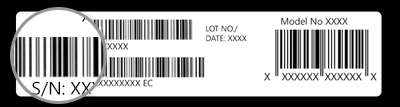
Finne serienummeret for overflate-tilbehøret
overflate Keyboard eller Surface Type Cover
Finn serienummeret i overflate-appen. Slik gjør du det:
Velg
, søk etter overflate, og velg deretter appen fra listen over resultater.Obs!
Hvis du ikke ser overflate-appen i søkeresultatene, må du kanskje laste ned overflate-appen fra Microsoft Store.
Velg informasjon om 12-tommers Surface Pro Keyboard eller Surface Pro Flex Keyboard>Device. Serienummeret er oppført der.
Finne serienummeret på Surface Type Cover eller Surface Pro Signature Keyboard

|
Du finner serienummeret for Surface Pro Tastatur (eller Type Cover) nær venstre side eller midten av ryggraden (området som festes til overflate). Serienummeret er et nummer som ser omtrent slik ut: XXXXXXXXXXXX |
|---|
Finn serienummeret på emballasjen
Hvis du fortsatt har originalemballasjen, kan du finne serienummeret på strekkodeetiketten:

|
Hvis du kjøpte et Type Cover eller Surface Pro Signature Keyboard separat, vil strekkodeetiketten for serienummer være på boksen den kom inn i. |
|---|---|

|
Hvis du kjøpte en overflate som var buntet sammen med et Type Cover- eller Signaturtastatur, vil serienummeret være på strekkodeetiketten på boksen sammen med serienummeret for overflate. |
overflate Slim-penn eller overflate-penn
Finn serienummeret for pennen i overflate-appen. Slik gjør du det:
Velg
, søk etter overflate, og velg deretter appen fra listen over resultater.Obs!
Hvis du ikke ser overflate-appen i søkeresultatene, må du kanskje laste ned overflate-appen fra Microsoft Store.
Velg overflate Slim-penn 2, overflate Slim-penn elleroverflate-pennenhetsinformasjon>. Serienummeret er oppført der.
overflate Docks
Finn serienummeret i overflate-appen. Slik gjør du det:
Velg
, søk etter overflate, og velg deretter appen fra listen over resultater.Obs!
Hvis du ikke ser overflate-appen i søkeresultatene, må du kanskje laste ned overflate-appen fra Microsoft Store.
Velg informasjon om overflate USB4-dokkingstasjon, Microsoft overflate Thunderbolt™ 4 Dock eller Surface Dock 2>. Serienummeret er oppført der.
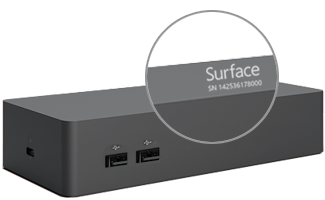
Finne serienummeret på Surface Dock
|
Du finner serienummeret på Surface Dock ved å se etter det 12-sifrede nummeret nederst på enheten. Serienummeret vil se ut som følger: XXXXXXXXXXXX. |
|---|
Finn serienummeret på emballasjen
|
|
Hvis du fortsatt har originalemballasjen for Surface Dock, finner du serienummeret på strekkodeetiketten. |
|---|
Surface Headphones eller Surface Earbuds
Finn serienummeret for Surface Headphones eller Surface Earbuds.
Finne serienummeret i overflate-appen
Slik finner du serienummeret for Surface Headphones eller Surface Earbuds i overflate-appen:
-
På en Windows 10/11 PC: Velg , og velg deretter overflate i listen over alle apper. Velg informasjon om Surface Headphones eller Surface Earbuds>Device. Serienummeret er oppført der.
- På en iOS-enhet eller Android-enhet: Åpne overflate-appen , og trykk deretter informasjon om overflate>Headphones eller Surface Earbuds>Device. Du finner serienummeret i Detaljer-delen .
Finn serienummeret på Surface Headphones
Hvis du vil finne serienummeret på Surface Headphones, må du fjerne høyre ørepute fra enheten.
Slik fjerner du øreputen:
- Roter høyre ørepute på Surface Headphones mot deg, du skal kunne se innsiden av øreputen.
- Mens du holder den høyre øreputen godt fast, vrir du den mot klokken. Løft øreputen opp for å koble den fra hodetelefonene.
- Serienummeret på 12 sifre vil være på hodetelefonbasen. Noter serienummeret før du setter på øreputen igjen.

Slik setter du på øreputen igjen:
- Match sporene på øreputen med hodetelefonen. Øreputen skal berøre hodetelefonbasen hele veien rundt.
- Med innsiden av øreputen vendt mot deg snur du den med klokken for å sikre øreputen på hodetelefonbasen.
Surface Earbuds-ladeetui
Finn serienummeret for Surface Earbuds på Surface Earbuds-ladeetuiet.
Åpne ladeetuiet og fjern høyre øreplugg.
Snu etuiet. Det 12-sifrede serienummeret er oppført i rommet for høyre øreplugg.

Obs!
- Hvis du fremdeles har den opprinnelige emballasjen for Surface-enheten, kan du finne serienummeret på strekkodeetiketten.
- Hvis du vil ha mer informasjon om hvordan du konfigurerer øreproppene i overflate-appen, kan du se Konfigurere Surface Earbuds.
- Hvis du vil ha mer informasjon om hvordan du endrer innstillinger for ørepluggene, kan du se Administrere Surface Earbuds-innstillinger.


