

Obs!
Se Administrere overflate UEFI-innstillinger for andre UEFI-innstillinger som kan være tilgjengelige på kommersielle enheter (også kalt overflate for Business).
overflate Unified Extensible Firmware Interface (UEFI) erstatter standard BIOS (Basic Input/Output System) med nye funksjoner, inkludert raskere oppstart og forbedret sikkerhet. Du kan bruke overflate UEFI for å administrere fastvarefunksjoner på overflate-enheten din.
Disse overflate-modellene bruker det nye UEFI-grensesnittet for fastvare:
- Surface Pro 4 og nyere, Surface Pro X (alle modeller)
- Surface Laptop (alle modeller), Surface Laptop Go (alle modeller), Surface Laptop Studio (alle modeller) og Surface Laptop SE
- Surface Studio (alle modeller)
- Surface Go (alle modeller)
- Surface Book (alle modeller)
Velg menyalternativet du vil lære mer om.
Viktig
Det er vanligvis ikke nødvendig å endre innstillingene for UEFI. Hvis du endrer disse innstillingene, setter du sikkerheten og funksjonaliteten til overflate på spill.
Hvordan finne UEFI-innstillingene på en overflate
Obs!
Denne videoen er bare tilgjengelig på engelsk.
UEFI-innstillingene kan bare justeres under systemoppstart. Slik laster du inn Innstillinger-menyen for UEFI-fastvare:
- Avslutt overflate, og vent omtrent ti sekunder for å forsikre deg om at enheten er slått av.
- Trykk på og hold volum opp-knappen på overflate samtidig som du trykker på og slipper På/av-knappen.
- Microsoft- eller overflate-logoen vises på skjermen. Fortsett å holde nede volum opp-knappen. Slipp knappen når UEFI-skjermen vises.
Du kan også laste innstillingsmenyen for UEFI-fastvare via Windows. Slik gjør du det:
- Velg
 >
> >Systemikon
 > på oppgavelinjen
- Velg Start på nytt ved siden av Avansert oppstart.
- Velg Feilsøk>avanserte alternativer>Innstillinger for UEFI-fastvare under Velg et alternativ, og velg deretter Start på nytt.
Alternativer på UEFI-menyen
UEFI-innstillingene du kan se og endre, avhenger av hvilken overflate-modell du har, og om den ble produsert for hjemmebruk eller kommersiell bruk. Se Administrere overflate UEFI-innstillinger for andre UEFI-innstillinger som kan være tilgjengelige på kommersielle enheter (også kalt overflate for Business), for eksempel menyelementene Enheter og Administrasjon.
PC-informasjon
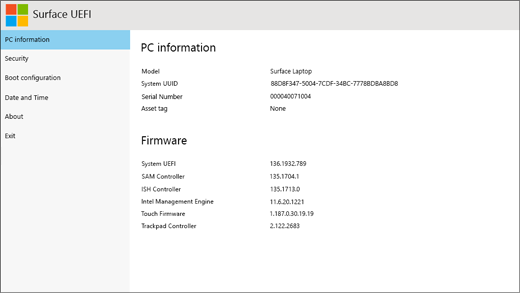
Under PC-informasjon kan du se viktig informasjon om overflate-enheten, for eksempel den universelle unike identifikatoren (UUID), serienummeret og fastvareversjonen. Du kan bruke denne informasjonen til feilsøking eller i forbindelse med garantistøtte.
Sikkerhet
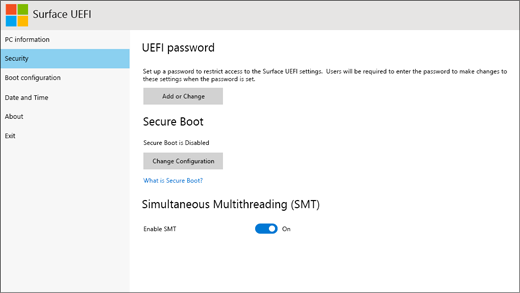
I Sikkerhet-delen kan du angi eller endre UEFI-passordet.
Obs!
UEFI-passord brukes først og fremst av bedrifter og IT-eksperter for å begrense hvilke typer endringer de ansatte kan gjøre på enhetene sine. Hvis du er en del av en organisasjon, kontakter du systemansvarlig hvis du har spørsmål eller problemer med UEFI-passordet. Hvis du ikke er en del av en organisasjon og velger å opprette et UEFI-passord, må du sørge for å oppbevare passordet på et trygt sted. Du kan ikke tilbakestille UEFI-passordet, og Microsoft kan ikke hente det.
Du kan også slå sikker oppstart på eller av og gjøre andre endringer. Vanligvis er det bare organisasjoner som har behov for å endre sikkerhetsinnstillingene. Standardinnstillingene passer perfekt for de fleste brukere.
Viktig
Microsoft oppdaterer sertifikatene som brukes av Sikker oppstart – en sikkerhetsfunksjon som bidrar til å beskytte enhetene mot skadelig programvare under oppstart for å holde Windows-enheten sikker. Disse sertifikatene, som opprinnelig ble utstedt i 2011, utløper fra juni 2026. Les mer.
Oppstartskonfigurasjon
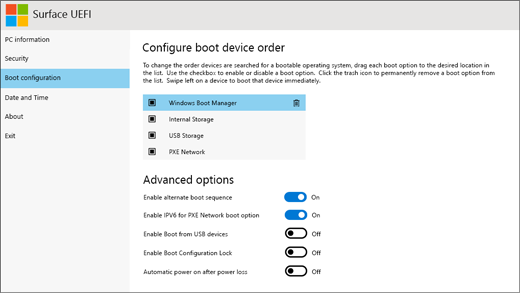
I Oppstartkonfigurasjon-delen kan du endre hvordan overflate-enheten starter opp i Windows.
Hvis overflate-enheten er en del av en organisasjon, kan disse innstillingene være låst eller konfigurert etter organisasjonens spesifikasjoner. Hvis du vil ha mer informasjon, kan du kontakte IT-administratoren. Hvis du ikke er en del av en organisasjon, skal standardinnstillingene normalt være perfekt for deg.
Obs!
Hvis du ved et uhell sletter Windows oppstartbehandling fra hovedoppstartsektoren, kan du start starte overflate på nytt. Deretter installeres Windows oppstartbehandling på nytt automatisk. Hvis du sletter Windows oppstartbehandling, og overflate-enheten er en del av en organisasjon, kontakter du systemansvarlig for å få støtte.
Dato og klokkeslett
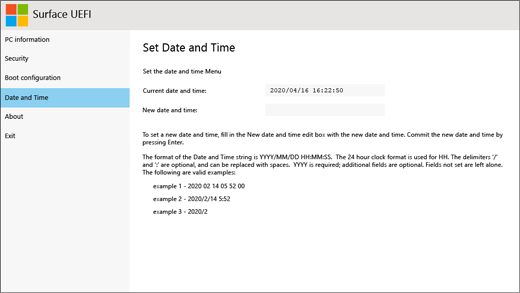
I Dato og klokkeslett-delen kan du manuelt angi en ny dato og et nytt klokkeslett.
Om
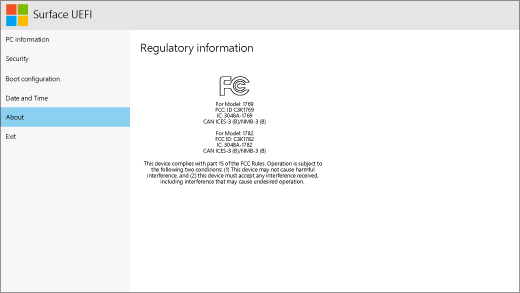
Når du velger Om, ser du forskriftsmessig informasjon. Hvis du vil ha mer informasjon, kan du se Advarsler og instruksjoner for produktsikkerhet.
Avslutt
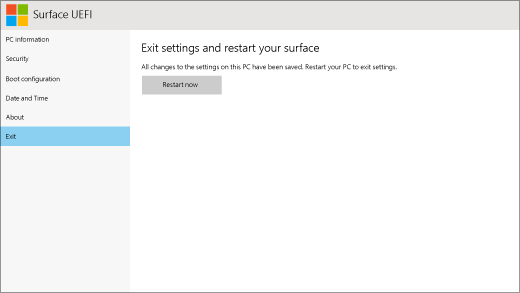
Du kan velge Avslutt>Start på nytt nå for å lagre endringene og starte overflate på nytt.
Beslektede emner
- Hvordan bruker jeg BIOS/UEFI på Surface Pro 3 og tidligere enheter
- Glemt UEFI-passord for overflate
- Administrere overflate UEFI-innstillinger på overflate for Business-enheter
Trenger du mer hjelp?
Teknisk støtte

Hvis du trenger teknisk støtte, åpner du overflate-appen eller nettleseren, beskriver problemet og velger Få hjelp.
Fellesskapsstøtte

Fellesskap kan hjelpe deg med å stille spørsmål og høre fra eksperter med stor kunnskap. Spør fellesskapet.
Annen støtte

Hvis du ikke kan bruke overflate eller har spørsmål om noe annet, åpner du Få hjelp for å få annen støtte på Internett.


