
Du kan se alle automatiske arbeidsflyter og endre eller slette dem i instrumentbordet for Arbeidsflyter-appen.
Redigere en automatisk arbeidsflyt
- Velg Vis flere apper>Arbeidsflyter på venstre side av Teams.
- Velg Administrer arbeidsflyter.
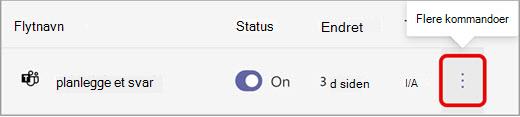
- Velg Flere kommandoer>Rediger til høyre for arbeidsflyten du vil redigere.
- Hvis du vil legge til et nytt trinn i flyten, velger du Nytt trinn eller velger en arbeidsflytpil for å legge til et trinn eller en parallell gren.
- Legg til appene, utløserne eller handlingene for trinnet.
- Flytkontrollen validerer trinnet. Rett eventuelle feil. Velg Lagre.
Slette et trinn i en automatisk arbeidsflyt
- Velg Vis flere apper>Arbeidsflyter på venstre side av Teams.
- Velg Administrer arbeidsflyter.
- Velg Flere kommandoer>Rediger til høyre for arbeidsflyten du vil redigere.
- Velg Flere alternativer>Slett ved siden av trinnet du vil slette.

- Velg Lagre.
Slette en automatisk arbeidsflyt
- Velg Vis flere apper>Arbeidsflyter på venstre side av Teams.
- elg Behandle arbeidsflyter.
- Velg Flere kommandoer>Slett.
- Velg Lagre.