
Du kan fjerne apper fra Teams fra Administrer apper-opplevelsen . Du kan også fjerne apper fra konteksten du arbeider i, fra et team, chat og andre steder du har lagt til apper.
Fra Administrer appene dine
- Velg Apper
 i Teams.
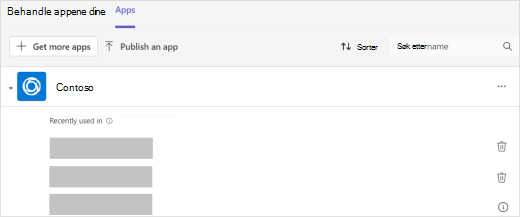
 - Velg Administrer appene

- Finn appen du vil fjerne.
4. Velg pilen for å utvide og se hvor i Teams du nylig har brukt appen. Velg Fjern for hver kontekst du vil fjerne appen fra.
Fra venstre side av Teams
Alle appene som har personlig visning (dette betyr at du kan arbeide i disse appene utenfor chatter, kanaler og møter), finner du under Vis flere apper til venstre for Teams.
- Velg Vis flere apper
 , og søk etter appen du vil fjerne.
 - Høyreklikk på appen, og velg Avinstaller>Fjern.
Fra et team
- Gå til gruppen du vil fjerne en app fra.
- Høyreklikk på appen du vil fjerne, øverst i teamet.
- Velg Fjern .
Fra en chat
- Gå til chatten du vil fjerne en app fra.
- Høyreklikk på appen du vil fjerne, øverst i chatten.
- Velg Fjern .
Vil du vite mer? Se De første tingene du bør vite om apper i Microsoft Teams.