
De fleste appoppdateringer skjer automatisk i Teams, men når en appoppdatering krever nye tillatelser, må du godta oppdateringen manuelt. Når du gjør dette, brukes oppdateringen overalt der du har rett til å endre ting. Dette kan inkludere chatter, kanaler, møter eller andre steder.
Slik oppdaterer du en app manuelt:
Velg Apper
 på venstre side av Teams.
Nederst til venstre på skjermen ser du en liten rød boble ved siden av
 (Administrer appene). Denne boblen viser antall ventende appoppdateringer. Merk den boblen.
På siden Manage your apps
finner du apper som trenger oppdateringer, øverst. Velg Oppdater for hver app du vil oppdatere.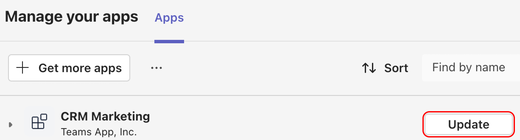
Velg Oppdater nå for å godta tillatelsene og oppdatere appen.
Oppdatere apper i en gruppechat
- Velg Chat i Teams.
- Velg en gruppechat.
- Velg Åpne agenter og roboter
 > Administrer apper .
 - Velg Oppdater for appen du vil oppdatere.
- Velg Oppdater nå for å godta de nye tillatelsene og oppdatere appen.
Oppdatere apper i et team
- Velg Teams
 i Teams.
 - Velg Åpne agenter og roboter> Administrer apper .
- Velg Oppdater for appen du vil oppdatere.
- Velg Oppdater nå for å godta de nye tillatelsene og oppdatere appen.
Fra en personlig app
Velg en app på venstre side av Teams.
Hvis den personlige appen trenger nye tillatelser, ser du et banner med en Oppdater-knapp .

Velg Oppdater.
Velg Oppdater nå for å godta de nye tillatelsene og oppdatere appen.