

Opprette en oppgave
Du kan opprette en oppgave fra inndatafeltet + Legg til en oppgave i alle listene dine. Velg feltet, skriv inn tittelen på oppgaven, og velg deretter Gå tilbake eller Enter. Den nye oppgaven vil bli lagt til nederst i listen.
Redigere en oppgave
Hvis du vil gi nytt navn til en oppgave, velger du oppgaven for å åpne detaljvisningen. Når du er i detaljvisningen, kan du velge tittelen for oppgaven. En markør vises i oppgavetittelfeltet, og du kan redigere tittelen.
Slett en oppgave
Hvis du vil slette en oppgave, velger du papirkurvikonet nederst til høyre i oppgavens detaljvisning. Hvis du har aktivert hurtigmenyer i Innstillinger i Windows, kan du høyreklikke og velge Slett valgt oppgave. På Android og iOS kan du sveipe fra høyre mot venstre for å slette.
Slette flere oppgaver
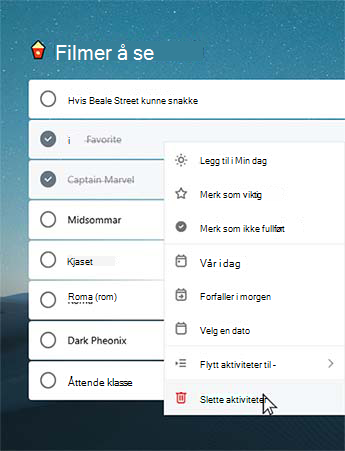
| Den raskeste måten å masseslette oppgaver på, er i To Do på nettet eller i Windows- eller Mac-appene. Hvis du bruker Windows, må du kontrollere at hurtigmenyer er aktivert i innstillingene. Skift-klikk for å velge de ønskede oppgavene, høyreklikk for å få tilgang til hurtigmenyen, og klikk Slett oppgaver. |
|
|---|
Bli varslet før du sletter en oppgave
For å sikre at ingen av oppgavene eller listene dine blir slettet ved et uhell, vil mobilappene automatisk be om bekreftelse før de slettes. Du kan aktivere eller deaktivere denne funksjonen i skrivebordsprogrammet eller nettappen. Hvis du vil slå den på, velger du brukernavnet eller profilbildet ditt, og merker deretter av for Bekreft før du sletter den.
Gjenopprette en slettet oppgave
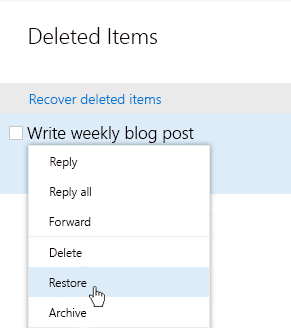
Siden gjøremålene er lagret i Exchange Online og også er synlige i Outlook-oppgaver, kan du gjenopprette oppgaver som er slettet ved et uhell, i Outlook:
|
|
|---|