

Flytte oppgaver mellom lister
Slik flytter du oppgaver til en annen liste i Windows:
- Kontroller at hurtigmenyer er aktivert i Innstillinger.
- Skift-klikk for å velge de ønskede oppgavene.
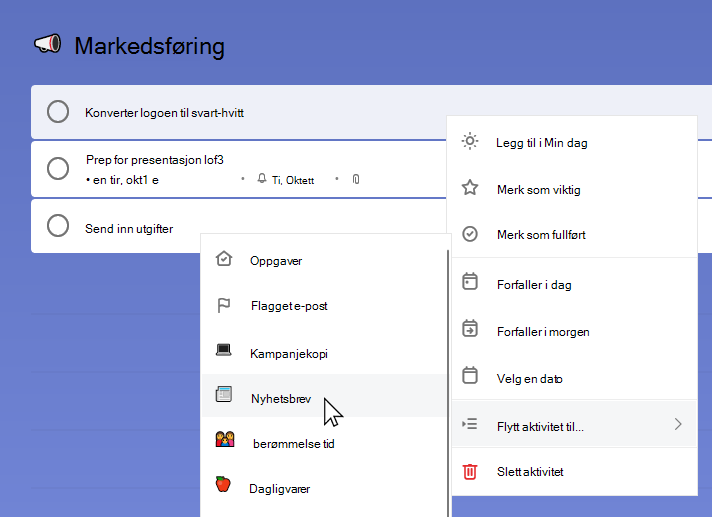
- Høyreklikk for å få tilgang til hurtigmenyen, og velg Flytt oppgaver til...
- Velg listen du vil flytte oppgaver til.
På Android trykker du lenge på en oppgave for å gå inn i redigeringsmodus. Du kan velge flere oppgaver ved å trykke på dem, eller trykke på de tre prikkene øverst til høyre for å få tilgang til alternativet Merk alle. Ved å trykke på de tre prikkene øverst til høyre, får du også muligheten til å flytte de valgte oppgavene. Når du har valgt Flytt, kan du velge listen som oppgavene skal flyttes til.
På iOS trykker du på de tre prikkene øverst til høyre for å åpne listealternativer. Trykk Rediger, velg de ønskede oppgavene, og trykk Flytt. Du vil ha mulighet til å velge listen som oppgavene skal flyttes til.
Flytte en oppgave i en liste
Hvis du vil flytte en oppgave til en liste i en liste, kan du dra og slippe den. Merk og hold oppgaven mens du drar den til den nye plasseringen i listen. Slipp den deretter for å slippe den på plass.
Du kan ikke flytte en aktivitet når sortering brukes. Hvis du vil flytte en aktivitet, fjerner du det gjeldende sorteringsvalget og flytter aktiviteten manuelt innen listen.