

Med BitLocker-stasjonskryptering kan du kryptere én eller flere bestemte stasjoner manuelt på en enhet som kjører Windows Pro, Enterprise eller Education.
For enheter som administreres av en organisasjon, administreres BitLocker-stasjonskryptering vanligvis av IT-avdelingen, siden kryptering kan være nødvendig på grunn av organisasjonspolicyer.
Tips
Hvis du er en IT-ekspert som vil ha mer informasjon, kan du se dokumentasjonen for BitLocker-gjenoppretting.
Denne artikkelen beskriver hvordan du administrerer BitLocker-stasjonskryptering ved hjelp av kontrollpanelet.
Få tilgang til BitLocker-stasjonskryptering
Slik får du tilgang til BitLocker-stasjonskryptering:
Logg på Windows med en administratorkonto
Fra Start
 , skriver du inn BitLocker og velger Administrer BitLocker fra listen over resultater
Obs!
BitLocker-stasjonskryptering er bare tilgjengelig på enheter som kjører Windows Pro-, Enterprise- eller Education-versjoner. Det er ikke tilgjengelig i Windows Home-utgaven. Hvis Administrer BitLocker ikke er oppført, betyr det at du ikke har riktig Windows-utgave.
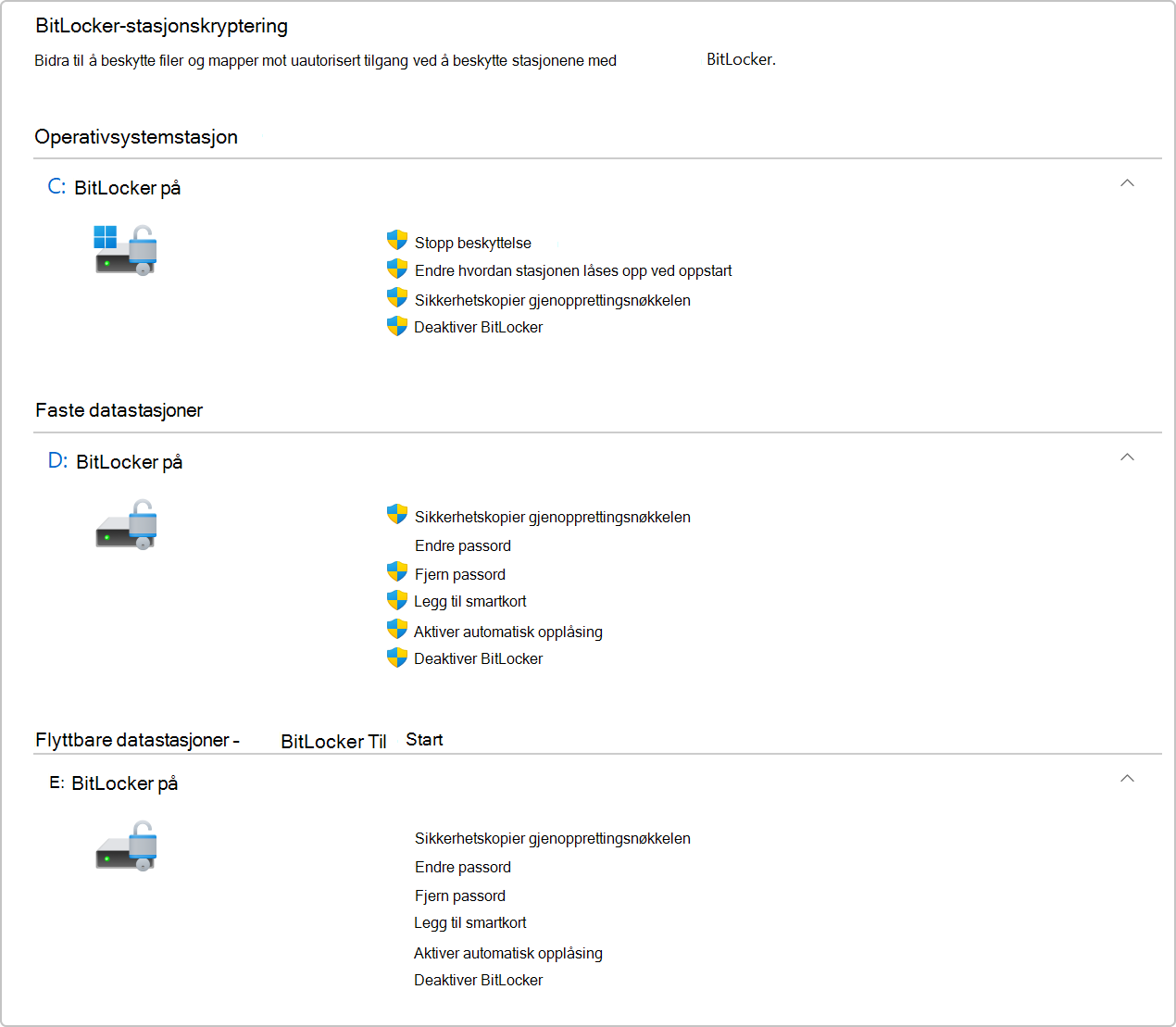
BitLocker-stasjonskryptering-appleten viser alle stasjonene som er koblet til Windows-enheten:
- Stasjonen i operativsystemet er stasjonen som Windows er installert på
- Flere stasjoner er oppført under Faste datastasjoner
- Flyttbare stasjoner, for eksempel USB-minnepinner, er oppført under Flyttbare datastasjoner – BitLocker To Go
Kryptere en stasjon manuelt
Slik krypterer du en stasjon manuelt:
- Åpne BitLocker-stasjonskryptering
- Ved siden av hver stasjon er det en liste over tillatte operasjoner. Hvis du vil aktivere kryptering, velger du alternativet Slå på BitLocker
- Velg et alternativ for å låse opp, og sikkerhetskopier gjenopprettingsnøkkelen
- Stasjonen vil starte krypteringsprosessen. Dette kan ta litt tid å fullføre, men du kan fortsette å bruke enheten mens det går fremover