

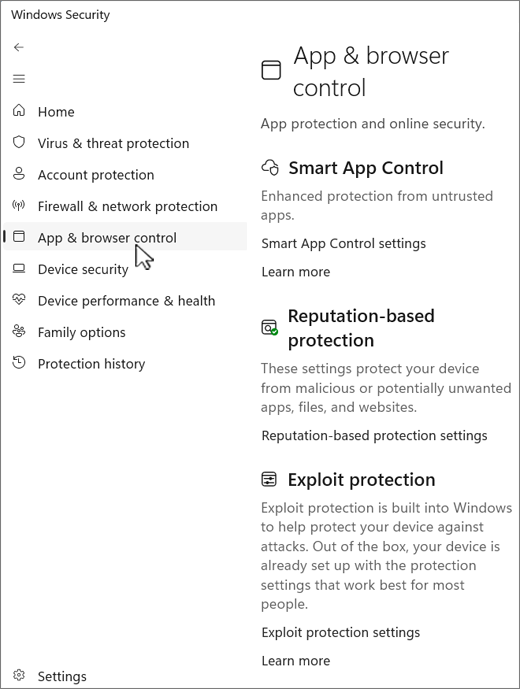
Siden App- & nettleserkontroll i Windows Sikkerhet appen inneholder grunnleggende sikkerhetsinnstillinger som beskytter Windows-enheten mot usikre apper, filer, nettsteder og nedlastinger. Ved å kombinere omdømmebasert beskyttelse med utnyttelsesreduksjon bidrar det til å forhindre skadelig programvare, phishing-forsøk og andre sikkerhetstrusler fra å kompromittere systemet.
Siden er delt inn i følgende deler:
Smart appkontroll: Bruk denne delen til å konfigurere Smart appkontroll, som er en sikkerhetsfunksjon som er utformet for å blokkere potensielt skadelige apper, for eksempel apper som kan gjøre PC-en tregere, vise uventede annonser eller tilby uønsket programvare. Smart appkontroll utnytter kunstig intelligens og skybasert intelligens til å forutsi sikkerheten til en applikasjon, slik at bare de som anses som trygge, kan kjøre.
Obs!
Smart appkontroll er ikke tilgjengelig i Windows 10.
Omdømme-basert beskyttelse: Denne delen lar deg konfigurere Microsoft Defender SmartScreen, som er en sikkerhetsfunksjon som beskytter mot phishing-angrep, skadelig programvare og potensielt uønskede programmer. Det gir omdømme-basert beskyttelse ved å evaluere nettsteder og nedlastinger mot en liste over kjente skadelige nettsteder og filer.
Exploit Protection: I denne delen kan du konfigurere flere trusselbegrensninger som kan brukes på operativsystemet eller enkeltprogrammer. Disse begrensningene er utformet for å redusere angrepsoverflaten og gjøre det vanskeligere for angripere å utnytte sårbarheter.
Velg App & nettleserkontroll i Windows Sikkerhet-appen  på PC-en, eller bruk følgende snarvei:
Smart appkontroll
Smart appkontroll gir betydelig beskyttelse mot nye og stigende trusler ved å blokkere apper som er skadelige eller uklarerte. Smart appkontroll blokkerer også potensielt uønskede apper, dvs. apper som kan føre til at enheten går saktere, viser uventede annonser, tilbyr ekstra programvare du ikke vil ha, eller gjør annet du ikke forventer.
Smart appkontroll fungerer sammen med andre sikkerhetsprogramvarer, for eksempel Microsoft Defender eller antivirusverktøy som ikke er fra Microsoft, for ekstra beskyttelse.
Viktig
- Smart appkontroll kan bare brukes på nye Windows 11-installasjoner. Hvis du mottok den som en del av en Windows-oppdatering på en enhet som allerede kjører, kan du ikke aktivere den med mindre du tilbakestiller PC-en eller installerer Windows på nytt.
- Hvis du vil ha den beste opplevelsen med Smart appkontroll, må du sørge for at du har de nyeste Windows- og Defender-oppdateringene installert på enheten.
I Windows Sikkerhet-appen på PC-en velger du app- & nettleserkontroll>Smart appkontroll-innstillinger eller bruker følgende snarvei:
Med innstillingene kan du aktivere eller deaktivere Smart appkontroll, som kan fungere i tre moduser:
- Evalueringsmodus: Dette er en periode der Windows prøver å finne ut om du er en god kandidat for Smart appkontroll. Hvis du er en god kandidat, blir det automatisk aktivert. Hvis ikke, deaktiveres den. Smart appkontroll blokkerer ikke noe mens den er i evalueringsmodus. Når evalueringen er fullført, eller hvis du manuelt aktiverer eller deaktiverer Smart appkontroll, kan du ikke gå tilbake til evalueringsmodus med mindre du installerer Windows på nytt eller tilbakestiller det.
- På: Smart appkontroll varsler deg når apper ikke er klarert. Apper som er klarert av forutsigelsesmodellen, og/eller som har gyldige signaturer, vil kjøre.
- Av: Smart appkontroll varsler deg ikke om ikke-klarerte apper. Dette kan skje hvis den slås av manuelt, eller hvis du under evalueringsmodus ble fastslått som ikke en god kandidat.
Har du spørsmål om Smart appkontroll? Se gjennom vanlige spørsmål om Smart appkontroll.
Omdømme-basert beskyttelse
Omdømme-basert beskyttelse utnytter det Microsoft vet om ulike nettsteder, tjenester og utgivere, i tillegg til trusler vi har sett i aksjon, for å beskytte deg mot skadelige eller potensielt uønskede apper, filer eller nettsteder.
Velg App & nettleserkontroll> i Windows Sikkerhet-appen på PC-en Omdømmebasert beskyttelse, eller bruk følgende snarvei:
Det finnes flere typer omdømmebasert beskyttelse. Utvid hver inndeling for å finne ut mer:
Kontrollere apper og filer
Denne veksleknappen aktiverer Microsoft Defender SmartScreen for å evaluere omdømmet til apper og filer du kan laste ned fra nettet.
SmartScreen for Microsoft Edge
Når du bruker nye Microsoft Edge som nettleser, kan Microsoft Defender SmartScreen hjelpe deg med å evaluere nettsteder eller nedlastinger for å se om de er kjent for å være skadelige, for eksempel phishing-nettsteder eller teknisk støtte-svindel.
Hvis du prøver å gå til et nettsted som er kjent for å være farlig, viser SmartScreen deg en advarselsskjerm som tydelig identifiserer den mistenkte trusselen og gir deg en sjanse til å lukke nettleserfanen før noe galt kan skje.
Når du prøver å laste ned en fil som SmartScreen finner mistenkelig, advarer Edge deg om at filen kan være uklarert, og gir deg muligheten til å avbryte nedlastingen før den finner sted.
Beskyttelse mot phishing
Obs!
Denne funksjonen er ikke tilgjengelig i Windows 10.
Phishing-beskyttelse bidrar til å beskytte passordet mot å bli stjålet eller utsatt for phishing på skadelige nettsteder og apper som gir seg ut for å være trygge.
Hvis du logger på Windows 11 ved hjelp av et passord, varsler phishing-beskyttelsen deg hvis du skriver inn passordet på et skadelig nettsted eller i et program som kobler til et kjent skadelig nettsted. Phishing-beskyttelse bidrar til å beskytte passordet ditt på fire måter:
Hvis du skriver inn passordet for Microsoft-kontoen på et nettsted som SmartScreen anser som skadelig, vil phishing-beskyttelse varsle deg. Den vil også be deg om å endre passordet slik at angripere ikke får tilgang til kontoen din.
Bruk av samme passord gjør det enkelt for angripere som kompromitterer passordet ditt, å få tilgang til de andre kontoene dine. Phishing-beskyttelse kan varsle deg hvis du bruker passordet for Microsoft-kontoen på nytt på andre nettsteder eller i andre apper, og be deg om å endre passordet.
Tips
Hvis du vil ha en engasjerende kort historie om farene ved gjenbruk av passord, kan du se Cameron lærer om gjenbruk av passord.
Siden det er utrygt å lagre passordet i tekstredigeringsprogrammer, kan phishing-beskyttelse varsle deg hvis du skriver inn passordet ditt i Notisblokk eller et Microsoft 365 Office-program som Word eller OneNote.
Hvis du skriver inn passordet for Microsoft-kontoen på et nettsted eller i en app som SmartScreen finner mistenkelig, kan phishing-beskyttelse automatisk samle inn informasjon – for eksempel innhold som vises, lyder som spilles av og programminne – fra dette nettstedet eller denne appen for å identifisere sikkerhetstrusler.
Velg innstillingene du vil bruke, under Phishing-beskyttelse. Som standard er du bare beskyttet mot å skrive inn passordet ditt i skadelig innhold.
Viktig
For øyeblikket kan bare det innskrevne passordet som brukes til å logge på Windows 11, beskyttes.
Potensielt uønsket appblokkering
Potensielt uønskede apper (PUA) er ikke skadelig programvare, men de kan vise annonser, bruke PC-en til kryptoutvinning eller gjøre andre ting du vil unngå. Microsoft Defender prøver å identifisere disse appene for deg og blokkere dem før de kan installeres eller lastes ned, og forårsaker problemer med systemet ditt.
Hvis du vil ha mer informasjon, kan du se Beskytt datamaskinen fra potensielt uønskede programmer.
SmartScreen for Microsoft Store-apper
Selv om Microsoft Defender SmartScreen kan beskytte deg mot skadelige filer eller apper du kan støte på i Microsoft Edge-nettleseren, sjekker SmartScreen for Microsoft Store innholdet som brukes av Microsoft Store-apper, på en annen måte. Dette er bare enda et sikkerhetslag for å beskytte deg.
Exploit Protection
Exploit Protection kjører og beskytter enheten din allerede, og enheten er konfigurert med beskyttelsesinnstillingene som fungerer best for de aller fleste. Du kan imidlertid alltids tilpasse innstillingene for enheten og programmene du vil kjøre. Hvis du administrerer enheter og programmer i en organisasjon, kan du bruke eksportfunksjonen til å dele tilpassede innstillinger for Exploit Protection med alle enhetene i organisasjonen.
Velg App & nettleserkontroll>i Windows Sikkerhet-appen på PC-en, eller bruk følgende snarvei:
Hvis du vil ha mer informasjon, kan du se Tilpasse Exploit Protection.