

En av funksjonene i Windows Sikkerhet-appen er beskyttelsesloggen, som gir en omfattende liste over handlinger som Microsoft Defender Antivirus har utført på dine vegne, potensielt uønskede apper som har blitt fjernet, og viktige tjenester som er deaktivert.
Obs!
Beskyttelsesloggen beholder bare hendelser i to uker, før deretter forsvinner de fra listen.
Velg Beskyttelseslogg i Windows Sikkerhet-appen  på PC-en, eller bruk følgende kobling:
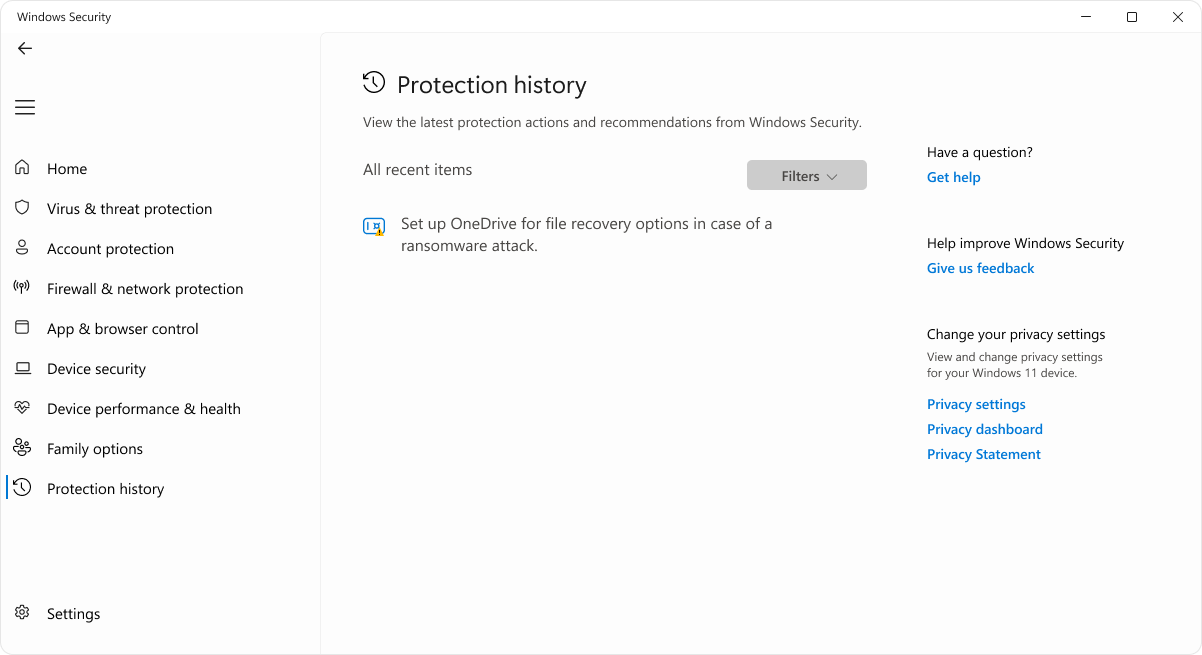
Hendelser vises som en serie med kort i beskyttelsesloggen. Hendelser som krever oppmerksomhet, er fargekodet:
- Rød angir en alvorlig gjenstand som krever umiddelbar oppmerksomhet
- Gul angir et element som ikke haster, men som bør kontrolleres når du kan
Ved å velge et kort kan du utvide det og få mer informasjon.
Viktig
Du må ha administratorrettigheter på denne enheten for å se gjennom detaljene for trusler i beskyttelsesloggen.
Følgende deler beskriver de vanligste hendelsene i beskyttelsesloggen. Utvid hver inndeling for å finne ut mer:
Varsler om skadelig programvare
Hvis Microsoft Defender Antivirus oppdager skadelig programvare, registreres den under beskyttelsesloggen.
| Varseltype | Beskrivelse |
|---|---|
| Trussel funnet – handling kreves | Microsoft Defender Antivirus oppdaget en mulig trussel og krever at du tar en beslutning om hvordan du vil håndtere den. Hvis du velger rullegardinlisten Handlinger , kan du sette trusselen i karantene , noe som gjør den ufarlig, eller hvis du er sikker på at elementet feilaktig er identifisert som en trussel, kan du velge å tillate på enheten. Forsiktig: Hvis du ikke er sikker på om varen er trygg eller ikke, er det best å velge Karantene. Hvis du velger Tillat på enheten , lar filen fortsette, og hvis det faktisk var en trussel, dataene dine. Personlige opplysninger eller enheten kan nå være i faresonen. Hvis du velger Tillat og senere vil angre handlingen, går du til siden Tillatte trusler , og du kan fjerne den fra Tillatte-listen. |
| Trussel satt i karantene | Dette indikerer at trusselen har blitt blokkert og satt i karantene. Den er ikke fjernet ennå, men skal ikke utgjøre en risiko for dataene eller enheten for øyeblikket. Det er to handlinger du kan utføre:
|
| Trusselen er blokkert | Dette angir at Defender har blokkert og fjernet en trussel på enheten. Du trenger ikke å gjøre noe, men du bør vurdere hvordan trusselen nådde maskinen din, slik at du kan redusere risikoen for at det skjer igjen. Vanlige måter en trussel kan oppstå på, er et usikkert vedlegg i en e-postmelding, lastet ned fra et usikkert nettsted eller via en infisert USB-lagringsenhet. Hvis du tror dette er en «falsk positiv» og at filen er trygg, kan du velge Handlinger og deretter Tillat. Denne trusselen er allerede fjernet, så Tillat gjelder bare for neste gang vi ser denne filen. Du må laste ned filen på nytt hvis du vil bruke den. |
| Utbedring ufullstendig | Dette indikerer at Microsoft Defender Antivirus tok skritt for å løse en trussel, men ikke klarte å fullføre oppryddingen. Velg kortet for å utvide det og se hvilke andre trinn du må utføre. |
Potensielt uønskede apper
Potensielt uønskede apper (PUA) er en kategori med programvare som kan føre til at maskinen din kjører sakte, viser uventede annonser, eller i verste fall installerer annen programvare som kan være mer skadelig eller irriterende. Den synker ikke ned til skadelig programvare, men den gjør likevel ting du sannsynligvis foretrekker at den ikke gjør.
Hvis du vil bekrefte at PUA-blokkering er aktivert for enheten, kan du se Beskytt PC-en fra potensielt uønskede programmer.
Denne appen er blokkert
Microsoft Defender SmartScreen har muligheten til å blokkere potensielt uønskede apper før de installeres, og hvis dette skjer, ser du en blokkert hendelse i beskyttelsesloggen.
Hvis du mener blokkeringen var en feil, og du vil tillate at filen skal kjøres, kan du velge Handlinger og deretter Tillat. Da må du laste ned filen på nytt for å kunne bruke den.
Hvis du velger Tillat og senere vil angre handlingen, går du til siden Tillatte trusler , og du kan fjerne den fra Tillatte-listen.
En viktig tjeneste er deaktivert
Beskyttelsesloggen kan også varsle deg hvis en viktig tjeneste, for eksempel SmartScreen for Microsoft Edge, er deaktivert. Velg kortet for varselet, og under Handlinger kan du aktivere denne funksjonen.