

Siden for enhetsytelse & -tilstand i Windows Sikkerhet-appen gir deg en klar og omfattende oversikt over enhetens generelle tilstand. Det hjelper deg med å proaktivt overvåke ytelse, sikkerhet og pålitelighet ved å identifisere vanlige problemer – for eksempel lagrings-, batteri- eller systemproblemer – og gi handlingsrettede anbefalinger for å sikre at Windows-enheten kjører problemfritt og trygt.
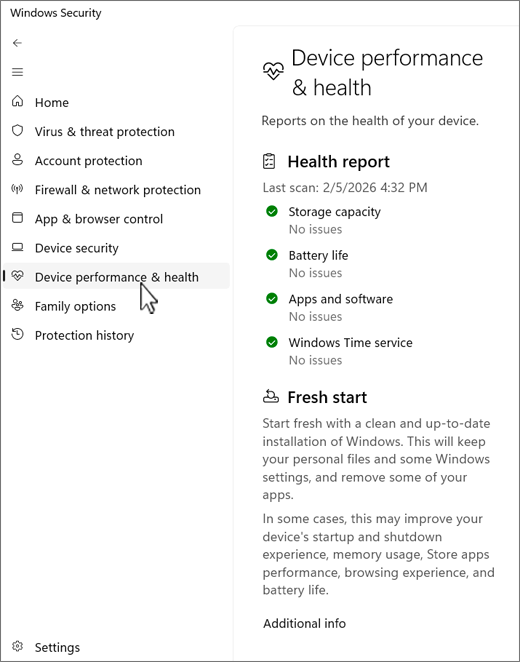
Vise tilstandsrapporten for enheten i Windows Sikkerhet
I Windows Sikkerhet-appen  på PC-en velger du Enhetsytelse & tilstand eller bruker følgende snarvei:
Obs!
Hvis enheten administreres av en organisasjon, kan det hende at policyinnstillingene hindrer deg i å få tilgang til enhetens ytelse & tilstand.
Helserapporten begynner med å vise deg siste gang en helseskanning ble utført. Klokkeslettet som vises, skal være gjeldende klokkeslett siden Windows Sikkerhet kjører en skanning når du åpner siden Enhetsytelse & tilstand.
Helserapporten dekker følgende områder:
- Lagringskapasitet: Den sjekker om systemet har lite diskplass, og gir anbefalinger for å frigjøre plass om nødvendig
- Batteritid: Når det gjelder enheter med batterier, sjekker den om noe belaster batteriet ekstra mye, og gir forslag til hvordan du kan forbedre batterilevetiden
- Apper og programvare: Den overvåker programvaren for eventuelle feil eller oppdateringer som kreves, for å sikre at alt kjører problemfritt
- Windows Time-tjeneste: Den sikrer at systemklokken er riktig synkronisert, noe som er viktig for mange systemprosesser. Hvis tjenesten er av eller mislykkes, inneholder den fremgangsmåter for å løse problemet
Hvis det oppdages problemer, gir rapporten spesifikke anbefalinger for å løse dem, slik at du kan holde enheten i optimal stand
Hva om tilstandsrapporten oppdager problemer?
En grønn hake betyr at alt er i orden, men hvis du ser et gult merke betyr dette at noe trenger oppmerksomhet. Velg elementet for å se gjennom eventuelle anbefalinger.
- Hvis du vil ha hjelp til å løse ytelsesproblemer på Windows-PC-en, kan du se Tips for å forbedre PC-ytelsen i Windows
- Hvis du vil ha mer hjelp til å frigjøre plass på enheten, kan du se Frigjøre diskplass i Windows
- Kontroller at du har de nyeste oppdateringene installert ved å sjekke Windows Update. Se vanlige spørsmål om Windows Update
Hvis alt annet feiler, kan det være nyttig å tilbakestille PC-en (ny begynnelse). Hvis du vil ha mer informasjon, kan du se Gjenopprettingsalternativer i Windows.