
Met een goed ontworpen database wordt niet alleen de integriteit van gegevens gegarandeerd, maar deze kan ook eenvoudiger worden onderhouden en bijgewerkt. Een Access-database is geen bestand, zoals een Microsoft Word-document of een diaserie in Microsoft PowerPoint. In plaats daarvan is het een verzameling objecten (tabellen, formulieren, rapporten, query's, enzovoort) die moeten samenwerken om goed te functioneren.
Gebruikers voeren gegevens voornamelijk in via besturingselementen. Wat u met een bepaald besturingselement doet, is afhankelijk van het gegevenstype dat voor het onderliggende tabelveld is ingesteld, de eigenschappen die voor dat veld zijn ingesteld en de eigenschappen die voor het besturingselement zijn ingesteld. U kunt ten slotte aanvullende databasetechnieken gebruiken, zoals validatie, standaardwaarden, lijsten en zoekacties, en trapsgewijze updates.
Zie Manieren om records toe te voegen, te bewerken en te verwijderen voor meer informatie over het bijwerken van gegevens vanuit het oogpunt van de gebruiker.
In dit artikel
- De invloed van databaseontwerp op gegevensinvoer
- Een standaardwaarde instellen voor een veld of besturingselement
- Validatieregels gebruiken om gegevens te beperken
- Werken met lijsten met waarden en opzoekvelden
- Gegevens verwijderen uit een lijst of opzoekvelden
- De invloed van gegevenstypen op de manier waarop u gegevens invoert
- De invloed van eigenschappen van tabelvelden op de manier waarop u gegevens invoert
- Trapsgewijs bijwerken gebruiken om primaire en refererende-sleutelwaarden te wijzigen
- Waarom id-nummers soms een nummer lijken over te slaan
- Gegevens bulksgewijs bijwerken met behulp van query's
De invloed van databaseontwerp op gegevensinvoer
De gegevens die u in een database bewaart, worden opgeslagen in tabellen die gegevens bevatten over een bepaald onderwerp, zoals activa of contactpersonen. Elke record in een tabel bevat informatie over één item, zoals een bepaalde contactpersoon. Een record bestaat uit velden, zoals naam, adres en telefoonnummer. Een record wordt gewoonlijk een rij genoemd en een veld wordt gewoonlijk een kolom genoemd. Deze objecten moeten voldoen aan een aantal ontwerpprincipes, anders werkt de database niet goed of loopt helemaal niet meer vast. Deze ontwerpprincipes zijn weer van invloed op de manier waarop u gegevens invoert. Houdt u rekening met u het volgende:
- Tabellen Access slaat alle gegevens in een of meer tabellen op. Het aantal tabellen dat u gebruikt, is afhankelijk van het ontwerp en de complexiteit van de database. U kunt gegevens bekijken in een formulier, een rapport of in de resultaten van een query, maar Access slaat de gegevens alleen op in tabellen en de andere objecten in de database worden boven op deze tabellen gebouwd. Elke tabel moet op één onderwerp zijn gebaseerd. Een tabel met zakelijke contactgegevens mag bijvoorbeeld geen verkoopgegevens bevatten. Als dat het geval is, kan het vinden en bewerken van de juiste informatie moeilijk, zo niet onmogelijk worden.
-
Gegevenstypen Gewoonlijk accepteert elk veld in een tabel slechts één type gegevens. U kunt bijvoorbeeld geen notities opslaan in een veld dat is ingesteld op het accepteren van getallen. Als u tekst in een dergelijk veld wilt invoeren, wordt er een foutbericht weergegeven. Dat is echter geen vaste regel. U kunt bijvoorbeeld getallen (zoals postcodes) opslaan in een veld waarvoor het gegevenstype Korte tekst is ingesteld, maar u kunt geen berekeningen uitvoeren op die gegevens omdat deze in Access als tekst worden beschouwd.
Op enkele uitzonderingen na zouden de velden in een record slechts één waarde moeten accepteren. U kunt bijvoorbeeld niet meer dan één adres in een adresveld invoeren. Dit in tegenstelling tot Microsoft Excel, waarin u een onbeperkt aantal namen, adressen of afbeeldingen in één cel kunt invoeren, tenzij u in die cel instelt dat beperkte typen gegevens worden geaccepteerd. - Velden met meerdere waarden Access bevat een functie die het veld met meerdere waarden wordt genoemd, waarmee u meerdere stukjes gegevens aan één record kunt koppelen en lijsten kunt maken die meerdere waarden accepteren. U kunt een lijst met meerdere waarden altijd identificeren, omdat er in Access naast elk lijstitem een selectievakje wordt weergegeven. U kunt bijvoorbeeld een diaserie van Microsoft PowerPoint en een onbeperkt aantal afbeeldingen toevoegen aan een record in uw database. U kunt ook een lijst met namen maken en zo veel van die namen selecteren als u nodig hebt. Het gebruik van velden met meerdere waarden lijkt in strijd te zijn met de regels van het databaseontwerp, omdat u meer dan één record per tabelveld kunt opslaan. In Access worden de regels echter 'achter de schermen' gehandhaafd door de gegevens op te slaan in speciale, verborgen tabellen.
- Formulieren gebruiken U maakt meestal formulieren wanneer u een database eenvoudiger wilt kunnen gebruiken en ervoor wilt zorgen dat gebruikers gegevens correct invoeren. Hoe u een formulier gebruikt om gegevens te bewerken, is afhankelijk van het ontwerp van het formulier. Formulieren kunnen een onbeperkt aantal besturingselementen bevatten, zoals lijsten, tekstvakken, knoppen en zelfs gegevensbladen. Elk van de besturingselementen van het formulier leest daarentegen gegevens van, of haalt gegevens op uit een onderliggende tabelveld.
Zie Beginselen van databaseontwerp en Een tabel maken en velden toevoegen voor meer informatie.
Naar boven
Een standaardwaarde instellen voor een veld of besturingselement
Als een groot aantal records dezelfde waarde delen voor een bepaald veld, zoals een plaats of land/regio, kunt u tijd besparen door een standaardwaarde in te stellen voor het besturingselement dat afhankelijk is van dat veld of het veld zelf. Wanneer u het formulier of de tabel opent om een nieuwe record te maken, wordt de standaardwaarde in dat besturingselement of veld weergegeven.
In een tabel
- Open de tabel in de ontwerpweergave.
- Selecteer het veld boven aan de weergave.
- Selecteer het tabblad Algemeen onder aan de weergave.
- Stel de eigenschap Standaardwaarde in op de gewenste waarde.
In een formulier
- Open het formulier in de indelings- of ontwerpweergave.
- Klik met de rechtermuisknop op het besturingselement waarmee u wilt werken en klik vervolgens op Eigenschappen.
- Stel op het tabblad Gegevens de eigenschap Standaardwaarde in op de gewenste waarde.
Naar boven
Validatieregels gebruiken om gegevens te beperken
U kunt gegevens in een Access-bureaubladdatabase valideren door validatieregels te gebruiken tijdens de invoer. Validatieregels kunnen worden ingesteld in de weergave tabelontwerp of tabelgegevensblad. Er zijn drie typen validatieregels in Access:
- Veldvalidatieregel U kunt een veldvalidatieregel gebruiken om een criterium op te geven waaraan alle geldige veldwaarden moeten voldoen. U hoeft het huidige veld niet op te geven als onderdeel van de regel, tenzij u het veld in een functie gebruikt. Beperkingen voor tekens invoeren in een veld gaat mogelijk gemakkelijker met een Invoermasker. Een datumveld kan bijvoorbeeld een validatieregel hebben die waarden in het verleden niet toestaat.
- Recordvalidatieregel U kunt een recordvalidatieregel gebruiken om een voorwaarde op te geven waaraan alle geldige records moeten voldoen. Met een recordvalidatieregel kunt u waarden van verschillende velden vergelijken. Zo kan het zijn dat voor een record met twee datumvelden de waarde van het ene veld altijd moet voorafgaan aan de waarde van het andere veld (bijvoorbeeld Begindatum ligt vóór Einddatum).
- Validatie in een formulier U kunt de eigenschap Validatieregel van een besturingselement in een formulier gebruiken om een criterium op te geven waaraan alle waarden moeten voldoen die voor dat besturingselement worden ingevoerd. De eigenschap Validatieregel voor een besturingselement werkt op ongeveer dezelfde manier als een veldvalidatieregel. Meestal gebruikt u een formuliervalidatieregel in plaats van een veldvalidatieregel als de regel alleen specifiek is voor dat formulier en niet voor de tabel, ongeacht waar deze is gebruikt.
Zie voor meer informatie Gegevensinvoer beperken met behulp van validatieregels.
Naar boven
Werken met lijsten met waarden en opzoekvelden
Er zijn twee soorten lijstgegevens in Access:
- Lijsten met waarden Deze bevatten een in code vastgelegde set waarden die u handmatig invoert. De waarden bevinden zich in de eigenschap Rijbron van het veld.
-
Opzoekvelden Deze gebruiken een query om waarden op te halen uit een andere tabel. De eigenschap Rijbron van het veld bevat een query in plaats van een voorgeprogrammeerde lijst met waarden. Met de query worden waarden opgehaald uit een of meer tabellen in een database. Deze waarden worden in het opzoekveld standaard weergegeven in de vorm van een lijst. Afhankelijk van hoe u het opzoekveld instelt, kunt u een of meer items in die lijst selecteren.
Notitie Opzoekvelden kunnen verwarrend zijn voor nieuwe Access-gebruikers omdat een lijst met items op één locatie wordt weergegeven (de lijst die in Access wordt gemaakt op basis van de gegevens in het opzoekveld), terwijl de gegevens zich op een andere locatie kunnen bevinden (de tabel met de gegevens).
Standaard worden lijstgegevens in Access weergegeven in een keuzelijst met invoervak, maar u kunt ook een keuzelijst opgeven. Er wordt een keuzelijst met invoervak geopend om de lijst te presenteren en deze keuzelijst wordt gesloten zodra u een selectie maakt. Een keuzelijst blijft daarentegen altijd geopend.
Als u lijsten wilt bewerken, kunt u ook de opdracht Lijstitems bewerken uitvoeren of de gegevens rechtstreeks bewerken in de eigenschap Rijbron van de brontabel. Wanneer u de gegevens in een opzoekveld bijwerkt, werkt u de brontabel bij.
Als de eigenschap Type rijbron van de keuzelijst of keuzelijst met invoervak is ingesteld op Lijst met waarden, kunt u de lijst met waarden bewerken terwijl het formulier is geopend in de formulierweergave, zodat het niet voor elke wijziging in de lijst nodig is om over te schakelen naar de ontwerpweergave of de indelingsweergave, het eigenschappenvenster te openen en de eigenschap Rijbron van het besturingselement te bewerken. Om de lijst met waarden te bewerken, moet de eigenschap Bewerken lijst met waarden toestaan voor de keuzelijst of de keuzelijst met invoervak zijn ingesteld op Ja.
Zie Een lijst met keuzen maken met behulp van een keuzelijst of een keuzelijst met invoervak voor meer informatie.
Voorkomen dat de lijst met waarden wordt bewerkt in de formulierweergave
- Klik met de rechtermuisknop op het formulier in het navigatiedeelvenster en klik op Ontwerpweergave of Indelingsweergave.
- Klik op het besturingselement om het te selecteren en druk vervolgens op F4 om het eigenschappenvenster weer te geven.
- Ga naar het tabblad Gegevens van het eigenschappenvenster en stel de eigenschap Bewerken lijst met waarden toestaan in op Nee.
- Klik op Bestand en klik vervolgens op Opslaan of druk op de
 Ctrl+S.
Een ander formulier opgeven om de lijst met waarden te bewerken
In Access wordt standaard een ingebouwd formulier gebruikt voor het bewerken van de lijst met waarden. Als u een ander formulier hebt dat u hiervoor liever gebruikt, kunt u de naam van het formulier als volgt invoeren in de eigenschap Bewerkingsformulier lijstitems :
- Klik met de rechtermuisknop op het formulier in het navigatiedeelvenster en klik vervolgens op Ontwerpweergave of Indelingsweergave in het snelmenu.
- Klik op het besturingselement om het te selecteren en druk vervolgens op F4 om het eigenschappenvenster weer te geven.
- Klik op het tabblad Gegevens van het eigenschappenvenster op de vervolgkeuzepijl in het vak van de eigenschap Bewerkingsformulier lijstitems.
- Klik op het formulier dat u wilt gebruiken om de lijst met waarden te bewerken.
- Klik op het bestand en klik vervolgens op Opslaan, of druk op de knop Ctrl+S
Een opzoekveld in een formulier bekijken
Open het formulier in de indelings- of ontwerpweergave.
Klik met de rechtermuisknop op de keuzelijst of keuzelijst met invoervak en klik op Eigenschappen.
Klik in het eigenschappenvenster op het tabblad Alle en zoek de eigenschappen Type rijbron en Rijbron . De eigenschap Type rijbron moet Lijst met waarden of Tabel/query bevatten en de eigenschap Rijbron moet een lijst met door puntkomma's gescheiden items of een query bevatten. Als u meer ruimte wilt creëren, klikt u met de rechtermuisknop op de eigenschap en selecteert u zoomen of drukt u op Shift+F2.
Meestal gebruiken lijsten met waarden de volgende eenvoudige syntaxis: "item";" item";" item"
In dit geval bestaat de lijst uit een reeks items die tussen dubbele aanhalingstekens zijn geplaatst en van elkaar zijn gescheiden door puntkomma's.
Voor selectiequery's wordt de volgende basissyntaxis gebruikt: SELECT [table_or_query_name].[ field_name**] VAN [table_or_query_name]**.
In dit geval bevat de query twee componenten (SELECT en FROM). De eerste component verwijst naar een tabel of query en een veld in die tabel of query. De tweede component verwijst alleen naar de tabel of query. Dit is een belangrijk punt om te onthouden: SELECT-componenten hoeven niet de naam van een tabel of query te bevatten, hoewel dit wel wordt aanbevolen, en ze moeten de naam van ten minste één veld bevatten. Een FROM-component moet echter altijd naar een tabel of query verwijzen. U kunt dus altijd de brontabel of bronquery voor een opzoekveld vinden door de FROM-component te lezen.Ga op een van de volgende manieren te werk:
- Als u een lijst met waarden gebruikt, bewerkt u de items in de lijst. Plaats elk item tussen dubbele aanhalingstekens en scheid elk item met een puntkomma.
- Als de query in de opzoeklijst naar een andere query verwijst, opent u die tweede query in de ontwerpweergave (klik met de rechtermuisknop op de query in het navigatiedeelvenster en klik op Ontwerpweergave). Noteer de naam van de tabel die wordt weergegeven in het bovenste gedeelte van de ontwerpfunctie voor query's en ga vervolgens naar de volgende stap.
Als dit niet het geval is en de query in het opzoekveld verwijst naar een tabel, noteert u de naam van de tabel en gaat u naar de volgende stap.
Open de tabel in de gegevensbladweergave en bewerk de gewenste lijstitems.
Een opzoekveld in een tabel onderzoeken
Open de tabel in de ontwerpweergave.
Klik in het bovenste gedeelte van het queryontwerpraster in de kolom Gegevenstype op een tekst-, getal- of Ja/nee-veld, of verplaats de focus hiernaar.
Klik in het onderste gedeelte van het tabelontwerpraster op het tabblad Opzoeken en bekijk de eigenschappen Type rijbron en Rijbron .
De eigenschap Type rijbron moet Lijst met waarden of Tabel/query zijn. De eigenschap Rijbron moet een lijst met waarden of een query bevatten.
Lijsten met waarden gebruiken de volgende syntaxis: "item";" item";" item"
In dit geval bestaat de lijst uit een reeks items die tussen dubbele aanhalingstekens zijn geplaatst en van elkaar zijn gescheiden door puntkomma's.
Voor selectiequery's wordt meestal de volgende basissyntaxis gebruikt: SELECT [table_or_query_name].[ field_name**] VAN [table_or_query_name]**.
In dit geval bevat de query twee componenten (SELECT en FROM). De eerste component verwijst naar een tabel of query en een veld in die tabel of query. De tweede component verwijst alleen naar de tabel of query. Dit is een belangrijk punt om te onthouden: SELECT-componenten hoeven niet de naam van een tabel of query te bevatten, hoewel dit wel wordt aanbevolen, en ze moeten de naam van ten minste één veld bevatten. Een FROM-component moet echter altijd naar een tabel of query verwijzen. U kunt dus altijd de brontabel of bronquery voor een opzoekveld vinden door de FROM-component te lezen.Ga op een van de volgende manieren te werk:
- Als u een lijst met waarden gebruikt, bewerkt u de items in de lijst. Plaats elk item tussen dubbele aanhalingstekens en scheid elk item met een puntkomma.
- Als de query in het opzoekveld verwijst naar een andere query, opent u deze tweede query in het navigatiedeelvenster in de ontwerpweergave (klik met de rechtermuisknop op de query en klik op Ontwerpweergave). Noteer de naam van de tabel die wordt weergegeven in het bovenste gedeelte van de ontwerpfunctie voor query's en ga vervolgens naar de volgende stap.
Als dit niet het geval is en de query in het opzoekveld verwijst naar een tabel, noteert u de naam van de tabel en gaat u naar de volgende stap.
Open de tabel in de gegevensbladweergave en bewerk de gewenste lijstitems.
Naar boven
Gegevens verwijderen uit een lijst met waarden of een opzoekveld
De items in een lijst met waarden bevinden zich in dezelfde tabel als de andere waarden in een record. De gegevens in een opzoekveld bevinden zich daarentegen in een of meer andere tabellen. Als u gegevens uit een lijst met waarden wilt verwijderen, opent u de tabel en bewerkt u de items.
Voor het verwijderen van gegevens uit een opzoeklijst zijn extra stappen vereist. Deze stappen zijn afhankelijk van het feit of de query voor de opzoeklijsten de gegevens uit een tabel of uit een andere query haalt. Als de query voor de opzoeklijst is gebaseerd op een tabel, zoekt u naar die tabel en het veld met de gegevens die in de lijst worden weergegeven. Vervolgens opent u de brontabel en bewerkt u de gegevens in dat veld. Als de query voor de opzoeklijst op een andere query is gebaseerd, moet u de tweede query openen, de brontabel en het veld zoeken waaruit de tweede query de gegevens haalt, en de waarden in die tabel wijzigen.
Gegevens verwijderen uit een lijst met waarden
- Open de tabel in de ontwerpweergave.
- Selecteer in het bovenste gedeelte van het ontwerpraster het tabelveld dat de lijst met waarden bevat.
- Klik in het onderste gedeelte van het raster op het tabblad Opzoeken en zoek vervolgens de eigenschap Rijbron.
De items in een lijst met waarden staan standaard tussen dubbele aanhalingstekens en zijn van elkaar gescheiden door puntkomma's:"Excellent";"Fair";"Average";"Poor" - Verwijder de zo nodig items uit de lijst. Denk eraan dat u ook de aanhalingstekens van elk verwijderd item verwijdert. Laat ook aan het begin van de regel geen puntkomma staan en laat geen dubbele puntkomma's (;;) achter, en als u het laatste item uit de lijst verwijdert, verwijder dan ook de laatste puntkomma.
Belangrijk Als u een item uit een lijst met waarden verwijdert terwijl records in de tabel het verwijderde item al gebruiken, blijft het verwijderde item deel uitmaken van de record totdat u het wijzigt. Stel dat uw bedrijf een magazijn heeft in stad A, maar het gebouw vervolgens verkoopt. Als u 'stad A' uit de lijst met magazijnen verwijdert, blijft 'stad A' in de tabel staan totdat u deze waarden wijzigt.
Gegevens verwijderen uit een opzoekveld
Open de tabel in de ontwerpweergave.
Selecteer in het bovenste gedeelte van het ontwerpraster het opzoekveld.
Klik in het onderste gedeelte van het ontwerpraster op het tabblad Opzoeken en zoek de eigenschappen Type rijbron en Rijbron.
Als het goed is, wordt in de eigenschap Type rijbron het type Tabel/query weergegeven en bevat de eigenschap Rijbron een query die naar een tabel of een andere query verwijst. Query's voor opzoekvelden beginnen altijd met het woord SELECT.
Meestal (maar niet altijd), gebruikt een selectiequery deze eenvoudige syntaxis: SELECT [table_or_query_name].[ field_name*] VAN [table_or_query_name]*.
In dit geval bevat de query twee componenten (SELECT en FROM). De eerste component verwijst naar een tabel en naar een veld in die tabel; de tweede component verwijst alleen naar de tabel. Een punt om te onthouden: de FROM-component bevat altijd de naam van de brontabel of -query. SELECT-componenten bevatten niet altijd de naam van een tabel of query, maar wel altijd de naam van ten minste één veld. Een FROM-component moet echter altijd naar een tabel of query verwijzen.Voer een van de volgende handelingen uit:
- Als de query in het opzoekveld naar een andere query verwijst, klikt u op de knop Opbouwen (klik op het tabblad Gegevens van het eigenschappenvenster op de
 ) om de query in de ontwerpweergave te openen. Noteer de naam van de tabel die boven in de ontwerpweergave voor query's wordt weergegeven en ga verder met stap 5.
 - Als de query in het opzoekveld verwijst naar een tabel, noteert u de naam van die tabel en gaat u verder met stap 5.
- Als de query in het opzoekveld naar een andere query verwijst, klikt u op de knop Opbouwen (klik op het tabblad Gegevens van het eigenschappenvenster op de
Open de brontabel in de gegevensbladweergave.
Zoek het veld dat de gegevens bevat die worden gebruikt in de opzoeklijst en bewerk vervolgens zo nodig de gegevens.
Naar boven
De invloed van gegevenstypen op de manier waarop u gegevens invoert
Wanneer u een databasetabel ontwerpt, selecteert u een gegevenstype voor elk veld in die tabel, een proces dat bijdraagt aan een nauwkeurigere gegevensinvoer.
Gegevenstypen weergeven
Ga op een van de volgende manieren te werk:
Gegevensbladweergave gebruiken
- Open de tabel in de gegevensbladweergave.
- Bekijk op het tabblad Velden in de groep Opmaak de waarde in de lijst Gegevenstype. De waarde verandert wanneer u de cursor in de verschillende velden van de tabel plaatst:

Ontwerpweergave gebruiken
- Open de tabel in de ontwerpweergave.
- Bekijk het ontwerpraster. In het bovenste gedeelte van het raster ziet u de naam en het gegevenstype van elk tabelveld.
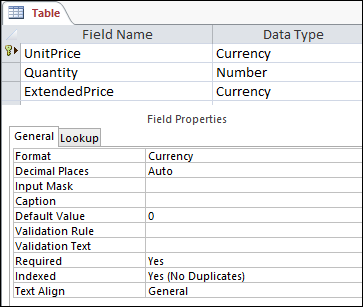
De invloed van gegevenstypen op gegevensinvoer
Het gegevenstype dat u instelt voor elk tabelveld, bepaalt in eerste instantie welk gegevenstype in een veld is toegestaan. In sommige gevallen, zoals in een veld met Lange tekst, kunt u alle gewenste gegevens invoeren. In andere gevallen, zoals bij een veld van het type AutoNummering, kunt u helemaal geen gegevens invoeren door de instelling van het gegevenstype voor het veld. In de volgende tabel worden de gegevenstypen vermeld die in Access beschikbaar zijn en wordt beschreven hoe deze van invloed zijn op gegevensinvoer.
Zie Gegevenstypen voor Access-bureaubladdatabases en De instelling voor het gegevenstype voor een veld wijzigen of wijzigen voor meer informatie.
| Gegevenstype | Effect op gegevensinvoer |
|---|---|
| Korte tekst | In velden van het type Korte tekst kunnen tekst of numerieke tekens worden weergegeven, inclusief scheidingstekens voor lijsten met items. Een tekstveld accepteert een kleiner aantal tekens dan een veld met Lange tekst, namelijk 0 tot 255 tekens. In sommige gevallen kunt u conversiefuncties gebruiken om berekeningen uit te voeren op de gegevens in een veld met Korte tekst. |
| Lange tekst | U kunt in dit type veld grote hoeveelheden tekst en numerieke gegevens invoeren, samen met maximaal 64.000 tekens. Als u het veld zodanig instelt dat tekst met opmaak wordt ondersteund, kunt u de typen opmaak toepassen die u normaal gesproken in tekstverwerkingsprogramma's, zoals Word, aantreft. U kunt bijvoorbeeld verschillende lettertypen en tekengrootten toepassen op bepaalde tekens in uw tekst, deze vet of cursief maken, enzovoort. U kunt ook HTML-codes (Hypertext Markup Language) aan de gegevens toevoegen. Zie Een RTF-veld invoegen of toevoegen voor meer informatie. Daarnaast hebben velden van het type Lange tekst een eigenschap Alleen toevoegen. Wanneer u deze eigenschap inschakelt, kunt u nieuwe gegevens toevoegen aan een veld met Lange tekst, maar u kunt geen bestaande gegevens wijzigen. De functie is bedoeld voor gebruik in toepassingen zoals databases voor het bijhouden van problemen, waarbij u mogelijk een permanente record moet bewaren die niet kan worden gewijzigd. Wanneer u de cursor in een lange-tekstveld plaatst terwijl de eigenschap Alleen toevoegen is ingeschakeld, verdwijnt standaard de tekst in het veld. U kunt geen opmaak of andere wijzigingen toepassen op de tekst. Net als velden met Korte tekst kunt u ook conversiefuncties uitvoeren op de gegevens in een veld met Lange tekst. |
| Getal | U kunt alleen getallen invoeren in dit type veld en u kunt berekeningen uitvoeren op de waarden in een numeriek veld. |
| Groot getal Let op: het gegevenstype Groot getal is alleen beschikbaar in de Microsoft 365-abonnementsversie van Access. |
U kunt alleen getallen invoeren in dit type veld en u kunt berekeningen uitvoeren op de waarden in een veld Groot getal. Zie voor meer informatie het gegevenstype Groot Getal gebruiken. |
| Datum en tijd | U kunt in dit type veld alleen datums en tijden opgeven. U kunt een invoermasker voor het veld instellen (een reeks letterlijke en tijdelijke tekens die verschijnen wanneer u het veld selecteert), u moet gegevens invoeren in de ruimten en de notatie die het masker biedt. Als u bijvoorbeeld een masker ziet zoals MMM_DD_YYYY, moet u 11 oktober 2017 typen in de daarvoor bestemde spaties. U kunt geen volledige maandnaam invoeren en evenmin een jaartal van twee cijfers. Zie Indelingen voor gegevensinvoer bepalen met invoermaskers voor meer informatie. Als u geen invoermasker maakt, kunt u de waarde invoeren met elke geldige datum- of tijdnotatie. U kunt bijvoorbeeld 11 oktober 2017, 11/10/17, 11 oktober 2017, enzovoort typen. U kunt ook een notatie op het veld toepassen. In dat geval kunt u, zonder invoermasker, een waarde in vrijwel elke notatie invoeren, maar worden de datums volgens de notatie weergegeven. U kunt bijvoorbeeld 10/11/2017 invoeren, maar de weergavenotatie kan zo zijn ingesteld dat de waarde wordt weergegeven als 11-okt-2017. Zie De datum van vandaag invoegen voor meer informatie. |
| Valuta | U kunt in dit type veld alleen valutawaarden invoeren. U hoeft het valutasymbool ook niet handmatig in te voeren. Standaard wordt in Access het valutasymbool (¥, £, $, enzovoort) toegepast dat is opgegeven in de landinstellingen van Windows. U kunt dit valutasymbool zo nodig wijzigen voor een andere valuta. |
| AutoNummering | U kunt de gegevens in dit type veld op geen enkel moment invoeren of wijzigen. In Access worden de waarden in een veld van het type AutoNummering verhoogd wanneer u een nieuwe record aan een tabel toevoegt. |
| Berekend | U kunt de gegevens in dit type veld op geen enkel moment invoeren of wijzigen. De resultaten van dit veld worden bepaald door een expressie die u definieert. De waarden in een berekend veld worden bijgewerkt telkens wanneer u een nieuwe record aan een tabel toevoegt of hieraan bewerkt. |
| Ja/Nee | Als u op een veld klikt dat is ingesteld op dit gegevenstype, wordt er een selectievakje of een vervolgkeuzelijst weergegeven, afhankelijk van de opmaak van het veld. Als u het veld zo opmaakt dat een lijst wordt weergegeven, kunt u Ja of Nee, Waar of Onwaar, of Aan of Uit selecteren in de lijst, wederom afhankelijk van de opmaak die op het veld is toegepast. U kunt niet rechtstreeks vanuit een formulier of tabel waarden in de lijst invoeren of de waarden in de lijst wijzigen. |
| OLE-object | U gebruikt dit veldtype als u gegevens wilt weergeven die afkomstig zijn uit een bestand dat met een ander programma is gemaakt. U kunt bijvoorbeeld een tekstbestand, een Excel-grafiek of een PowerPoint-diaserie weergeven in een OLE-objectveld. Met bijlagen kunt u sneller, gemakkelijker en flexibeler gegevens uit andere programma's weergeven. |
| Hyperlink | U kunt alle gegevens in dit type veld invoeren, waarna deze in een webadres worden geplaatst. Als u bijvoorbeeld een waarde in het veld typt, wordt de tekst door http://www.your_text**.com** geplaatst. Als u een geldig webadres invoert, werkt uw koppeling. Anders wordt er een foutbericht weergegeven op uw koppeling. Daarnaast kan het bewerken van bestaande hyperlinks lastig zijn, omdat uw browser wordt gestart door op een hyperlinkveld te klikken en u naar de site gaat die in de koppeling is opgegeven. Als u een hyperlinkveld wilt bewerken, selecteert u een aangrenzend veld, gebruikt u de tabtoets of de pijltoetsen om de focus te verplaatsen naar het hyperlinkveld en drukt u op F2 om bewerken in te schakelen. |
| Bijlage | Aan dit type veld kunt u gegevens uit andere programma's koppelen, maar u kunt geen tekst of numerieke gegevens typen of anderszins invoeren. Zie Bestanden en afbeeldingen toevoegen aan records in de database voor meer informatie. |
| Wizard Opzoeken | De wizard Opzoeken is geen gegevenstype. In plaats daarvan gebruikt u de wizard om twee typen vervolgkeuzelijsten te maken: lijsten met waarden en opzoekvelden. Een lijst met waarden bestaat uit een gescheiden lijst met items die u handmatig invoert wanneer u de wizard Opzoeken gebruikt. Deze waarden kunnen onafhankelijk zijn van andere gegevens of objecten in de database. Een opzoekveld daarentegen gebruikt een query om gegevens op te halen uit een of meer andere tabellen in een database. In het opzoekveld worden vervolgens de gegevens weergegeven in een vervolgkeuzelijst. In de wizard Opzoeken wordt het tabelveld standaard ingesteld op het gegevenstype Getal. U kunt rechtstreeks in tabellen, maar ook in formulieren en rapporten, met opzoekvelden werken. Standaard worden de waarden in een opzoekveld weergegeven in een type lijstbesturingselement dat een keuzelijst met invoervak wordt genoemd, een lijst met een vervolgkeuzepijl: 
U kunt ook een keuzelijst gebruiken waarin meerdere items worden weergegeven, met een schuifbalk om meer items te zien: 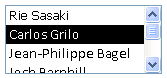
Afhankelijk van de instellingen van het opzoekveld en de keuzelijst met invoervak kunt u de items in de lijst bewerken en items aan de lijst toevoegen door de eigenschap Beperken tot lijst van het opzoekveld uit te schakelen. Als u de waarden in een lijst niet rechtstreeks kunt bewerken, moet u de gegevens in de vooraf gedefinieerde lijst met waarden of in de tabel die als bron voor het opzoekveld fungeert, toevoegen of wijzigen. Ten slotte kunt u, wanneer u een opzoekveld maakt, desgewenst instellen dat dit meerdere waarden ondersteunt. Als u dit doet, wordt in de resulterende lijst een selectievakje weergegeven naast elk lijstitem en kunt u zoveel items in- of uitschakelen als nodig is. In deze afbeelding ziet u een gewone lijst met meerdere waarden: 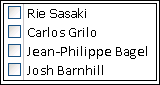
Zie Een veld met meerdere waarden maken of verwijderen voor informatie over het maken van opzoekvelden met meerdere waarden en het gebruik van de resulterende lijsten. |
Naar boven
De invloed van eigenschappen van tabelvelden op de manier waarop u gegevens invoert
Naast de ontwerpprincipes die de structuur van een database bepalen en de gegevenstypen die bepalen wat u in een bepaald veld kunt invoeren, kunnen verschillende veldeigenschappen ook van invloed zijn op de manier waarop u gegevens invoert in een Access-database.
Eigenschappen voor een tabelveld weergeven
Access biedt twee manieren om de eigenschappen voor een tabelveld weer te geven.
In de gegevensbladweergave
- Open de tabel in de gegevensbladweergave.
- Klik op het tabblad Velden en gebruik de besturingselementen in de groep Opmaak om de eigenschappen voor elk tabelveld te bekijken.
In de ontwerpweergave
- Open de tabel in de ontwerpweergave.
- Klik in het onderste deel van het raster op het tabblad Algemeen , als dit nog niet is geselecteerd.
- Als u de eigenschappen voor een opzoekveld wilt bekijken, klikt u op het tabblad Opzoeken .
De invloed van eigenschappen op gegevensinvoer
In de volgende tabel worden de eigenschappen weergegeven die het grootste effect hebben op gegevensinvoer en wordt uitgelegd hoe deze van invloed zijn op de gegevensinvoer.
| eigenschap | Locatie in tabelontwerpraster | Mogelijke waarden | Gedrag bij het invoeren van gegevens |
|---|---|---|---|
| Veldlengte | Het tabblad Algemeen | 0-255 | De tekenlimiet geldt alleen voor velden die zijn ingesteld op het gegevenstype Tekst. Als u meer dan het opgegeven aantal tekens wilt invoeren, worden deze tekens afgekapt. |
| Vereist | Het tabblad Algemeen | Ja/Nee | Wanneer deze eigenschap is ingeschakeld, moet u een waarde in een veld invoeren en kunt u pas nieuwe gegevens opslaan nadat u een verplicht veld hebt voltooid. Wanneer het veld is uitgeschakeld, worden null-waarden geaccepteerd en kan het veld leeg blijven. Een null-waarde is niet hetzelfde als een nulwaarde. Nul is een cijfer en 'null' is een ontbrekende, niet-gedefinieerde of onbekende waarde. |
| Tekenreeksen met lengte nul toestaan | Het tabblad Algemeen | Ja/Nee | Als dit selectievakje is ingeschakeld, kunt u tekenreeksen met lengte nul invoeren (tekenreeksen die geen tekens bevatten). Als u een tekenreeks met lengte nul wilt maken, typt u een paar dubbele aanhalingstekens in het veld (""). |
| Geïndexeerd | Het tabblad Algemeen | Ja/Nee | Wanneer u een tabelveld indexeert, wordt voorkomen dat u dubbele waarden toevoegt. U kunt ook een index maken op basis van meer dan één veld. U kunt dan de waarden in één veld, maar niet in beide velden, dupliceren. |
| Invoermasker | Het tabblad Algemeen | Vooraf gedefinieerde of aangepaste sets van letterlijke tekens en tijdelijke aanduidingen | Via een invoermasker moet u gegevens in een vooraf gedefinieerde indeling invoeren. De maskers verschijnen wanneer u een veld in een tabel of een besturingselement in een formulier selecteert. Klik bijvoorbeeld op een datumveld en de volgende reeks tekens wordt weergegeven: MMM-DD-JJJJ. Dat is een invoermasker. U moet maandwaarden invoeren als afkortingen van drie letters, zoals OCT, en de jaarwaarde als vier cijfers, bijvoorbeeld 15-2017-OCT. Met invoermaskers wordt alleen bepaald hoe gegevens worden ingevoerd, niet hoe deze gegevens worden opgeslagen of weergegeven in Access. Zie Indelingen voor gegevensinvoer bepalen met invoermaskers en Een datum- of tijdveld opmaken voor meer informatie. |
| Alleen lijst | Tabblad Opzoeken | Ja/Nee | Schakelt wijzigingen van de items in een opzoekveld in of uit. Soms proberen gebruikers de items in een opzoekveld handmatig te wijzigen. Wanneer u in Access de items in een veld niet kunt wijzigen, wordt deze eigenschap ingesteld op Ja. Als deze eigenschap is ingeschakeld en u de items in een lijst wilt wijzigen, moet u de lijst openen (als u een lijst met waarden wilt bewerken) of de tabel die de brongegevens voor de lijst bevat (als u een opzoekveld wilt bewerken) en daar de waarden wijzigen. |
| Bewerken lijst met waarden toestaan | Tabblad Opzoeken | Ja/Nee | Hiermee schakelt u de opdracht Lijstitems bewerken in of uit voor lijsten met waarden, maar niet voor opzoekvelden. Als u deze opdracht wilt inschakelen voor opzoekvelden, voert u een geldige formuliernaam in de eigenschap Bewerkingsformulier lijstitems in. De opdracht Bewerken lijst met waarden toestaan wordt weergegeven in een snelmenu dat u opent door met de rechtermuisknop op een keuzelijst of keuzelijst met invoervak te klikken. Wanneer u de opdracht uitvoert, wordt het dialoogvenster Lijstitems bewerken weergegeven. Als u de naam van een formulier opgeeft in de eigenschap Bewerkingsformulier lijstitems , wordt dat formulier gestart in plaats van dat het dialoogvenster wordt weergegeven. U kunt de opdracht Lijstitems bewerken uitvoeren vanuit besturingselementen van keuzelijsten of keuzelijsten met invoervak in formulieren en vanuit besturingselementen van keuzelijsten met invoervak in tabellen en sets met queryresultaten. Formulieren moeten zijn geopend in de ontwerp- of bladerweergave. Tabellen en queryresultatensets moeten zijn geopend in de gegevensbladweergave. |
| Bewerkingsformulier lijstitems | Tabblad Opzoeken | Naam van een gegevensinvoerformulier | Als u de naam van een gegevensinvoerformulier als de waarde in deze tabeleigenschap invoert, wordt dat formulier geopend wanneer een gebruiker de opdracht Lijstitems bewerken uitvoert. Anders wordt het dialoogvenster Lijstitems bewerken weergegeven wanneer gebruikers de opdracht uitvoeren. |
Naar boven
Trapsgewijs bijwerken gebruiken om primaire en refererende-sleutelwaarden te wijzigen
Het kan voorkomen dat u een primaire-sleutelwaarde moet bijwerken. Als u deze primaire sleutel als refererende sleutel gebruikt, kunt u uw wijzigingen automatisch bijwerken in alle onderliggende instanties van de refererende sleutel.
Ter herinnering: een primaire sleutel is een waarde die een unieke identificatie vormt van elke rij (record) in een databasetabel. Een refererende sleutel is een kolom die overeenkomt met de primaire sleutel. Refererende sleutels bevinden zich meestal in andere tabellen en stellen u hiermee een relatie (een koppeling) tussen de gegevens in de tabellen mogelijk.
U gebruikt bijvoorbeeld een product-id als primaire sleutel. Eén id-nummer identificeert één product uniek. U gebruikt dit id-nummer ook als refererende sleutel in een tabel met bestelgegevens. Op die manier kunt u alle bestellingen vinden die betrekking hebben op elk product, want elke keer dat iemand een bestelling voor dat product plaatst, wordt de id onderdeel van de bestelling.
Soms worden deze id-nummers (of andere typen primaire sleutels) gewijzigd. Wanneer dit gebeurt, kunt u de primaire-sleutelwaarde wijzigen en deze wijziging automatisch trapsgewijs toepassen op alle gerelateerde onderliggende records. U schakelt dit gedrag in door referentiële integriteit en trapsgewijze updates tussen de twee tabellen in te schakelen.
Houd rekening met deze belangrijke regels:
- U kunt trapsgewijs bijwerken alleen inschakelen voor primaire-sleutelvelden die zijn ingesteld op het gegevenstype Tekst of Getal. U kunt trapsgewijs bijwerken niet gebruiken voor velden waarvoor het gegevenstype AutoNummering geldt.
- U kunt trapsgewijs bijwerken alleen inschakelen tussen tabellen met een één-op-veel-relatie.
Voor meer informatie over het maken van relaties. Zie Tabelrelaties gebruiken en Relaties maken, bewerken of verwijderen.
De volgende procedures gaan hand in hand en leggen uit hoe u eerst een relatie maakt en vervolgens trapsgewijs bijwerken voor die relatie inschakelt.
De relatie maken
- Ga naar het tabblad Hulpmiddelen voor databases en klik in de groep Weergeven/verbergen op Relaties.
- Klik op het tabblad Ontwerpen in de groep Relaties op Tabellen toevoegen (Tabel weergeven in Access).
- Selecteer het tabblad Tabellen , selecteer de tabellen die u wilt wijzigen, klik op Toevoegen en klik vervolgens op Sluiten.
U kunt op Shift drukken om meerdere tabellen te selecteren of u kunt elke tabel afzonderlijk toevoegen. Selecteer alleen de tabellen aan de 'een'- en 'veel'-kant van de relatie. - Sleep in het venster Relaties de primaire sleutel uit de tabel aan de 'een'-kant van de relatie en zet deze neer in het veld met de refererende sleutel van de tabel aan de 'veel'-kant van de relatie.
Het dialoogvenster Relaties bewerken wordt geopend. Hieronder ziet u een afbeelding van het dialoogvenster:
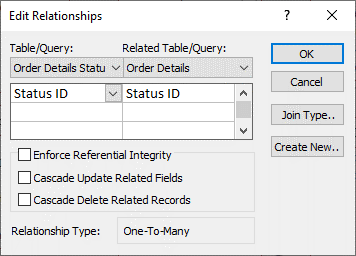
- Schakel het selectievakje Referentiële integriteit afdwingen in en klik op Maken.
Trapsgewijs bijwerken in primaire sleutels inschakelen
- Ga naar het tabblad Hulpmiddelen voor databases en klik in de groep Weergeven/verbergen op Relaties.
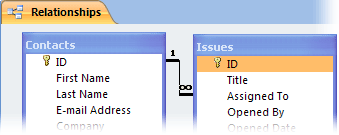
- Het venster Relaties wordt geopend met de joins (weergegeven als verbindingslijnen) tussen de tabellen in de database. In de volgende afbeelding wordt een veelvoorkomende relatie weergegeven:
- Klik met de rechtermuisknop op de join-lijn tussen de bovenliggende en onderliggende tabellen en klik op Relatie bewerken.
Het dialoogvenster Relaties bewerken wordt geopend. Hieronder ziet u een afbeelding van het dialoogvenster:
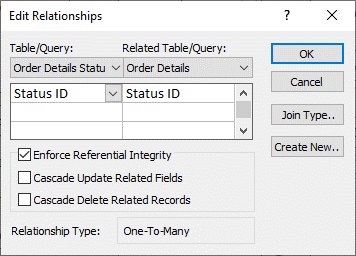
- Selecteer Gerelateerde velden trapsgewijs bijwerken, zorg ervoor dat het selectievakje Referentiële integriteit afdwingen is ingeschakeld en klik vervolgens op OK.
Naar boven
Waarom id-nummers soms een nummer lijken over te slaan
Wanneer u een veld maakt dat is ingesteld op het gegevenstype AutoNummering, wordt er in Access automatisch een waarde voor dit veld gegenereerd in elke nieuwe record. De waarde wordt standaard verhoogd, zodat elke nieuwe record het volgende beschikbare volgnummer krijgt. Het gegevenstype AutoNummering is bedoeld om een waarde op te geven die geschikt is om als primaire sleutel te gebruiken. Zie De primaire sleutel toevoegen, instellen, wijzigen of verwijderen voor meer informatie.
Wanneer u een rij verwijdert uit een tabel die een veld bevat dat is ingesteld op het gegevenstype AutoNummering, wordt de waarde die in het veld van het type AutoNummering voor die rij is ingesteld, niet altijd automatisch opnieuw gebruikt. Daarom is het getal dat door Access wordt gegenereerd mogelijk niet het getal dat u verwacht te zien en kunnen er gaten ontstaan in de reeks id-nummers. Dit is normaal. Vertrouw alleen op het unieke karakter van de waarden in een veld van het type AutoNummering en niet op de volgorde.
Naar boven
Gegevens bulksgewijs bijwerken met behulp van query's
Toevoeg-, bijwerk- en verwijderquery's zijn krachtige manieren om records bulksgewijs toe te voegen, te wijzigen of te verwijderen. Bovendien is het eenvoudiger en efficiënter om bulkupdates uit te voeren als u gebruikmaakt van de juiste principes voor databaseontwerp. Het gebruik van een toevoeg-, bijwerk- of verwijderquery kan tijdbesparend zijn, omdat u de query ook opnieuw kunt gebruiken.
Belangrijk Maak een back-up van uw gegevens voordat u deze query's gebruikt. Als u een back-up bij de hand hebt, kunt u snel fouten herstellen die u per ongeluk maakt.
Toevoegquery's Hiermee kunt u een groot aantal records toevoegen aan een of meer tabellen. Een toevoegquery wordt vaak gebruikt om een groep records uit een of meer tabellen in een brondatabase toe te voegen aan een of meer tabellen in een doeldatabase. Stel dat u nieuwe klanten werft en een database hebt met een tabel met gegevens over die klanten. Als u deze nieuwe gegevens niet handmatig wilt invoeren, kunt u deze toevoegen aan de juiste tabel of tabellen in de database. Zie Records toevoegen aan een tabel door een toevoegquery te gebruiken voor meer informatie.
Bijwerkquery's Gebruik dit diagram om een groot aantal bestaande records gedeeltelijk toe te voegen, te wijzigen of te verwijderen. U kunt bijwerkquery's zien als een uitgebreide versie van het dialoogvenster Zoeken en vervangen. U voert een selectiecriterium (het ruwe equivalent van een zoekreeks) en een bijwerkcriterium (het ruwe equivalent van een vervangende tekenreeks) in. In tegenstelling tot het dialoogvenster kunnen bijwerkquery's meerdere criteria accepteren, kunt u een groot aantal records in één keer bijwerken en kunt u records in meer dan één tabel wijzigen. Zie Een bijwerkquery maken en uitvoeren voor meer informatie.
Query's verwijderen Als u snel een grote hoeveelheid gegevens wilt verwijderen of periodiek een aantal gegevens wilt verwijderen, is verwijderen handig omdat u met een dergelijke query criteria kunt opgeven om de gegevens snel te zoeken en te verwijderen. Zie Manieren om records toe te voegen, te bewerken en te verwijderen voor meer informatie.
Naar boven