
U kunt Access gebruiken om offline te werken met gegevens die zijn gekoppeld aan SharePoint-lijsten. Dit kan handig zijn, bijvoorbeeld als u niet op kantoor bent of moet blijven werken wanneer een server niet beschikbaar is of als de verbinding met de server is verbroken.
Overzicht
Voordat u offline kunt werken met gegevens van een SharePoint-site, moet u eerst koppelingen maken tussen de Access-tabellen en SharePoint-lijsten. U kunt de lijsten vervolgens offline plaatsen om ze bij te werken of te analyseren met Access. Wanneer u weer verbinding hebt, kunt u de gegevens synchroniseren, zodat de database en lijsten worden bijgewerkt. Als de database query's en rapporten bevat, kunt u deze gebruiken om de gekoppelde gegevens te analyseren.
Als u gegevens bijwerkt terwijl u offline bent, kunt u uw wijzigingen synchroniseren zodra er weer verbinding met de server wordt gemaakt. Als er zich gegevensconflicten voordoen (bijvoorbeeld als iemand een record op de server bijwerkt, terwijl iemand anders offline dezelfde record bijwerkt), kunt u het conflict oplossen tijdens het synchroniseren.
U kunt Access-tabellen op verschillende manieren aan lijsten koppelen. U kunt bijvoorbeeld uw database verplaatsen naar een SharePoint-site, waarbij de tabellen in de database ook worden gekoppeld aan de lijsten op de site. Of u kunt gegevens uit een lijst in de gegevensbladweergave op een SharePoint-site exporteren naar een Access-tabel. U kunt bijvoorbeeld een rapport in Access gebruiken om de gegevens samen te vatten. Zie Gegevens importeren uit of een koppeling maken naar gegevens in een SharePoint-lijst voor meer informatie over het koppelen naar SharePoint-gegevens vanuit Access.
Offline werken met SharePoint-lijsten in Access
Vanaf Access 2010 is offline werken met gekoppelde SharePoint-lijsten meer een meer automatisch proces dat in Access wordt onderhouden. Als Access geen verbinding kan maken met de SharePoint-site waarop uw gekoppelde SharePoint-lijsten zich bevinden, bijvoorbeeld omdat de internetverbinding is verbroken, schakelt Access over naar de offlinemodus. Op de statusbalk in de rechterbenedenhoek van het Access-venster wordt het bericht weergegeven met de mededeling dat alle SharePoint-tabellen zijn losgekoppeld. Als u op Bestandsinfo> klikt, ziet u ook een soortgelijk bericht waarin wordt aangegeven dat u ontkoppelde tabellen hebt. In de offlinemodus kunt u doorgaan met het toevoegen, bewerken en verwijderen van gegevens in een lokale kopie van de SharePoint-lijstgegevens in de cache.
Er wordt nog steeds geprobeerd om met regelmatige tussenpozen opnieuw verbinding te maken met de gekoppelde lijsten op de SharePoint-server. Zodra de verbinding met de SharePoint-site is hersteld, wordt onder het lint een berichtenbalk weergegeven waarin wordt gevraagd of u uw offlinegegevens wilt synchroniseren met de server.

Klik op Synchroniseren. Vervolgens wordt opnieuw verbinding gemaakt met de gekoppelde SharePoint-lijsten en wordt geprobeerd de wijzigingen in de gegevens samen te voegen.
Conflicterende gegevenswijzigingen oplossen
Er ontstaat een conflict wanneer twee gebruikers wijzigingen aanbrengen in hetzelfde gedeelte van de gegevens of structuur van een lijst. De gebruiker die als eerste een wijziging indient, zal erin slagen zijn of haar wijzigingen door te voeren, maar de tweede gebruiker wordt op de hoogte gesteld van een conflict.
Gebruiker A wijzigt bijvoorbeeld de kolom Plaats in de derde rij van Dallas in Seattle en u wijzigt de cel tegelijkertijd van Dallas in Houston. De wijzigingen van gebruiker A worden eerst naar de server verzonden, gevolgd door uw wijzigingen. Via de server wordt u op de hoogte gebracht van een conflict en kunt u het conflict oplossen.
Opmerking
Een conflict treedt zelfs op wanneer gebruikers verschillende cellen in dezelfde rij bewerken.
U kunt pas wijzigingen aanbrengen in een record met een conflict nadat u het conflict hebt opgelost.
Als in Access gegevensconflicten worden gedetecteerd tijdens het synchroniseren van uw offlinewijzigingen met de SharePoint-server, wordt het dialoogvenster Conflicten oplossen weergegeven.
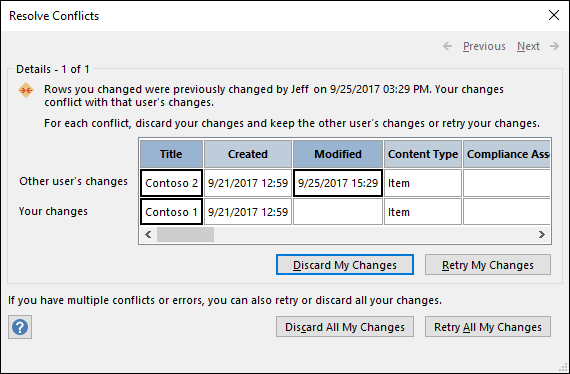
Ga op een van de volgende manieren te werk:
- Als u het weergegeven conflict of de weergegeven fout wilt oplossen door de wijzigingen die u in de record hebt aangebracht te negeren, klikt u op Mijn wijzigingen negeren. Uw wijzigingen gaan verloren.
- Als u alle in behandeling zijnde conflicten en fouten wilt oplossen door al uw wijzigingen in de lijst te negeren, klikt u op Al mijn wijzigingen negeren.
- Als u het weergegeven conflict of de weergegeven fout wilt oplossen door uw wijzigingen opnieuw toe te passen, klikt u op Mijn wijzigingen opnieuw uitvoeren. Als u en de andere gebruiker in geval van een conflict dezelfde kolom wijzigen, worden de wijzigingen van de andere gebruiker overschreven door uw wijzigingen. Als u verschillende kolommen bewerkt, worden uw wijzigingen samengevoegd met de wijzigingen van de andere gebruikers.
- Als u alle in behandeling zijnde conflicten en fouten wilt oplossen door uw wijzigingen opnieuw toe te passen, klikt u op Al mijn wijzigingen opnieuw proberen.
- Als u de details van het volgende conflict of de volgende fout wilt bekijken, klikt u op Volgende in de rechterbovenhoek van het dialoogvenster.
- Als u de details van het vorige conflict of de vorige fout wilt bekijken, klikt u op Vorige in de rechterbovenhoek van het dialoogvenster.
- Als u conflicten en fouten op een later tijdstip wilt oplossen, klikt u op de titelbalk van het dialoogvenster op Sluiten .
Opmerkingen
- In het detailraster ziet u alle kolommen in de huidige weergave. Als de kolommen niet zichtbaar zijn, gebruikt u de horizontale schuifbalk om te schuiven of sleept u de rechterrand van het dialoogvenster om het detailraster breder te maken.
Als u wilt in- en uitzoomen op de inhoud van een kolom, klikt u op de kolom in het detailraster. Uw wijzigingen en die van de andere gebruikers worden weergegeven in het dialoogvenster Velddetails . Het dialoogvenster is ook handig voor het weergeven van wijzigingen in de opmaak van tekst met opmaak. - In het detailraster wordt de rij Verwijderd weergegeven in plaats van een rij met gegevens, als u of de andere gebruiker een rij verwijdert. Als de andere gebruiker de rij verwijdert, worden in het dialoogvenster niet de naam van de gebruiker of de datum en tijd van de verwijdering weergegeven. U kunt de wijzigingen ook niet opnieuw proberen uit te voeren.
Cacheopties voor webservice en SharePoint-tabellen instellen
De standaardinstelling voor nieuwe databases in Access 2010 en hoger is om de webservice en gekoppelde SharePoint-tabellen in de cache op te slaan.
Gebruik de cache-indeling die compatibel is met Microsoft® Access® 2010 en hoger Selecteer deze optie om een lokale kopie van de gekoppelde gegevens in de cache op te slaan. Met deze instelling kunt u de prestaties verbeteren bij het werken met gekoppelde gegevens. Het laden en weergeven wordt sneller uitgevoerd wanneer u deze optie gebruikt.
Cache wissen bij sluiten Selecteer deze optie om de lokale gegevens in de cache te wissen wanneer u de database sluit.
Nooit in cache opslaan Selecteer deze optie als u niet wilt dat er een lokale kopie van de gegevens in de cache wordt opgeslagen bij het werken met gekoppelde SharePoint-gegevensbronnen.
Opmerking
De selectievakjes Cache wissen bij sluiten en Nooit in cache opslaan zijn niet beschikbaar als u de optie Gebruik de cache-indeling die compatibel is met Microsoft® Access® 2010 en hoger hebt uitgeschakeld.
Kan ik handmatig offline werken in Access?
Als u handmatig offline werken met gekoppelde SharePoint-gegevens in Access wilt beheren, moet u de instelling De cache-indeling gebruiken die compatibel is met Microsoft® Access® 2010 en hoger voor de huidige database in het dialoogvenster Opties voor Access uitschakelen. Zie de vorige sectie over het zoeken en instellen van deze optie.
Opmerking
Nadat u de instelling hebt gewijzigd, wordt u mogelijk gevraagd de database te sluiten en opnieuw te openen.
Nadat u de instelling De cache-indeling gebruiken die compatibel is met Microsoft® Access® 2010 en hoger hebt uitgeschakeld, ziet u een groep met opdrachten voor aan het web gekoppelde lijsten op het tabblad Externe gegevens.
Klik op Offline werken als u in deze modus offline wilt werken met gegevens uit uw SharePoint-lijst.
Als u uw offlinelijsten wilt synchroniseren met gegevens van de server, klikt u op Synchroniseren.
Klik op Online werken om de gekoppelde tabellen opnieuw te verbinden nadat u offline hebt gewerkt.
Naar boven