
Wilt u zowel Access als SharePoint combineren en verbeteren? Hiervoor kunt u gegevens tussen de twee importeren, koppelen of verplaatsen. Bij importeren wordt een kopie van de SharePoint-lijst in een Access-database gemaakt. Bij het koppelen wordt verbinding gemaakt met gegevens in een ander programma, zodat u de meest recente gegevens zowel in SharePoint als in Access kunt bekijken en bewerken. Bij verplaatsen worden er lijsten gemaakt op de SharePoint-site die gekoppeld blijven aan tabellen in uw database en de bijbehorende relaties onderhouden.
Waarschuwing
Hoewel u een Access-databasebestand kunt opslaan in OneDrive of een SharePoint-documentbibliotheek, raden wij u aan geen Access-database vanaf deze locaties te openen. Het bestand kan lokaal worden gedownload om te worden bewerkt en opnieuw worden geüpload zodra u de wijzigingen in SharePoint opslaat. Als de Access-database vanuit SharePoint door meer dan één persoon wordt geopend, is het mogelijk dat er meerdere kopieën van de database worden gemaakt en kan er onverwacht gedrag optreden. Deze aanbeveling is van toepassing op alle typen Access-bestanden, waaronder één database, een gesplitste database en de bestandsindelingen .accdb, .accdc, .accde en .accdr. Zie Een Access-toepassing implementeren voor meer informatie over het implementeren van Access.
Wat wilt u doen?
- Een SharePoint-lijst importeren
- Koppelen aan een SharePoint-lijst
- Gegevens verplaatsen naar SharePoint
- Voordelen van het koppelen van gegevens tussen Access en SharePoint
Een SharePoint-lijst importeren
Wanneer u gegevens importeert, wordt er in Access een tabel gemaakt en worden de kolommen en items van de bronlijst (of weergave) als velden en records in die tabel gekopieerd. U kunt opgeven welke lijsten u wilt kopiëren en voor elke geselecteerde lijst kunt u opgeven of u de hele lijst of alleen een speciale weergave wilt importeren. Aan het einde van het importproces kunt u de details van de importbewerking als een specificatie opslaan. Met een importspecificatie kunt u de importbewerking op een later tijdstip herhalen zonder dat u de stappen van de wizard Importeren opnieuw hoeft uit te voeren.
Hier volgen enkele veelvoorkomende redenen om een SharePoint-lijst in een Access-database te importeren:
- Om gegevens, zoals een lijst met contactpersonen, definitief te verplaatsen naar een Access-database, omdat u de gegevens niet meer nodig hebt op de SharePoint-site. U kunt de lijst in Access importeren en vervolgens van de SharePoint-site verwijderen.
- Uw afdeling of werkgroep werkt met Access, maar u wordt af en toe doorverwezen naar een SharePoint-lijst voor aanvullende gegevens die in een van uw databases moeten worden opgenomen.
Deze stappen uitvoeren voordat u de lijst importeert
Zoek de SharePoint-site die de lijsten bevat die u wilt kopiëren, en noteer het adres van de site.
Een geldig adres voor een site begint met http:// of https:// gevolgd door de naam van de server, en eindigt met het pad naar de specifieke site op de server.Bepaal welke lijsten u naar de database wilt kopiëren en of u de hele lijst of alleen een specifieke weergave wilt kopiëren. U kunt in één importbewerking meerdere lijsten importeren, maar u kunt slechts één weergave van elke lijst importeren. Maak eventueel de weergave die precies die kolommen en items bevat waarin u geïnteresseerd bent.
Bekijk de kolommen in de bronlijst of weergave.
In de volgende tabel ziet u enkele punten die u in gedachten moet houden bij het importeren van de verschillende elementen:Element Overwegingen Kolommen Access importeert alleen de eerste 256 kolommen, omdat er slechts 256 velden in een tabel worden ondersteund. U vermijdt dit probleem door een weergave van de lijst in SharePoint te maken en alleen de gewenste kolommen aan de lijst toe te voegen, zodat het totale aantal kolommen niet meer dan 256 is. Vervolgens geeft u met de macroactie SharePointLijstImporteren de gewenste weergave-id op. Mappen Elke map in de SharePoint-lijst wordt een record in de Access-tabel. Items in een map worden ook als records weergegeven, direct onder de record die correspondeert met die map. Opzoekkolommen Als met een bronkolom waarden in een andere lijst worden opgezocht, worden de weergegeven waarden als onderdeel van het veld zelf geïmporteerd. De opgezochte tabel wordt niet geïmporteerd in Access. Zie Koppelen aan een SharePoint-lijst en Gegevens verplaatsen naar SharePoint als u de zoekactie wilt maken naar een andere tabel. Berekende kolommen De resultaten in een berekende kolom worden gekopieerd uit een veld waarvan het gegevenstype afhankelijk is van het gegevenstype van het berekende resultaat. De expressie waarmee de berekening wordt uitgevoerd, wordt niet gekopieerd. Bijlagen De bijlagekolom van de lijst wordt gekopieerd naar een veld met de naam Bijlagen. Kolommen met meerdere waarden Een kolom van het type Keuze of Opzoeken kan meerdere waarden bevatten. Wanneer u een kolom importeert die meerdere waarden ondersteunt, wordt in Access een kolom gemaakt die meerdere waarden ondersteunt. Tekst met opmaak Kolommen die tekstopmaak bevatten, worden in Access geïmporteerd als velden van het type Lange tekst. De eigenschap Tekstopmaak van het veld Lange tekst wordt ingesteld op Tekst met opmaak, en de opmaak blijft behouden. Relaties Access maakt aan het einde van een importbewerking niet automatisch relaties tussen gerelateerde tabellen. U moet de relaties tussen de diverse nieuwe en bestaande tabellen maken met de opties op het tabblad Relaties . Als u het tabblad Relaties wilt weergeven, klikt u op het tabblad Hulpmiddelen voor databases in de groep Relaties op Relaties. Geef de database op waarin u de lijsten wilt importeren.
Zorg ervoor dat u de benodigde machtigingen hebt om gegevens aan de database toe te voegen. Als u de gegevens niet in een van uw bestaande databases wilt opslaan, maakt u een lege database.Bekijk de tabellen in de database.
Bij het importeren wordt een tabel gemaakt die dezelfde naam heeft als de SharePoint-lijst. Als die naam al in gebruik is, wordt er '1' aan de nieuwe tabelnaam toegevoegd, bijvoorbeeld Contactpersonen1 als Contactpersonen1 tenminste nog niet wordt gebruikt, wordt in Access Contactpersonen2 gemaakt, enzovoort.
De lijst importeren
Open de Access-database waarin de geïmporteerde gegevens worden opgeslagen. Maak een lege database als u de gegevens niet in een van de bestaande databases wilt opslaan.
De locatie van de wizard voor het importeren of koppelen van tekst verschilt enigszins, afhankelijk van uw versie van Access. Kies de stappen die overeenkomen met uw Access-versie:
- Als u Microsoft 365, Access 2021 of Access 2019 gebruikt, klikt u op het tabblad Externe gegevens in de groep Koppeling importeren & op Nieuwe gegevensbron>van SharePoint-lijst voor onlineservices>.
- Als u Access 2016 gebruikt, klikt u op het tabblad Externe gegevens in de groep Importeren & koppeling op de knop Meer om een lijst met opties weer te geven en klikt u vervolgens op SharePoint-lijst.
Het dialoogvenster Externe gegevens ophalen - SharePoint-site wordt geopend.
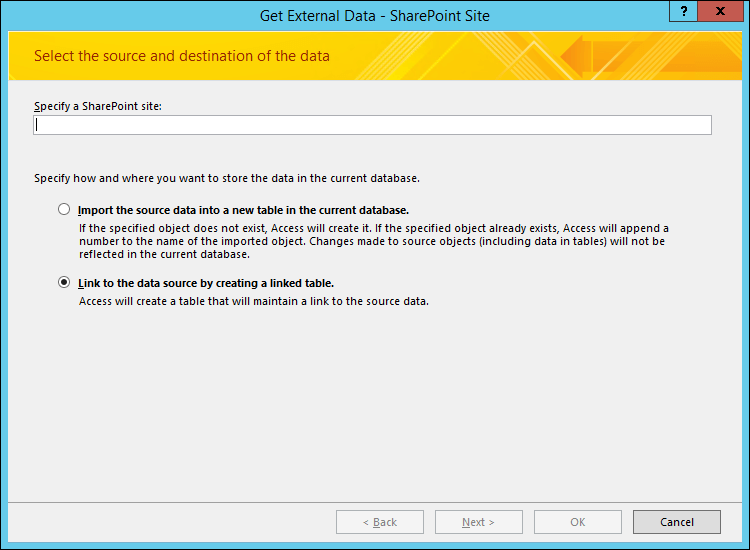
Geef in de wizard het adres van de bronsite op.
Selecteer de optie De brongegevens importeren in een nieuwe tabel in de huidige database en klik vervolgens op Volgende.
Selecteer in de lijst die in de wizard wordt weergegeven, de lijsten die u wilt importeren.
Notitie U kunt een koppeling naar SharePoint-bibliotheken maken, maar u kunt alleen documenten toevoegen in SharePoint.Selecteer in de kolom Te importeren items de gewenste weergave voor elke geselecteerde lijst.
Met het selectievakje Weergegeven waarden in plaats van id's importeren voor velden die in een andere lijst opgeslagen waarden opzoeken wordt bepaald welke waarden worden geïmporteerd voor opzoekkolommen in de geselecteerde lijsten. Ga op een van de volgende manieren te werk:
- Als u de weergegeven waarden als deel van het veld zelf wilt importeren, schakelt u het selectievakje in. In dat geval wordt niet in een andere tabel naar waarden gezocht.
- Als u wilt dat voor het doelveld in een andere tabel naar waarden wordt gezocht, schakelt u het selectievakje uit. De id's van de rijen met weergegeven waarden worden dan naar het doelveld gekopieerd. De id's zijn nodig om in Access een opzoekveld te definiëren.
Bij het importeren van id's moet u de lijsten importeren die momenteel de waarden aan de opzoekkolommen leveren (tenzij de doeldatabase al tabellen heeft die als opzoektabellen kunnen fungeren).
Tijdens het importeren worden de id's in het overeenkomstige veld geplaatst, maar niet alle eigenschappen worden ingesteld die nodig zijn om het veld als opzoekveld te laten werken. Zie Een opzoekveld maken of verwijderen voor meer informatie over het instellen van de opzoekeigenschappen van een dergelijk veld.Klik op OK.
Access importeert de lijsten en geeft vervolgens de status van de bewerking weer op de laatste pagina van de wizard. Als u de importbewerking op een later tijdstip wilt herhalen, kunt u de details als een importspecificatie opslaan. Bij het importeren in Access wordt er geen tabel in de database overschreven en kunt u de inhoud van een lijst of weergave niet aan een bestaande tabel toevoegen.
Wat moet ik nog meer weten over importeren?
- Zie het artikel Details van een import- of exportbewerking als specificatie opslaan voor meer informatie over hoe u de details van het importeren kunt opslaan in een specificatie voor toekomstig gebruik.
- Voor meer informatie over het uitvoeren van opgeslagen importspecificaties, raadpleegt u het artikel Een opgeslagen import- of exportbewerking uitvoeren.
- Zie het artikel Een import- of exportbewerking plannenvoor informatie over het plannen van de uitvoer van specificaties op bepaalde momenten.
- Zie het artikelGegevenstaken beheren voor informatie over het wijzigen van de naam van een specificatie, het verwijderen van specificaties of het bijwerken van de namen van bronbestanden in specificaties.
Gerelateerde taken voor importeren
Nadat u de importbewerking hebt voltooid, kunt u eventueel een of meer van de volgende taken uitvoeren:
De gegevenstypen controleren Access selecteert het juiste gegevenstype voor elk veld dat overeenkomt met een bronkolom. Controleer elk veld en de instellingen ervan om te zorgen dat alle velden zijn ingesteld op de gewenste manier.
Extra velden onderzoeken Afhankelijk van het type lijst waarop de tabel is gebaseerd, ziet u in de tabel mogelijk ook enkele extra velden (zoals Titel, Gewijzigd of Gemaakt door). Als u deze velden niet nodig hebt in de Access-database, kunt u ze probleemloos verwijderen.
Naar boven
Koppelen aan een SharePoint-lijst
Wanneer u een koppeling met een SharePoint-lijst maakt, wordt in Access een nieuwe tabel gemaakt (ook wel een gekoppelde tabel genoemd) die de structuur en inhoud van de bronlijst weerspiegelt. Anders dan bij het importeren wordt alleen een koppeling met de lijst gemaakt, niet met specifieke weergaven van de lijst.
Koppelen biedt om de volgende twee redenen meer mogelijkheden dan importeren:
- Gegevens toevoegen en bijwerken U kunt gegevens wijzigen door naar de SharePoint-site te gaan of door te werken in de gegevensblad- of formulierweergave in Access. De wijzigingen die u op één plaats aanbrengt, worden op de andere plaats weerspiegeld. Maar als u structurele wijzigingen wilt aanbrengen, zoals het verwijderen of wijzigen van een kolom, moet u de lijst op de SharePoint-site openen. U kunt de velden in een gekoppelde tabel niet toevoegen, verwijderen of wijzigen terwijl u in Access werkt.
- Opzoektabellen Wanneer u een koppeling naar een SharePoint-lijst maakt, worden in Access automatisch gekoppelde tabellen gemaakt voor alle opzoeklijsten (tenzij deze opzoeklijsten al aan de database zijn gekoppeld). Indien de opzoeklijsten kolommen bevatten waarvoor waarden moeten worden opgezocht in lijsten, worden die lijsten ook opgenomen in de koppelingsbewerking, zodat de opzoeklijst van elke gekoppelde tabel een corresponderende gekoppelde tabel in de database heeft. In Access worden ook relaties tussen deze gekoppelde tabellen gemaakt.
Veelvoorkomende scenario's voor koppelingen naar een SharePoint-lijst
Gewoonlijk zult u vanuit een Access-database om de volgende redenen een koppeling naar een SharePoint-lijst maken:
- Uw afdeling of werkgroep gebruikt Access voor uitgebreide rapporten en query's, en gebruikt SharePoint voor samenwerking en communicatie binnen teams. Afzonderlijke teams maken lijsten om diverse zaken bij te houden (bijvoorbeeld contactpersonen en problemen), maar vaak worden de gegevens uit deze lijsten samen in een database opgeslagen en moeten ze centraal in een database worden bewaard om rapporten te kunnen genereren. Koppelen is de beste keuze omdat gebruikers van zowel de SharePoint-site als de database op deze manier gegevens kunnen toevoegen en bijwerken, en altijd de meest recente gegevens kunnen bekijken en gebruiken.
- U bent een Access-gebruiker die onlangs is gaan werken met SharePoint. U hebt verschillende van uw databases gemigreerd naar de SharePoint-site van uw team en de meeste tabellen in deze databases zijn gekoppelde tabellen. Vanaf nu maakt u SharePoint-lijsten in plaats van lokale tabellen en maakt u in uw databases koppelingen naar deze lijsten.
- U wilt uw lijsten op SharePoint-sites blijven opslaan, maar u wilt ook met de nieuwste gegevens in Access werken om query's uit te voeren en rapporten af te drukken.
Koppelingen naar een SharePoint-lijst voorbereiden
Zoek de SharePoint-site die de lijsten bevat waarnaar u koppelingen wilt maken, en noteer het adres van de site.
Een geldig adres voor een site begint met http:// of https:// gevolgd door de naam van de server, en eindigt met het pad naar de specifieke site op de server.Bepaal met welke lijsten u een koppeling tot stand wilt brengen. U kunt in één koppelbewerking een koppeling met meerdere lijsten tot stand brengen, maar u kunt geen koppeling maken met enquêtes, discussies of een specifieke weergave van een lijst.
Bekijk de kolommen in de bronlijst. In de volgende tabel ziet u enkele punten die u in gedachten moet houden bij het koppelen van de verschillende elementen:
Element Overwegingen Kolommen Access koppelt alleen de eerste 256 kolommen, omdat er slechts 256 velden in een tabel worden ondersteund. U vermijdt dit probleem door een weergave van de lijst in SharePoint te maken en alleen de gewenste kolommen aan de lijst toe te voegen, zodat het totale aantal kolommen niet meer dan 256 is. Gebruik vervolgens de macroactie SharePointLijstImporteren om de gekoppelde tabel te maken waarin u de gewenste weergave-id opgeeft. Mappen Elke map in de SharePoint-lijst wordt als record weergegeven in de Access-tabel. Items in een map worden ook als records weergegeven, direct onder de record die correspondeert met die map. Opzoekkolommen Indien met een bronkolom waarden worden opgezocht in een andere lijst en de gerelateerde lijst zich niet al in de database bevindt, worden er in Access automatisch gekoppelde tabellen voor de gerelateerde lijsten gemaakt.
Notitie Ook wordt er een tabel UserInfo gemaakt die overeenkomt met de SharePoint-lijst met gebruikersgegevens. SharePoint gebruikt deze lijst om gebruikersaccountgegevens, zoals e-mail, afbeelding en gebruikersnaam, op te zoeken voor SharePoint-kolommen, zoals CreatedBy, ModifiedBy en Person or Group. Deze SharePoint-lijst met gebruikersgegevens is alleen zichtbaar voor sitebeheerders.Berekende kolommen De resultaten in een berekende kolom worden weergegeven in het corresponderende veld, maar u kunt de formule niet weergeven of wijzigen in Access. Bijlagen De bijlagekolom van de lijst wordt weergegeven als een veld met de naam Bijlagen. Alleen-lezen kolommen De alleen-lezen kolommen in een SharePoint-lijst behouden in Access het kenmerk alleen-lezen. Daarnaast kunt u in Access mogelijk geen kolommen toevoegen, verwijderen of wijzigen. Kolommen met meerdere waarden Een kolom van het type Keuze of Opzoeken kan meerdere waarden bevatten. Voor dergelijke kolommen worden tijdens het koppelen velden gemaakt die meerdere waarden ondersteunen. Indien de bronkolom van het type Opzoeken is, worden er opzoekkolommen met meerdere waarden gemaakt in de gekoppelde tabel. Bepaal in welke database u de gekoppelde tabellen wilt maken. Zorg ervoor dat u de benodigde machtigingen hebt om gegevens aan de database toe te voegen. Als u de gegevens niet in een bestaande database wilt opslaan, maakt u een nieuwe, lege database.
Bekijk de tabellen in de database. Wanneer u een SharePoint-lijst koppelt, wordt een tabel met dezelfde naam als de bronlijst gemaakt. Als die naam al in gebruik is, wordt in Access '1' aan de naam van de nieuwe tabel toegevoegd, bijvoorbeeld Contactpersonen1. (Als Contactpersonen1 ook al wordt gebruikt, wordt in Access Contactpersonen2 gemaakt, enzovoort.) Dezelfde regels gelden voor gerelateerde lijsten.
Koppelen aan de gegevens
Open de doeldatabase.
De locatie van de wizard voor het importeren of koppelen van tekst verschilt enigszins, afhankelijk van uw versie van Access. Kies de stappen die overeenkomen met uw Access-versie:
- Als u Microsoft 365, Access 2021 of Access 2019 gebruikt, klikt u op het tabblad Externe gegevens in de groep Koppeling importeren & op Nieuwe gegevensbron>van SharePoint-lijst voor onlineservices>.
- Als u Access 2016 gebruikt, klikt u op het tabblad Externe gegevens in de groep Importeren & koppeling op de knop Meer om een lijst met opties weer te geven en klikt u vervolgens op SharePoint-lijst.
Het dialoogvenster Externe gegevens ophalen - SharePoint-site wordt geopend.
Geef in de wizard het adres van de bronsite op.
Selecteer Koppelen aan de gegevensbron door een gekoppelde tabel te maken en klik vervolgens op Volgende.
Hierop worden de lijsten weergegeven die beschikbaar zijn om te worden gekoppeld.Selecteer de lijsten waarmee u een koppeling tot stand wilt brengen, en klik vervolgens op OK.
Opmerking
Als sommige lijsten al aan de huidige database zijn gekoppeld, worden de selectievakjes van die lijsten ingeschakeld. Als u koppelingen wilt verwijderen, schakelt u de selectievakjes uit van de koppelingen die u wilt verwijderen.
In Access wordt geprobeerd gekoppelde tabellen te maken, zowel voor de lijsten die u tijdens deze bewerking hebt geselecteerd, als voor alle gerelateerde lijsten. Bovendien probeert Access de gekoppelde tabellen te vernieuwen in overeenstemming met de lijsten die in de wizard zijn geselecteerd. In Access worden ook de relaties tussen de tabellen gemaakt. Anders dan bij een importbewerking blijven de instellingen van de opzoekeigenschappen tussen een opzoekveld en de gerelateerde tabel behouden. U hoeft de eigenschappen van het opzoekveld niet handmatig in de tabelontwerpweergave instellen.
Bekijk de zojuist gekoppelde tabellen in de gegevensbladweergave. Controleer of alle velden en records correct worden weergegeven.
In Access wordt het juiste gegevenstype geselecteerd voor elk veld dat correspondeert met een bronkolom. Het is belangrijk u ervan bewust te zijn dat telkens wanneer u een gekoppelde tabel of de bronlijst opent u de nieuwste gegevens te zien krijgt. Structurele wijzigingen die zijn gemaakt in een lijst, worden echter niet automatisch weerspiegeld in een gekoppelde tabel. Als u de gekoppelde tabel wilt bijwerken, zodat de meest recente lijststructuur wordt weergegeven, klikt u met de rechtermuisknop in het navigatiedeelvenster op de tabel, wijst u Meer opties aan en klikt u vervolgens op Lijst vernieuwen.
Opmerking
Bij het koppelen wordt een tabel in de database nooit overschreven. Ook kunt u de inhoud van een SharePoint-lijst niet aan een bestaande tabel toevoegen.
Naar boven
Gegevens verplaatsen naar SharePoint
Het verplaatsen van gegevens naar SharePoint is een manier om effectief een back-enddatabase te maken, maar in dit geval bevinden de gegevens zich in SharePoint-lijsten. De front-end is nog steeds een Access-database en u kunt deze op dezelfde manier implementeren als een gesplitste database. Indien mogelijk worden de gegevens door de wizard Tabellen exporteren naar SharePoint verplaatst naar lijsten die zijn gebaseerd op lijstsjablonen op de SharePoint-site, zoals een lijst met contactpersonen . Als een tabel niet kan worden gekoppeld aan een lijstsjabloon, wordt de tabel een aangepaste lijst op de SharePoint-site. De duur van deze bewerking is afhankelijk van de grootte van de database, het aantal objecten en de systeemprestaties. Als u tijdens het proces van gedachten verandert, kunt u op Stoppen klikken om te annuleren.
De wizard maakt een back-up van de database op uw computer. In Access worden koppelingen naar de lijsten van de tabellen gemaakt, zodat u de gegevens gemakkelijk kunt vinden op de SharePoint-site wanneer u in Access werkt. Als er problemen optreden, worden deze door de wizard Tabellen exporteren naar SharePoint in de Access-database opgeslagen als een logboektabel, die u kunt gebruiken om de problemen op te lossen.
Tip
Overweeg een afzonderlijke SharePoint-site te maken om de lijsten op een zelfstandige locatie te bewaren.
De wizard Tabellen exporteren naar SharePoint gebruiken
- Klik op het tabblad Hulpmiddelen voor databases in de groep Gegevens verplaatsen op SharePoint. Deze optie is alleen beschikbaar als uw database is opgeslagen in de ACCDB-indeling.
- Voer de stappen in de wizard Tabellen exporteren naar SharePoint uit en geef daarbij ook de locatie van uw SharePoint-site op.
Als u het proces wilt annuleren, klikt u op Stoppen. - Schakel op de laatste pagina van de wizard het selectievakje Details weergeven in om meer details weer te geven van de migratie.
Op deze pagina van de wizard wordt beschreven welke tabellen aan lijsten zijn gekoppeld en vindt u informatie over een back-uplocatie en de URL van uw database. Het bevat ook een waarschuwing als er migratieproblemen zijn opgetreden en de locatie van een logboektabel waar u meer details over de problemen kunt vinden. - Klik op Voltooien wanneer de wizard is voltooid.
Als de wizard een waarschuwing weergeeft, controleert u de logboektabel en voert u de nodige acties uit om er zeker van te zijn dat de gegevens goed zijn gemigreerd. Bepaalde velden zijn bijvoorbeeld niet verplaatst of naar een ander gegevenstype geconverteerd dat compatibel is met een SharePoint-lijst.
Opmerking
Ook wordt er een tabel UserInfo gemaakt die overeenkomt met de SharePoint-lijst met gebruikersgegevens. SharePoint gebruikt deze lijst om gebruikersaccountgegevens, zoals e-mail, afbeelding en gebruikersnaam, op te zoeken voor SharePoint-kolommen, zoals CreatedBy, ModifiedBy en Person or Group. Deze SharePoint-lijst met gebruikersgegevens is alleen zichtbaar voor sitebeheerders.
Beperkingen die u kunt tegenkomen
Wanneer de wizard Tabellen exporteren naar SharePoint is voltooid, wordt er een bericht weergegeven als Access problemen heeft ondervonden met de gegevens. Er wordt een logboektabel genaamd Verplaatsen naar SharePoint-siteproblemen gemaakt en toegevoegd aan de database. De tabel Verplaatsen naar SharePoint-siteproblemen wordt opgeslagen in de database, maar niet gepubliceerd als een lijst op de SharePoint-site.
De volgende tabel bevat de beperkingen voor de wijze waarop gegevens worden gemigreerd, meestal als Access en SharePoint niet beide over een bepaalde functie beschikken of een bepaald gegevenstype niet delen. Als uw Access-tabel bijvoorbeeld referentiële integriteit ondersteunt, wordt dit afgedwongen in de lijst op de SharePoint-site. De informatie in de volgende tabel kan u helpen bij het bepalen of u uw gegevens wel of niet gaat migreren. Ook kan de informatie nuttig zijn bij het oplossen van problemen die zijn gerapporteerd in de tabel Verplaatsen naar SharePoint-siteproblemen .
| Type gegevens of probleem | Probleem | Resultaat |
|---|---|---|
| Gegevenstype OLE-object | SharePoint-sites ondersteunen het gegevenstype OLE-object niet. | Het veld wordt niet verplaatst. |
| Gegevenstype Binair | SharePoint-sites ondersteunen het gegevenstype Binair niet. | Het veld wordt niet verplaatst. |
| Datum | SharePoint-sites ondersteunen geen datum van vóór 1900. | Gegevens met datum van vóór 1900 worden niet verplaatst. |
| Tekens voor nieuwe regels in tekstvelden | SharePoint-sites ondersteunen geen tekens voor nieuwe regels in velden van het type Eén tekstregel. | Het veld wordt geconverteerd naar een veld van het type Meerdere regels tekst of Memo. |
| Gegevenstype Decimaal | SharePoint-sites ondersteunen het gegevenstype Decimaal niet. | In plaats daarvan wordt het veld Getal of Geheel getal met dubbele precisie gebruikt. |
| Gegevenstype Replicatie-id | SharePoint-sites ondersteunen het gegevenstype Replicatie-id niet. | In plaats daarvan wordt het gegevenstype Eén tekstregel gebruikt, afhankelijk van het gegevenstype. |
| Standaardwaarden die niet worden ondersteund in een SharePoint-lijst | SharePoint-sites accepteren standaardwaarden die statisch zijn, zoals tekst of een getal, en standaarddatums. Standaardwaarden uit Access die dynamisch zijn, worden niet gemigreerd. | Bepaalde eigenschappen van standaardwaarden worden niet verplaatst. |
| Unieke-indexvelden | SharePoint-sites gebruiken een unieke-indexveld voor de id-kolom in een lijst. | Andere unieke-indexvelden of sets velden worden niet verplaatst. |
| Velden die automatisch nummeren (behalve het id-veld) | SharePoint-sites ondersteunen alleen automatische nummering in het veld dat wordt gebruikt voor de id-kolom in een lijst. | Automatische nummering wordt niet toegepast in andere kolommen dan de id-kolom. |
| Relaties waarin zoekacties niet kunnen worden gemaakt | Sommige relaties worden niet ondersteund in SharePoint-sites, bijvoorbeeld wanneer de primaire sleutel niet is gerelateerd aan de id-kolom of geen geheel getal is. | De relatie wordt niet verplaatst. |
Naar boven
Voordelen van het koppelen van gegevens tussen Access en SharePoint
Nadat gekoppelde SharePoint-lijsten zijn gemaakt, kunnen personen met de lijsten werken op de SharePoint-site of in de gekoppelde tabellen in Access. U kunt de gegevens invoeren met een tabel of formulier in Access of door de lijst op de SharePoint-site te bewerken. De volgende richtlijnen en tips kunnen u helpen om te profiteren van gekoppelde lijsten tussen Access en SharePoint en de combinatie van beide te benutten.
Actie-items bijhouden Access heeft een sjabloon voor het bijhouden van actie-items die rechtstreeks samenwerkt met de lijst voor het bijhouden van actie-items op een SharePoint-site. De schema's zijn hetzelfde en de Access-oplossing kan worden gebruikt als front-end, bijvoorbeeld bij formulieren en query's, voor gegevens van een SharePoint-site.
Gegevens ophalen uit de Prullenbak Met de Prullenbak op een SharePoint-site kunt u eenvoudig verwijderde records bekijken en informatie terugzetten die per ongeluk is verwijderd.
Snel starten Als u uw lijsten op de SharePoint-site wilt weergeven, klikt u op Alle site-inhoud weergeven op de werkbalk Snel starten. Het kan zijn dat u de pagina moet vernieuwen in uw webbrowser. Als u uw lijsten wilt weergeven op de balk Snel starten op de SharePoint-site, kunt u de lijstinstellingen op de SharePoint-site wijzigen. Zie De navigatie op uw SharePoint-site aanpassen voor meer informatie.
Wijzigingsoverzicht bijhouden In Access kunt u de eigenschap Toevoegen van een veld met Lange tekst instellen op Ja, zodat de geschiedenis van wijzigingen in dat veld wordt bijgehouden. Op dezelfde manier kunt u in SharePoint de versiegeschiedenis van een kolom weergeven. U kunt bijvoorbeeld een vorige versie van een kolom herstellen of bijhouden wanneer de wijziging is opgetreden. Als u een koppeling maakt naar een SharePoint-lijst waarvoor versiegeschiedenis is ingeschakeld, wordt er in Access een veld Lange tekst gemaakt waarvoor de eigenschap Toevoegen is ingesteld op Ja. Als u een Access-tabel verplaatst die een veld Lange tekst bevat en de eigenschap Toevoegen is ingesteld op Ja, wordt er een SharePoint-lijst met versiegeschiedenis gemaakt.
Kort samengevat kan Access historische wijzigingen weergeven die zijn aangebracht in SharePoint en SharePoint kan historische wijzigingen bekijken die zijn aangebracht in Access. Zie Een lange-tekstveld maken of verwijderen en De versiegeschiedenis van een item of bestand in een lijst of bibliotheek weergeven voor meer informatie.
Offline werken U kunt Access gebruiken om offline te werken met gegevens die zijn gekoppeld aan SharePoint-lijsten. Dit kan handig zijn als u wilt blijven werken wanneer SharePoint niet beschikbaar is. Zodra SharePoint beschikbaar is, kunt u uw wijzigingen synchroniseren en conflicten eenvoudig oplossen. Zie Offline werken met tabellen die zijn gekoppeld aan SharePoint-lijsten voor meer informatie.
Abonneren op waarschuwingen U kunt zich abonneren op waarschuwingen, zodat u weet wanneer er wijzigingen worden aangebracht in lijstitems. U kunt de waarschuwingen ontvangen via e-mail of sms-berichten. Zie Een waarschuwing maken voor een melding wanneer een bestand of map in SharePoint wordt gewijzigd voor meer informatie.
Machtigingen voor SharePoint-lijsten beheren Controleer de SharePoint-machtigingen voor gekoppelde lijsten om te voorkomen dat u per ongeluk toegang verleent tot vertrouwelijke of persoonlijke gegevens. In SharePoint kunt u verschillende machtigingsniveaus toewijzen en kunt u bepaalde gebruikers al dan niet toegang geven. Als u de toegang wilt beperken tot slechts enkele gevoelige items in een database, kunt u zelfs machtigingen instellen voor specifieke lijstitems op een SharePoint-site. Zie Machtigingen voor een SharePoint-lijst of -bibliotheek aanpassen voor meer informatie.
Bulksgewijs bewerken Soms moet u veel wijzigingen aanbrengen in lijstgegevens, bijvoorbeeld om statusvelden in te halen, veel opmerkingen toe te voegen en gegevens up-to-date te brengen. Dit wordt bulkbewerking genoemd en het is meestal efficiënter voor u om deze wijzigingen te gebruiken in Access.
Rapportdistributie Als u Access wilt gebruiken om rapporten te maken op basis van gekoppelde lijstgegevens, kunt u deze rapporten in grote lijnen als PDF-bestanden distribueren door ze te exporteren naar een SharePoint-bibliotheek. Deze bibliotheek kan fungeren als een rapportcentrum omdat PDF-bestanden worden geopend in Adobe Acrobat Reader om ze gemakkelijk te lezen, te pagineren en te zoeken. Het is altijd een goed idee om een rapport van een tijdstempel te voorzien, zodat iedereen begrijpt wanneer de gegevens zijn vastgelegd.
Een Access-tabel maken met SharePoint U kunt een Access-tabel maken op basis van een SharePoint-lijst. Mogelijk vindt u dit een handige en snelle manier om een tabel te maken met een soortgelijk doel en velden als de lijsten Contactpersonen, Taken, Actie-items en Gebeurtenissen. In Access wordt ook een bijbehorende tabel UserInfo gemaakt. Zie de sectie 'Een SharePoint-site gebruiken om een tabel te maken' in Een tabel maken en velden toevoegen voor meer informatie.
Microsoft Power Platform U kunt op verschillende manieren gebruikmaken van de functionaliteit in Microsoft Power Platform door een gekoppelde SharePoint-lijst in Access te gebruiken om informatie op allerlei apparaten weer te geven:
- Stel Microsoft Power Automate in SharePoint Online in, zoals het goedkeuren van een aanvraag of het pushen van een melding. Zie Een stroom maken voor een lijst of bibliotheek in SharePoint Online voor meer informatie.
- Gebruik Microsoft PowerApps om een lijstformulier aan te passen en zakelijke apps te bouwen, zoals portals voor afdelingen en Business Intelligence-dashboards. Zie Een PowerApp maken voor een lijst in SharePoint Online voor meer informatie.
Mobiele apps U kunt met een mobiel apparaat werken met Access-gegevens die zijn gekoppeld aan SharePoint-lijsten. U kunt lijstitems weergeven en lichte bewerkingen uitvoeren. Zie Mobiele SharePoint-app voor Android en Mobiele SharePoint-app voor iOS voor meer informatie.
Naar boven
Zie ook
Een tabel of een query exporteren naar een SharePoint-site