Nadat u uw SharePoint op een Microsoft 365-site hebt gemaakt met behulp van een toegankelijke sjabloon, gebruikt u de juiste opmaak, stijlen en alternatieve beschrijvingen om uw site toegankelijk te houden.
Opmerking
Wanneer u SharePoint gebruikt in Microsoft 365, wordt u aangeraden Microsoft Edge als browser te gebruiken.
In dit onderwerp
- Tekst toevoegen en opmaken
- Koppen toevoegen om inhoud gemakkelijker even door te kijken
- Tabellen toevoegen en toegankelijk maken
- Toegankelijke hyperlinks toevoegen
Tekst toevoegen en opmaken
Uw SharePoint in Microsoft 365-site bevat al enkele basiselementen, zoals een zoekbalk en een gebied Documenten . Het is heel eenvoudig om uw eigen inhoud toe te voegen aan een SharePoint-site in Microsoft 365.
Als u het bewerkingslint wilt openen en de bewerkingsmodus wilt openen, selecteert u Bewerken op de pagina die u wilt bewerken.
Als u tekst wilt toevoegen aan een bestaand webonderdeel, plaatst u de focus erin en knipt, kopieert, kopieert of maakt u tekst op, net zoals in Word voor het web.
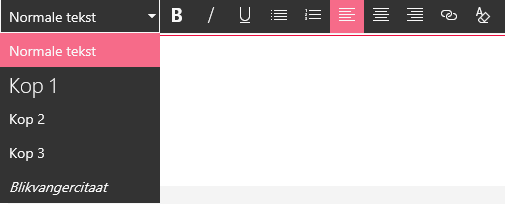
Als u een opmaak voor de tekst wilt selecteren, opent u de groep Stijlen.
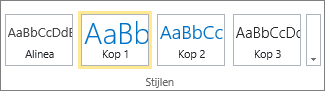
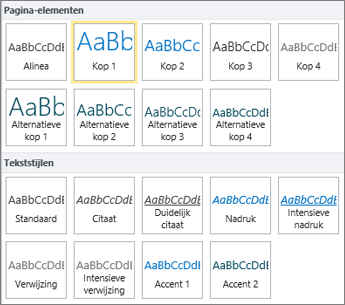
Selecteer de stijl die u wilt gebruiken, plaats de focus in het bewerkingsgebied en begin te typen.
Wanneer u klaar bent, selecteert u Opslaan.

Opmerkingen over toegankelijkheid
- Gebruik eenvoudige lettertypen en nooit meer dan twee of drie letterbeelden.
- Stel geen vaste tekengrootte in. Een vaste tekengrootte kan problemen opleveren met andere elementen in het scherm, met name als iemand het scherm groter of kleiner maakt. Er kunnen bijvoorbeeld problemen ontstaan met de schermindeling, als tekstregels kolommen overlappen of als tekst is verdwenen.
- Vermijd indien mogelijk het gebruik van vet gedrukte, cursief gedrukte en onderstreepte variaties op lettertypen. Selecteer in plaats daarvan een optie in de groep Stijlen . Opties in Stijlen bevatten informatie over hoe een lettertype er uitziet en wat het betekent. Nadruk wordt bijvoorbeeld cursief weergegeven en schermlezers lezen het woord 'nadruk' hardop voor mensen die de cursief niet kunnen zien.
- Pas normaal hoofdlettergebruik toe. Lange delen in hoofdletters zijn lastiger te lezen. Bovendien lezen schermlezers hoofdletters niet anders dan kleine letters, zodat de listener niet weet wat u bedoelde.
Koppen toevoegen om inhoud gemakkelijker even door te kijken
Koppen zijn belangrijk voor toegankelijkheid in een document. Doorgaans wordt webinhoud door gebruikers gescand en alleen aandachtig doorgelezen wanneer de inhoud interessant genoeg is. Daarnaast gebruiken schermlezers koppen om mensen te helpen scannen. Zonder koppen moeten blinde gebruikers een volledige webpagina woord voor woord beluisteren.
Als u het bewerkingslint wilt openen en de bewerkingsmodus wilt openen, selecteert u Bewerken op de pagina die u wilt bewerken.
Selecteer de tekst die u als kop wilt gebruiken.
Open de groep Stijlen en selecteer het gewenste kopniveau.
Tip
Koppen zijn hiërarchisch. De stijl Kop 1 is de belangrijkste in het document en is doorgaans ook de kop op het hoogste niveau. Kop 2 bevindt zich op het tweede niveau. Kop 3 kan worden gebruikt voor subkoppen en wordt in het document altijd voorafgegaan door ten minste één kop waarop de stijl Kop 2 is toegepast.
Wanneer u klaar bent, selecteert u Opslaan.
Opmerking
Gebruik koppen om een inhoudsopgave te maken, zodat gebruikers van schermlezers de pagina eenvoudig kunnen scannen.
Tabellen toevoegen en toegankelijk maken
Tabellen zijn handig om gegevens op een pagina te organiseren. Het is eenvoudig om ervoor te zorgen dat uw tabellen zijn ingesteld om nuttige context te bieden voor schermlezers, zoals kolomkoppen of tabelbijschriften.
Als u het bewerkingslint wilt openen en de bewerkingsmodus wilt openen, selecteert u Bewerken.
Plaats de focus op de positie waarop u de tabel wilt weergeven.
Open vanaf het tabblad Invoegen de groep Tabel en selecteer het aantal rijen en kolommen voor uw nieuwe tabel. Nadat u op het laatste vak hebt geklikt, wordt op de pagina een tabel met de opgegeven grootte weergegeven.
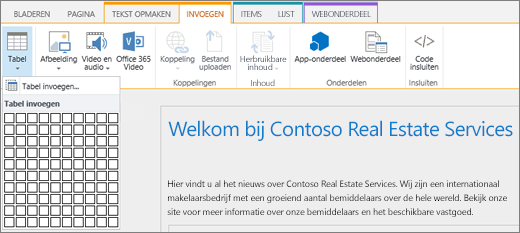
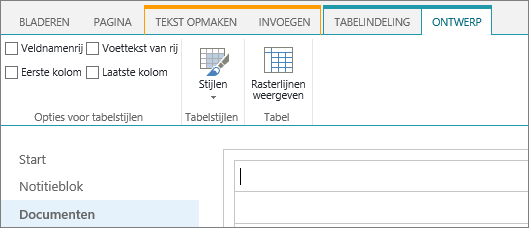
Plaats de focus in de linkerbovenrij van de nieuwe tabel en selecteer het tabblad Ontwerpen.
Opmerking
Het tabblad Ontwerpen is alleen zichtbaar wanneer de cursor zich bevindt in een ontwerpbaar element, zoals een tabel.
Schakel het selectievakje Veldnamenrij in.
Opmerking
Als u uw tabel beter leesbaar wilt maken, gebruikt u een gekleurde lijnstijl of geeft u rasterlijnen weer. Deze opties zijn beschikbaar op het tabblad Ontwerpen.
Wanneer u klaar bent, selecteert u Opslaan.
Opmerkingen over toegankelijkheid voor tabellen
- Wijs altijd een veldnamenrij aan en plaats labels in elke kolom. Als dit handig is, kunt u ook een Eerste kolom aanwijzen.
- Tabelkoppen mogen niet leeg zijn.
- Voeg een korte tabelbeschrijving toe als een bijschrift.
- Net zoals bij lettertypen, gebruikt u proportionele afmetingen (procenten) in plaats van absolute afmetingen voor kolombreedten en rijhoogten. Gebruik geen pixel- of puntwaarden. Als gebruikers uw site vanaf een mobiel apparaat bekijken of als ze inzoomen op uw site om details beter te kunnen zien, zullen elementen bij gebruik van pixel- of puntwaarden op de gedefinieerde grootte weergegeven blijven.
Toegankelijke hyperlinks toevoegen
Als u het bewerkingslint wilt openen en de bewerkingsmodus wilt openen, selecteert u Bewerken.
Plaats de focus op de positie waarop u de hyperlink wilt weergeven.
Als u het dialoogvenster Hyperlink invoegen wilt openen , selecteert u op het tabblad Invoegende optie Koppelen en Van adres of drukt u op Ctrl+K.
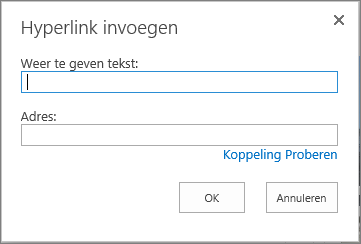
Typ in het vak Weer te geven tekst de bestemming van de koppeling.
Tip
De koppelingstekst is vaak de naam van de website of titel van de pagina. Weergavetekst van koppelingen moet in elke context zinvol zijn en mag nooit zoiets zijn als 'Klik hier'.
Typ of plak de URL in het vak Adres .
Tip
Als u wilt controleren of de koppeling werkt zoals u dat wilt, selecteert u Koppeling proberen.
Wanneer u klaar bent, selecteert u OK.
Gerelateerde informatie
Bronnen voor het maken van toegankelijke sites in SharePoint Online