
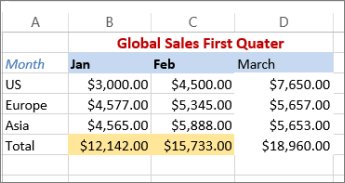
U kunt gegevens in cellen markeren met Opvulkleur om de achtergrondkleur of het patroon van cellen toe te voegen of te wijzigen. U doet dit als volgt:
Selecteer de cellen die u wilt markeren.
Tip
Als u een andere achtergrondkleur wilt gebruiken voor het hele werkblad, selecteert u de knop Alles selecteren. Hierdoor worden de rasterlijnen verborgen, maar u kunt de leesbaarheid van het werkblad verbeteren door randen om cellen weer te geven.

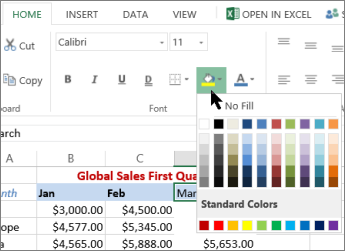
Selecteer Start> de pijl naast
 Vulkleur of druk op Alt+H, H.
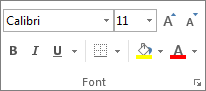
Kies de gewenste kleur onder Themakleuren of Standaardkleuren.
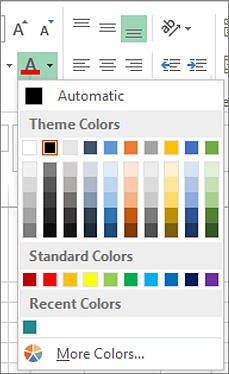
Als u een aangepaste kleur wilt gebruiken, selecteert u Meer kleuren en selecteert u de gewenste kleur in het dialoogvenster Kleuren .
Tip
Als u de laatst geselecteerde kleur wilt toepassen, selecteert u
Opvulkleur. Ook vindt u de tien laatst geselecteerde, aangepaste kleuren onder Recente kleuren.
Een patroon of opvuleffecten toepassen
Als u iets meer wilt dan alleen maar een opvulling met een effen kleur, kunt u experimenteren met een patroon of opvuleffecten.
Selecteer de cel of het celbereik dat u wilt opmaken.
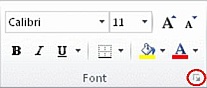
Selecteer het startpictogramvoor het dialoogvenster Instellingenvoor lettertype> of druk op Ctrl+Shift+F.
Kies op het tabblad Vullen de gewenste kleur onder Achtergrondkleur.
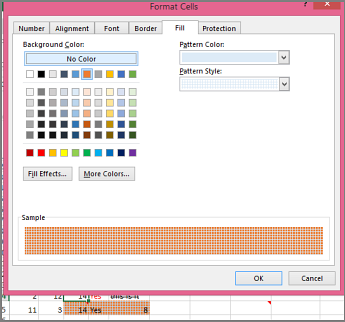
Als u een patroon met twee kleuren wilt gebruiken, kiest u een kleur in het vak Patroonkleur en kiest u een patroon in het vak Patroonstijl.
Als u een patroon met speciale effecten wilt gebruiken, selecteert u Opvuleffecten en kiest u de gewenste opties.Tip
In het vak Voorbeeld kunt u een voorbeeld bekijken van de achtergrond, het patroon en de opvuleffecten die u hebt geselecteerd.
Celkleuren, patronen of opvuleffecten verwijderen
Als u achtergrondkleuren, patronen of opvuleffecten wilt verwijderen uit cellen, selecteert u de gewenste cellen. Selecteer vervolgens Start> , de pijl naast Opvulkleur en kies Geen opvulling.
Celkleuren, patronen of opvuleffecten afdrukken
Als de afdrukopties zijn ingesteld op Zwart-wit of Conceptkwaliteit, met opzet of omdat de werkmap grote of complexe werkbladen en grafieken bevat waardoor de conceptmodus automatisch is ingeschakeld, worden cellen niet in kleur afgedrukt. U kunt dat als volgt oplossen:
- Selecteer Pagina-indeling>,startpictogram voor het dialoogvenster Pagina-instelling.

- Schakel op het tabblad Blad onder Afdrukken de selectievakjes Zwart-wit en Conceptkwaliteit uit.
Opmerking
Als het werkblad geen kleuren bevat, kan het zijn dat u in de hogecontrastmodus werkt. Als u geen kleuren hebt wanneer u een afdrukvoorbeeld bekijkt, kan het zijn dat u geen kleurenprinter hebt geselecteerd.

Meer hulp nodig?
U kunt altijd uw vraag stellen aan een expert in de Excel Tech Community of ondersteuning vragen in Community's.