
U kunt de gegevens in uw werkbladen beter zichtbaar maken door de tekstkleur van cellen of een celbereik te wijzigen, de kleur van werkbladtabs op te maken of de kleur van formules te wijzigen.
Zie Achtergrondkleur van cellen toevoegen of wijzigen voor informatie over het wijzigen van de achtergrondkleur van cellen of het toepassen van patronen of opvulkleuren.
De tekstkleur wijzigen voor een cel of celbereik
Selecteer de cel of het celbereik met de gegevens die u wilt opmaken. U kunt ook een gedeelte van de tekst in een cel selecteren.
Kies op het tabblad Start de pijl naast Tekstkleur
 .
.Kies een kleur onder Themakleuren of Standaardkleuren.
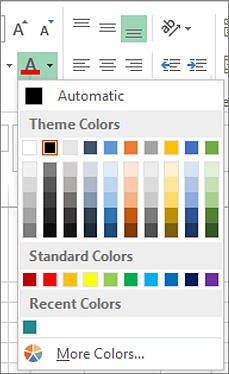
Tip
Als u de laatst geselecteerde tekstkleur wilt toepassen, kiest u op het tabblad Start de optie Tekstkleur.
Opmerking
U kunt ook het lettertype, de grootte en de kleur van opmerkingen in het werkblad wijzigen.
Een aangepaste kleur toepassen
Als u een specifieke tekstkleur wilt, kunt u als volgt een aangepaste kleur samenstellen:
> Start selecterenPijl Tekstkleur
> StartMeer kleuren.Selecteer de gewenste kleur op het tabblad Aangepast in het vak Kleuren.
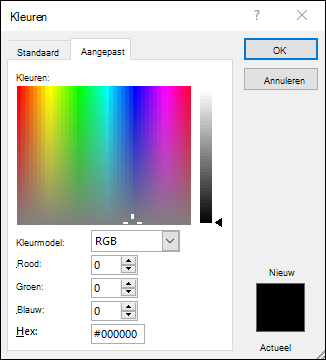
Als u de kleurgetallen van een bepaalde kleur kent, kiest u RGB (rood, groen, blauw) of HSL (tint, verzadiging, helderheid) in het vak Kleurenmodel vak en voert u de getallen in op basis van de gewenste kleur.
Tip
Als u een eerder gebruikte tekstkleur snel naar andere cellen wilt kopiëren, selecteert u een cel met die tekstkleur en dubbelklikt u op  Opmaak kopiëren/plakken (Opmaak kopiëren/plakken). Selecteer vervolgens de cellen die u wilt opmaken. Wanneer u klaar bent, selecteert u nogmaals Opmaak kopiëren /plakken om de functie uit te schakelen.
De kleur van de tab van een werkblad opmaken
- Klik met de rechtermuisknop op de werkbladtab waarvan u de kleur wilt wijzigen.
- Kies Tabkleur en selecteer de gewenste kleur.
De kleur van de tab verandert, maar niet de kleur van het lettertype. Als u een donkere tabkleur kiest, verandert het lettertype in wit, en als u een lichte tabkleur kiest, verandert het lettertype in zwart.
Zie ook
Het uiterlijk van het werkblad wijzigen
Een formule gebruiken om voorwaardelijke opmaak toe te passen