
In Excel kunnen grafieken worden aanbevolen. De grafiek die wordt aanbevolen, is afhankelijk van de manier waarop u de gegevens in het werkblad hebt gerangschikt. U hebt mogelijk ook een eigen grafiek in gedachten. Hoe u de gegevens in het werkblad indeelt, bepaalt welk type grafiek u kunt gebruiken.
Het ordenen van uw gegevens
| Grafiektype | Ordening van gegevens |
|---|---|
| Kolom-, staaf-, lijn-, gebied-, oppervlak- of radardiagram | In kolommen of rijen, bijvoorbeeld: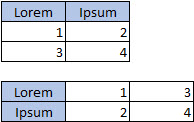
|
| Cirkeldiagram Voor deze grafiek wordt één set met waarden gebruikt die een gegevensreeks wordt genoemd. |
In één kolom of rij en één kolom of rij met labels, bijvoorbeeld: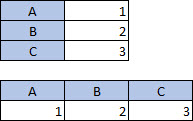
|
| Ringdiagram Voor deze grafiek kunnen een of meer gegevensreeksen worden gebruikt. |
In meerdere kolommen of rijen met gegevens en één kolom of rij met labels, bijvoorbeeld: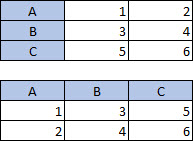
|
| Spreidings- of bellendiagram | In kolommen, met de x-waarden in de eerste kolom en de corresponderende y-waarden en/of waarden voor de belgrootte in de twee volgende kolommen, bijvoorbeeld: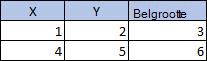
|
| Hoog/laag/slot-diagram | In kolommen of rijen met een combinatie van volume, begin, hoog, laag en slotwaarden, plus namen of datums als labels in de juiste volgorde. Bijvoorbeeld: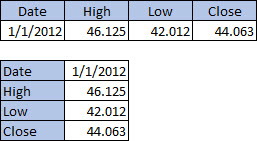
|
Tips voor het ordenen van gegevens voor grafieken
Hier volgen enkele suggesties voor wat u moet doen als uw gegevens niet overeenkomen met de voorgestelde indeling.
Selecteer specifieke cellen, kolommen of rijen voor uw gegevens. Als uw gegevens bijvoorbeeld uit meerdere kolommen bestaan, maar u wilt die omzetten in een cirkeldiagram, selecteert u de kolom met uw labels en slechts één kolom met gegevens.
Wissel de rijen en kolommen in de grafiek om nadat u de grafiek hebt gemaakt.
- Selecteer de grafiek.
- Klik op het tabblad Grafiekontwerp op Gegevens selecteren.
- Selecteer Rijen/kolommen omdraaien.
Transponeer de brongegevens tussen de X- en Y-as en plak de getransponeerde gegevens in een nieuwe locatie. Vervolgens kunt u met de getransponeerde gegevens de grafiek maken.
- Selecteer de gegevens.
- Selecteer op het tabblad Start het
 .
. - Klik op de plaats waar u de nieuwe getransponeerde gegevens wilt invoegen.
- Druk op Control+Option+V.
- Selecteer Transponeren en klik op OK.