
U hoeft niet meer te experimenteren grafiektypen in Excel om er achter te komen dat het type dat u hebt gekozen niet past bij uw gegevens. Gebruik de opdracht Aanbevolen grafieken op het tabblad Invoegen om snel een grafiek te maken die geschikt is voor uw gegevens.
- Selecteer de gegevens die u in een grafiek wilt plaatsen.

- Klik op het tabblad Invoegen en voer een van de volgende handelingen uit:
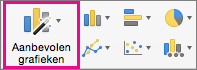
Klik op Aanbevolen grafieken en selecteer het gewenste grafiektype.
OF
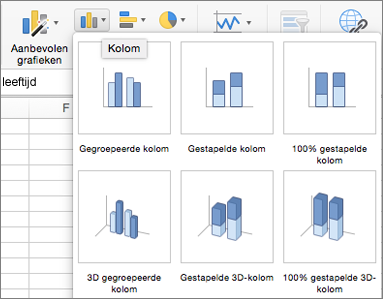
Klik op een bepaald grafiektype en selecteer de gewenste stijl.
Terwijl de grafiek is geselecteerd, klikt u op het tabblad Grafiekontwerp en voert u een van de volgende handelingen uit:
Klik op Grafiekelement toevoegen om details zoals de titel, labels en de legenda aan te passen.

Klik op Snelle indeling om te kiezen uit vooraf gedefinieerde sets met grafiekelementen.
Klik op een van de voorbeelden in de stijlengalerie om de indeling of stijl te wijzigen.
Klik op Rijen/kolommen omdraaien of Gegevens selecteren om de gegevensweergave te wijzigen.
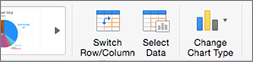
Klik op Grafiektype wijzigen als u wilt overschakelen naar een ander type grafiek.
Gegevens voor een grafiek selecterenGegevens structureren voor specifieke soorten grafiekenGegevenslabels opmaken in een grafiek in Office voorMacGegevensreeksen toevoegen aan grafieken