
U kunt specifieke celinhoud of -kenmerken (zoals formules, opmaak, opmerkingen en validatie) kopiëren en plakken. Als u de knoppen Kopiëren,  en Plakopties
 gebruiken (of
  + C en + V), worden alle kenmerken gekopieerd. Als u een specifieke plakoptie wilt kiezen, kunt u een menuoptie Plakken gebruiken of Plakken speciaal selecteren en een optie kiezen in het vak Plakken speciaal . Kenmerken die u niet hebt geselecteerd, worden uitgesloten tijdens het plakken.
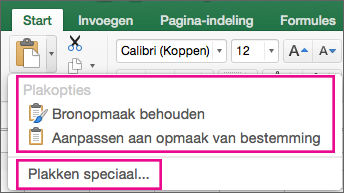
Opties in het menu Plakken
- Selecteer de cellen met de gegevens of kenmerken die u wilt kopiëren.
- Selecteer op het tabblad Start het .
- Selecteer de eerste cel in het gebied waar u wilt plakken wat u hebt gekopieerd.
- Selecteer op het tabblad Start de pijl naast Plakken en voer een van de volgende handelingen uit. De opties in het menu Plakken zijn afhankelijk van het type gegevens in de geselecteerde cellen:
| Selecteren | Om te plakken |
|---|---|
| Plakken | Alle celinhoud en opmaak, inclusief gekoppelde gegevens. |
| Formules | Alleen de formules. |
| Opmaak van formules & getallen | Alleen opties voor opmaak van formules en getallen. |
| Opmaak van bron behouden | Alle celinhoud en opmaak. |
| Geen randen | Alle celinhoud en opmaak met uitzondering van randen. |
| Breedte van bronkolommen behouden | Alleen de kolombreedten. |
| Transponeren | De richting van de inhoud van gekopieerde cellen wijzigen tijdens het plakken. Gegevens in rijen worden geplakt in kolommen en omgekeerd. |
| Waarden plakken | Alleen de waarden die in de cellen worden weergegeven. |
| Waarden & getalnotatie | Alleen de opmaak van waarden en getallen. |
| Opmaak van waarden & bron | Alleen de opmaak van de kleuren van waarden en getallen, en van de tekengrootte. |
| Opmaak | Alle celopmaak, inclusief opmaak van getallen en bronnen. |
| Koppeling plakken | Koppel de geplakte gegevens aan de oorspronkelijke gegevens. Als u een koppeling naar de gekopieerde gegevens plakt, wordt in Excel op de nieuwe locatie een absolute verwijzing ingevoegd naar de gekopieerde cel of het gekopieerde celbereik. |
| Plakken als afbeelding | Een kopie van de afbeelding. |
| Gekoppelde afbeelding | Een kopie van de afbeelding met een koppeling naar de oorspronkelijke cellen (als u de oorspronkelijke cellen wijzigt, worden deze wijzigingen doorgevoerd in de geplakte afbeelding). |
Opties voor Plakken speciaal
- Selecteer de cellen met de gegevens of kenmerken die u wilt kopiëren.
- Selecteer op het tabblad Start het .
- Selecteer de eerste cel in het gebied waar u wilt plakken wat u hebt gekopieerd.
- Selecteer op het tabblad Start de pijl naast Plakken en selecteer vervolgens Plakken speciaal.
- Selecteer de gewenste opties.
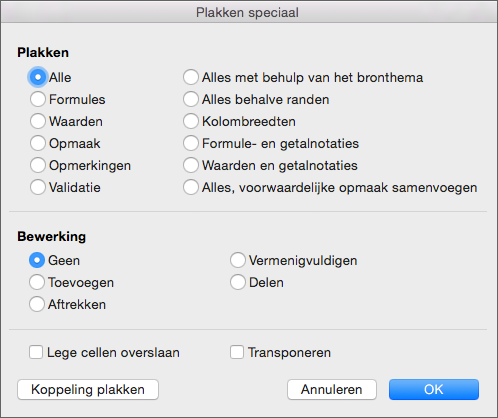
Plakopties
| Selecteren | Om te plakken |
|---|---|
| Alles | Alle celinhoud en opmaak, inclusief gekoppelde gegevens. |
| Formules | Alleen de formules. |
| Waarden | Alleen de waarden die in de cellen worden weergegeven. |
| Opmaak | Celinhoud en opmaak. |
| Opmerkingen | Alleen opmerkingen die aan de cel zijn gekoppeld. |
| Validatie | Alleen regels voor gegevensvalidatie. |
| Alle met bronthema | Alle celinhoud en opmaak met het thema dat op de brongegevens is toegepast. |
| Alles behalve randen | Celinhoud en opmaak met uitzondering van randen. |
| Kolombreedten | De breedte van één kolom of één kolombereik tot een andere kolom of een ander kolombereik. |
| Opmaak van formules en getallen | Alleen opmaak van formules en getallen |
| Opmaak van waarden en getallen | Alleen opties voor opmaak van waarden en getallen uit de geselecteerde cellen. |
| Alle, voorwaardelijke opmaak samenvoegen | Combineer voorwaardelijke opmaak van de gekopieerde cellen met voorwaardelijke opmaak in het plakgebied. |
Bewerkingsopties
Met de bewerkingsopties worden waarden tussen de kopie- en plakgebieden wiskundig gecombineerd.
| Selecteren | Om dit te doen |
|---|---|
| Geen | Plak de inhoud van het plakgebied zonder een wiskundige bewerking. |
| Optellen | De waarden in het kopieergebied optellen bij de waarden in het plakgebied. |
| Aftrekken | De waarden in het kopieergebied aftrekken van de waarden in het plakgebied. |
| Vermenigvuldigen | De waarden in het plakgebied vermenigvuldigen met de waarden in het kopieergebied. |
| Delen | De waarden in het plakgebied delen door de waarden in het kopieergebied. |
Andere opties
| Selecteren | Om dit te doen |
|---|---|
| Lege cellen overslaan | Voorkom dat waarden in het plakgebied worden vervangen door lege cellen in het kopieergebied. |
| Transponeren | De richting van de inhoud van gekopieerde cellen wijzigen tijdens het plakken. Gegevens in rijen worden geplakt in kolommen en omgekeerd. |
| Koppeling plakken | Als de gegevens een afbeelding zijn, koppelen deze naar de bronafbeelding. Als de bronafbeelding wordt gewijzigd, wordt dit item ook gewijzigd. |
Tip
- Sommige opties zijn zowel beschikbaar in het menu Plakken als in het dialoogvenster Plakken speciaal . De optienamen kunnen variëren, maar de resultaten zijn hetzelfde.
- In Excel voor Mac versie 16.33 of hoger kunnen de acties 'Opmaak plakken', 'Formules plakken' en 'Waarden plakken' worden toegevoegd aan uw werkbalk Snelle toegang of worden toegewezen aan aangepaste toetsencombinaties. Voor de sneltoetsen moet u een toetsencombinatie toewijzen die nog niet wordt gebruikt om het dialoogvenster Plakken speciaal te openen.
Zie ook
Een werkblad verplaatsen of kopiëren
Cellen, rijen of kolommen verplaatsen of kopiëren