U kunt een werkblad in dezelfde werkmap verplaatsen of kopiëren om de werkmap naar wens in te delen.
U kunt de opdracht Blad verplaatsen of kopiëren gebruiken om hele werkbladen (ook wel bladen genoemd) te verplaatsen of te kopiëren naar andere locaties in dezelfde werkmap of een andere werkmap. U kunt de opdrachten Knippen en Kopiëren gebruiken om een deel van de gegevens te verplaatsen of te kopiëren naar andere werkbladen of werkmappen.
Een werkblad in een werkmap verplaatsen
Een werkblad in dezelfde werkmap kopiëren
- Houd Ctrl ingedrukt en sleep de tab van het werkblad naar de gewenste locatie.
OF
- Klik met de rechtermuisknop op het werkbladtabblad en selecteer Verplaatsen of Kopiëren.
- Schakel het selectievakje Kopie maken in.
- Selecteer onder Voor blad de locatie waar u de kopie wilt plaatsen.
- Selecteer OK.
Wanneer u uw gegevens opnieuw wilt indelen, kunt u de volgorde van werkbladen in een werkmap zonder problemen verplaatsen, of een werkblad verplaatsen of kopiëren naar een andere werkmap. Houd er echter rekening mee dat berekeningen of grafieken die op bladgegevens zijn gebaseerd, mogelijk onnauwkeurig worden wanneer u het werkblad verplaatst.
Een blad verplaatsen
- Sleep de bladtab naar de gewenste locatie in de rij met bladtabs.
Een werkblad kopiëren
Houd Option ingedrukt.
Sleep de bladtab naar de locatie in de rij met bladtabs waar het gekopieerde blad moet komen te staan.
Belangrijk
Laat de muisknop los voordat u Option loslaat.
Een blad verplaatsen naar een andere werkmap
Let op
- Wanneer u een blad naar een andere werkmap verplaatst, moet u alle formules en grafieken controleren die verwijzen naar gegevens op het blad omdat er fouten of ongewenste resultaten in uw gegevens kunnen ontstaan als u het blad verplaatst. Als u een blad verplaatst waarnaar wordt verwezen door 3D-verwijzingen, kan de berekening gegevens op het blad bevatten of uitsluiten.
- Als uw werkblad bovendien verwijzingen bevat naar nieuwe functies, zoals Python-formules (py-functie) of door Copilot gegenereerde inhoud, controleert u of deze correct blijven werken na het verplaatsen van het werkblad, omdat ze mogelijk afhankelijk zijn van de opslaglocatie of -context van de werkmap.
Open de werkmap waarnaar u het blad wilt verplaatsen.
Selecteer in het menu Venster de werkmap met het blad dat u wilt verplaatsen.
Selecteer het blad dat u naar de andere werkmap wilt kopiëren.
Selecteer blad>verplaatsen of kopiëren in het menu Bewerken.
Selecteer in het menu Naar boeken de werkmap waarnaar u het blad wilt verplaatsen.
Tip
Als u een nieuwe werkmap wilt maken die het verplaatste blad bevat, selecteert u Nieuw boek.
Selecteer in het vak Voor blad het blad waarvoor u het verplaatste blad wilt invoegen of selecteer Naar einde verplaatsen.
Selecteer OK.
Een blad kopiëren naar een andere werkmap
Open de werkmap waarnaar u het blad wilt kopiëren.
Selecteer in het menu Venster de werkmap met het blad dat u wilt kopiëren.
Selecteer het blad dat u wilt kopiëren.
Selecteer blad>verplaatsen of kopiëren in het menu Bewerken.
Selecteer in het menu Naar boeken de werkmap waarnaar u het blad wilt kopiëren.
Tip
Als u een nieuwe werkmap wilt maken die het verplaatste blad bevat, selecteert u Nieuw boek.
Selecteer in het vak Voor blad het blad waarvoor u het gekopieerde blad wilt invoegen of selecteer Naar einde verplaatsen.
Schakel het selectievakje Een kopie maken in.
Selecteer OK.
De kleur van een bladtab wijzigen
Als u de tabs van de bladen in een grote werkmap een kleur geeft, kunt u uw gegevens beter bijhouden.
- Houd Control ingedrukt en selecteer het bladtabblad.
- Selecteer Tabkleur en selecteer vervolgens de kleur die u wilt gebruiken.
In webversie van Excel kunt u werkbladen in de huidige werkmap dupliceren (of kopiëren). Klik met de rechtermuisknop op de naam van het tabblad onder aan het blad en selecteer Dupliceren.
Opmerking
Mogelijk wordt er een fout weergegeven als u een werkblad dupliceert dat een grafiek, afbeelding of vorm bevat. Als er een fout wordt weergegeven, kunt u het blad handmatig dupliceren.
Het blad handmatig dupliceren
Als u elementen in uw werkblad hebt die conflicten veroorzaken bij het dupliceren, kunt u nog steeds handmatig een kopie van het werkblad maken door alle gegevens te kopiëren en te plakken in een nieuw blad. U doet dit als volgt:
Selecteer alle gegevens in het werkblad.
Sneltoets: druk op Ctrl+spatiebalk op het toetsenbord en druk vervolgens op Shift+spatiebalk.
Kopieer alle gegevens op het werkblad door op Ctrl+C te drukken.
Selecteer het plusteken om een nieuw leeg werkblad toe te voegen.
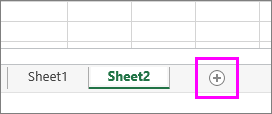
Selecteer de eerste cel in het nieuwe blad en druk op Ctrl+V om de gegevens te plakken.
Opmerking
Alle voorwaardelijke opmaak die is toegepast op de cellen, gaat verloren als u deze in het nieuwe werkblad plakt.
Voor geavanceerd werkbladbeheer, inclusief het verplaatsen van werkbladen tussen werkmappen of het gebruik van 3D-verwijzingen, kunt u de Excel-bureaubladtoepassing gebruiken, die uitgebreidere opties voor bladindeling biedt.
Een werkblad kopiëren naar een andere werkmap
In webversie van Excel is de optie voor het verplaatsen of kopiëren van een blad niet beschikbaar wanneer u met de rechtermuisknop op een bladtab klikt, zoals in de bureaubladtoepassing van Excel. In webversie van Excel kunt u hetzelfde resultaat bereiken door alle gegevens in het werkblad te kopiëren en in een leeg werkblad in de andere werkmap te plakken.
Volg deze stappen om een werkblad te verplaatsen of te kopiëren naar een andere werkmap in webversie van Excel:
Selecteer alle gegevens in het werkblad.
Sneltoets: druk op Ctrl+spatiebalk en druk vervolgens op Shift+spatiebalk.
Kopieer alle gegevens op het werkblad door op Ctrl+C te drukken.
Open de werkmap waarin u de gegevens wilt plakken en selecteer vervolgens de + in de statusbalk om een nieuw leeg werkblad toe te voegen.
Selecteer de eerste cel in het nieuwe werkblad en druk op Ctrl+V om de gegevens in dat werkblad te plakken.
Opmerking
Alle voorwaardelijke opmaak die is toegepast op de cellen, gaat verloren als u deze in het andere werkblad plakt.
Meer hulp nodig?
U kunt altijd een expert in de Excel Tech Community vragen of ondersteuning krijgen in community's.
