
Hebt u VERT.ZOEKEN wel eens gebruikt om een kolom van de ene tabel over te brengen naar een andere tabel? Excel bevat ook een ingebouwd gegevensmodel waarmee u relaties tussen tabellen kunt maken. Dit kan een alternatief zijn voor het gebruik van opzoekfuncties zoals VERT.ZOEKEN. U kunt een relatie tussen twee gegevenstabellen maken, gebaseerd op overeenkomstige gegevens in elke tabel. Vervolgens kunt u draaitabellen en andere rapporten maken met velden uit elke tabel, zelfs wanneer de tabellen uit verschillende bronnen afkomstig zijn. Als u bijvoorbeeld klantverkoopgegevens hebt, wilt u mogelijk time intelligence-gegevens importeren en koppelen om de verkooppatronen per jaar en maand te analyseren.
Alle tabellen in een werkmap worden weergegeven in de lijst met draaitabelvelden.
Relaties worden meestal gebruikt bij het maken van draaitabellen op basis van meerdere tabellen in het gegevensmodel. Hierdoor kunt u verwante gegevens analyseren zonder deze in één tabel te combineren.
Opmerking
Als uw werkmap een gegevensmodel bevat, kunt u tabelrelaties beheren vanaf het tabblad Gegevens.
Wanneer u gerelateerde tabellen uit een relationele database importeert, kan Excel vaak die relaties maken in het gegevensmodel dat achter de schermen wordt gemaakt. In alle andere gevallen moet u de relaties handmatig maken.
- Zorg dat de werkmap ten minste twee tabellen bevat en dat elke tabel een kolom heeft die kan worden toegewezen aan een kolom in een andere tabel.
- Voer een van de volgende handelingen uit: Maak de gegevens op als een tabel of importeer externe gegevens als een tabel in een nieuw werkblad.
- Geef elke tabel een duidelijke naam: Klik in Hulpmiddelen voor tabellen opTabelnaam>ontwerpen> en voer een naam in.
- Controleer of de kolom in een van de tabellen unieke gegevenswaarden heeft zonder duplicaten. Excel kan de relatie alleen maken als één kolom unieke waarden bevat.
Als u bijvoorbeeld klantenverkoop aan time intelligence wilt koppelen, moeten beide tabellen datums in dezelfde notatie bevatten (bijvoorbeeld 1/1/2026) en moet in ten minste één tabel (time intelligence) elke datum slechts eenmaal in de kolom voorkomen. - Selecteer Gegevensrelaties>.
Als Relaties grijs wordt weergegeven, bevat uw werkmap slechts één tabel.
- Selecteer Nieuw in het vak Relaties beheren.
- Klik in het vak Relatie maken op de pijl bij Tabel en selecteer een tabel in de lijst. In een een-op-veelrelatie moet deze tabel zich bevinden aan de veel-zijde. Als we weer uitgaan van ons voorbeeld met klanten en time intelligence, kiest u eerst de tabel met klantverkopen, omdat veel verkopen hoogstwaarschijnlijk op een willekeurige dag plaatsvinden.
- Selecteer bij Kolom (extern) de kolom met de gegevens die gerelateerd zijn aan Gerelateerde kolom (primair). Als u bijvoorbeeld in beide tabellen een datumkolom hebt, kiest u nu deze kolom.
- Selecteer bij Gerelateerde tabel een tabel die minimaal één kolom met gegevens heeft die gerelateerd is aan de tabel die u zojuist hebt geselecteerd bij Tabel.
- Selecteer bij Gerelateerde kolom (primair) een kolom met unieke waarden die overeenkomen met de waarden in de kolom die u hebt geselecteerd bij Kolom.
- Selecteer OK.
Meer informatie over relaties tussen tabellen in Excel
Opmerkingen over relaties
U weet of er een relatie bestaat wanneer u velden van verschillende tabellen naar de veldenlijst van de draaitabel sleept. Als u niet wordt gevraagd om een relatie te maken, heeft Excel al de relatiegegevens die nodig zijn om de gegevens aan elkaar te koppelen.
Het maken van relaties lijkt op het gebruik van VLOOKUPs: u hebt kolommen nodig die overeenkomende gegevens bevatten zodat er in Excel een kruisverwijzing kan ontstaan tussen rijen in de ene tabel en rijen in een andere tabel. In het voorbeeld van de time intelligence heeft de tabel Klant gegevenswaarden nodig die ook aanwezig zijn in een time intelligence-tabel.
- In het gegevensmodel van Excel zijn relaties meestal een-op-een of een-op-veel. Veel-op-veel-relaties vereisen aanvullende modellering (bijvoorbeeld met behulp van een opzoektabel). Veel-op-veel-relaties leiden tot circulaire afhankelijkheidsfouten, zoals 'Er is een circulaire afhankelijkheid gedetecteerd'. Deze fout treedt op wanneer u een rechtstreekse verbinding aanbrengt tussen twee tabellen die veel-op-veel zijn of indirecte verbindingen aanbrengt (een keten met tabelrelaties die een-op-veel zijn binnen elke relatie, maar veel-op-veel wanneer deze end-to-end worden bekeken). Zie Relaties tussen tabellen in een gegevensmodel voor meer informatie.
In tegenstelling tot opzoekformules dupliceren relaties geen gegevens. In plaats daarvan koppelen ze tabellen zodat velden uit elke tabel samen in een draaitabel kunnen worden gebruikt.
De gegevenstypen in de twee kolommen moeten compatibel zijn. Zie Gegevenstypen in Excel-gegevensmodellen voor meer informatie.
Andere manieren om relaties te maken zijn mogelijk intuïtiever, vooral als u niet zeker weet welke kolommen u moet gebruiken. Zie Een relatie maken in de diagramweergave in Power Pivot.
'Mogelijk zijn er relaties tussen tabellen nodig'
Wanneer u velden toevoegt aan een draaitabel, wordt u geïnformeerd dat er een tabelrelatie is vereist om inzicht te krijgen in de velden die u in de draaitabel hebt geselecteerd.
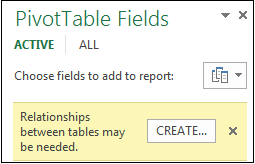
Hoewel u in Excel kunt worden geïnformeerd dat er een relatie nodig is, kunt u niet worden geïnformeerd over de tabellen en kolommen die u moet gebruiken, of dat zelfs een tabelrelatie mogelijk is. Probeer de volgende stappen te volgen om de benodigde antwoorden te krijgen.
Stap 1: bepalen welke tabellen moeten worden opgegeven in de relatie
Als uw model slechts een aantal tabellen bevat, is het mogelijk direct duidelijk welke tabellen u moet gebruiken. Voor grotere modellen kunt u waarschijnlijk wat hulp gebruiken. Eén benadering is het gebruik van de diagramweergave in de Power Pivot-invoegtoepassing. De diagramweergave geeft een visuele voorstelling van alle tabellen in het gegevensmodel. Met de diagramweergave kunt u snel bepalen welke tabellen losstaan van de rest van het model.

Opmerking
Het is mogelijk om dubbelzinnige relaties te maken die ongeldig zijn wanneer ze worden gebruikt in een draaitabel. Stel dat al uw tabellen op een bepaalde manier zijn gerelateerd aan andere tabellen in het model, maar wanneer u velden uit verschillende tabellen probeert te combineren, het bericht 'Mogelijk zijn er relaties tussen tabellen nodig' wordt weergegeven. De meest voor de hand liggende oorzaak is de aanwezigheid van een veel-op-veelrelatie. Als u de keten van tabelrelaties volgt die verbinding maken met de tabellen die u gebruikt, ontdekt u mogelijk dat u twee of meer een-op-veel relaties hebt. Er is geen gemakkelijke oplossing die voor elke situatie uitkomst biedt, maar u kunt proberen om berekende kolommen te maken om de kolommen te consolideren die u in één tabel wilt gebruiken.
Stap 2: kolommen zoeken die kunnen worden gebruikt om een pad van de ene tabel naar de volgende te maken
Nadat u hebt vastgesteld welke tabel losstaat van de rest van het model, controleert u de kolommen om te bepalen of een andere kolom elders in het model overeenkomstige waarden bevat.
Stel dat u een model hebt met productverkopen op rayon en dat u daarom demografische gegevens wilt importeren om te kijken of er een correlatie is tussen de verkopen en de demografische trends in de verschillende rayons. Aangezien de demografische gegevens afkomstig zijn uit een andere gegevenbron, zijn de tabellen aanvankelijk geïsoleerd van de rest van het model. Als u de demografische gegevens wilt integreren met de rest van uw model, moet u een kolom vinden in een van de demografische tabellen die overeenkomt met een kolom die u al gebruikt. Als de demografische gegevens bijvoorbeeld zijn gerangschikt op rayon, en in uw verkoopgegevens wordt aangegeven in welk rayon de verkoop heeft plaatsgevonden, kunt u de twee gegevenssets aan elkaar koppelen door voor de opzoekkolom een gemeenschappelijke kolom te vinden, zoals Provincie, Postcode of Rayon.
Naast overeenkomstige waarden zijn er een aantal aanvullende vereisten voor het maken van een relatie:
- Gegevenswaarden in de opzoekkolom moeten uniek zijn. Met andere woorden, de kolom mag geen dubbele waarden bevatten. In een gegevensmodel zijn null-waarden en lege tekenreeksen gelijk aan een lege cel, die een unieke gegevenswaarde vertegenwoordigt. Dit betekent dat de opzoekkolom niet meerdere null-waarden mag bevatten.
- Gegevenstypen van zowel de bronkolom als de opzoekkolom moeten compatibel zijn. Zie Gegevenstypen in gegevensmodellen voor meer informatie over gegevenstypen.
Zie Relaties tussen tabellen in een gegevensmodel voor meer informatie over tabelrelaties.
Naar boven