
In Power Query kunt u rijen opnemen of uitsluiten op basis van een kolomwaarde. Een gefilterde kolom bevat een klein filterpictogram (  in de kolomkop. Als u een kolomfilter wilt verwijderen, selecteert u de
  naast de kolom en selecteert u vervolgens Filter wissen.
Filteren met AutoFilter
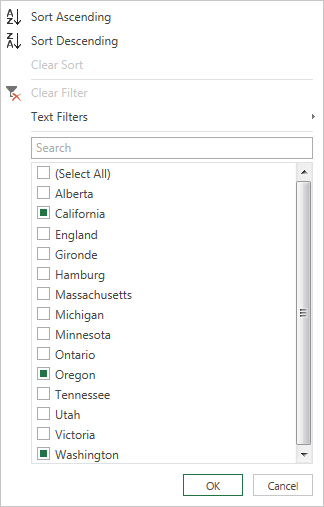
Gebruik de functie AutoFilter om waarden te zoeken, weer te geven of te verbergen en om gemakkelijker filtercriteria op te geven. Standaard worden alleen de eerste 1000 verschillende waarden weergegeven. Als in een bericht wordt aangegeven dat de filterlijst mogelijk onvolledig is, selecteert u Meer laden. Afhankelijk van de hoeveelheid gegevens kan dit bericht meerdere keren worden weergegeven.
- Als u een query wilt openen, zoekt u een query die eerder is geladen in de Power Query-editor, selecteert u een cel in de gegevens en selecteert u vervolgens Query>bewerken. Zie Een query maken, laden of bewerken in Excel voor meer informatie.
- Selecteer naast een kolom die u wilt filteren.
- Schakel het selectievakje (Alles selecteren) uit om de selectie van alle kolommen ongedaan te maken.
- Schakel het selectievakje in naast de kolomwaarden waarop u wilt filteren en selecteer vervolgens OK.
Filteren met tekstfilters
U kunt filteren op een specifieke tekstwaarde in het submenu Tekstfilters .
Als u een query wilt openen, zoekt u een query die eerder is geladen in de Power Query-editor, selecteert u een cel in de gegevens en selecteert u vervolgens Query>bewerken. Zie Een query maken, laden of bewerken in Excel voor meer informatie.
Selecteer de pijl-omlaag
de kolom met een tekstwaarde waarop u wilt filteren.Selecteer Tekstfilters en selecteer vervolgens een gelijkheidstype: Gelijk aan, D niet gelijk, Begint met, Begint niet met, Eindigt met, Eindigt nietop, Bevat en Bevat niet.
In het dialoogvenster Rijen filteren :
- Gebruik de basismodus om twee operatoren en waarden in te voeren of bij te werken.
- Gebruik de geavanceerde modus om meer dan twee componenten, vergelijkingen, kolommen, operatoren en waarden in te voeren of bij te werken.
Selecteer OK.
Filteren met behulp van getalfilters
U kunt filteren op een getalwaarde via het submenu Getalfilters .
Als u een query wilt openen, zoekt u een query die eerder is geladen in de Power Query-editor, selecteert u een cel in de gegevens en selecteert u vervolgens Query>bewerken. Zie Een query maken, laden of bewerken in Excel voor meer informatie.
Selecteer de pijl-omlaag
van de kolom met een numerieke waarde waarop u wilt filteren.Selecteer Getalfilters en selecteer vervolgens het type Gelijkheid De naam is gelijk aan, Is niet gelijk aan, Groter dan, Groter dan of Gelijk aan, Kleiner dan, Kleiner dan of Gelijk aan, of Tussen.
In het dialoogvenster Rijen filteren :
- Gebruik de basismodus om twee operatoren en waarden in te voeren of bij te werken.
- Gebruik de geavanceerde modus om meer dan twee componenten, vergelijkingen, kolommen, operatoren en waarden in te voeren of bij te werken.
Selecteer OK.
Filteren met behulp van datum-/tijdfilters
U kunt filteren op de waarde voor datum/tijd via het submenu Datum-/tijdfilters .
Als u een query wilt openen, zoekt u een query die eerder is geladen in de Power Query-editor, selecteert u een cel in de gegevens en selecteert u vervolgens Query>bewerken. Zie Een query maken, laden of bewerken in Excel voor meer informatie.
Selecteer de pijl-omlaag
van de kolom met de datum/tijd-waarde waarop u wilt filteren.Selecteer Datum-/tijdfilters en selecteer vervolgens een gelijkheidstype: De naam is gelijk aan, Voor, Na, Tussen, Volgende, Vorige, Is vroegst, Is laatste, Is niet vroegste, Is niet Laatste en Aangepast filter.
Tip Het is wellicht handiger om de vooraf gedefinieerde filters te gebruiken door Jaar, Kwartaal, Maand, Week, Dag, Uur, Minuut en Seconde te selecteren. Deze opdrachten werken meteen.
In het dialoogvenster Rijfilteren:
- Gebruik de basismodus om twee operatoren en waarden in te voeren of bij te werken.
- Gebruik de geavanceerde modus om meer dan twee componenten, vergelijkingen, kolommen, operatoren en waarden in te voeren of bij te werken.
Selecteer OK.
Meerdere kolommen filteren
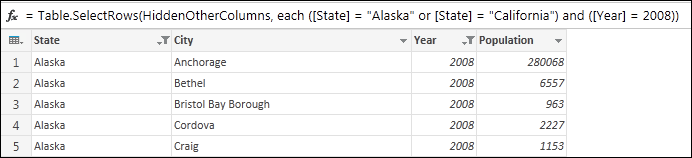
Als u meerdere kolommen wilt filteren, filtert u een eerste kolom en herhaalt u vervolgens een kolomfilter voor elke extra kolom.
In het volgende voorbeeld van de formulebalk retourneert de functie Table.SelectRows een query die is gefilterd op staat en jaar.
Filteren op null-waarden of lege waarden
Een null-waarde of lege waarde doet zich voor als er niets in een cel staat. Er zijn twee methoden om null- of lege waarden te verwijderen:
Het AutoFilter gebruiken
- Als u een query wilt openen, zoekt u een query die eerder is geladen in de Power Query-editor, selecteert u een cel in de gegevens en selecteert u vervolgens Query>bewerken. Zie Een query maken, laden of bewerken in Excel voor meer informatie.
- Selecteer naast een kolom die u wilt filteren.
- Schakel het selectievakje (Alles selecteren) uit om alle kolommen te deselecteren.
- Selecteer Leeg verwijderen en vervolgens OK.
Met deze methode wordt elke waarde in een kolom onderzocht aan de hand van de volgende formule (voor de kolom 'Naam'):
Table.SelectRows(#"Changed Type", each ([Name] <> null and [Name] <> ""))
De opdracht Lege rijen verwijderen gebruiken
- Als u een query wilt openen, zoekt u een query die eerder is geladen in de Power Query-editor, selecteert u een cel in de gegevens en selecteert u vervolgens Query>bewerken. Zie Een query maken, laden of bewerken in Excel voor meer informatie.
- > Startselecteren Rijen> verwijderenLege rijen verwijderen.
Als u dit filter wilt wissen, verwijdert u de bijbehorende stap onder Toegepaste stappen in de query-instellingen.
Met deze methode wordt de hele rij als record bekeken aan de hand van de volgende formule:
Table.SelectRows(#"Changed Type", each not List.IsEmpty(List.RemoveMatchingItems(Record.FieldValues(_), {"", null})))
Filteren op rijpositie
Het filteren van rijen op positie is vergelijkbaar met het filteren van rijen op waarde, behalve dat rijen worden opgenomen of uitgesloten op basis van hun positie in de querygegevens in plaats van op basis van waarden.
Opmerking
Wanneer u een bereik of patroon opgeeft, is de eerste gegevensrij in een tabel rij nul (0), niet rij één (1). U kunt een indexkolom maken om de rijposities weer te geven voordat u rijen opgeeft. Zie Een indexkolom toevoegen voor meer informatie.
De bovenste rijen behouden
- Als u een query wilt openen, zoekt u een query die eerder is geladen in de Power Query-editor, selecteert u een cel in de gegevens en selecteert u vervolgens Query>bewerken. Zie Een query maken, laden of bewerken in Excel voor meer informatie.
- Selecteer Home>Rijen> behoudenBovenste rijen behouden.
- Geef in het dialoogvenster Bovenste rijen behouden een getal op bij Aantal rijen.
- Selecteer OK.
De onderste rijen behouden
- Als u een query wilt openen, zoekt u een query die eerder is geladen in de Power Query-editor, selecteert u een cel in de gegevens en selecteert u vervolgens Query>bewerken. Zie Een query maken, laden of bewerken in Excel voor meer informatie.
- Selecteer Start>Rijen>behouden Onderste rijen behouden.
- Voer in het dialoogvenster Onderste rijen behouden een getal in bij Aantal rijen.
- Selecteer OK.
Een reeks rijen behouden
Soms wordt een tabel met gegevens afgeleid van een rapport met een vaste indeling. De eerste vijf rijen zijn bijvoorbeeld een rapportkoptekst, gevolgd door zeven rijen met gegevens en daarna een gevarieerd aantal rijen met opmerkingen. U wilt echter alleen de rijen met gegevens behouden.
- Als u een query wilt openen, zoekt u een query die eerder is geladen in de Power Query-editor, selecteert u een cel in de gegevens en selecteert u vervolgens Query>bewerken. Zie Een query maken, laden of bewerken in Excel voor meer informatie.
- Selecteer Home>Rijen behoudenRijenbereik> behouden.
- Voer in het dialoogvenster Rijenbereik behouden de nummers in Eerste rij en Aantal rijen in. In het kader van dit voorbeeld voert u zes in als eerste rij en zeven als het aantal rijen.
- Selecteer OK.
De bovenste rijen verwijderen
- Als u een query wilt openen, zoekt u een query die eerder is geladen in de Power Query-editor, selecteert u een cel in de gegevens en selecteert u vervolgens Query>bewerken. Zie Een query maken, laden of bewerken in Excel voor meer informatie.
- > Startselecteren Rijen> verwijderenBovenste rijen verwijderen.
- Voer in het dialoogvenster Bovenste rijen verwijderen een getal in bij Aantal rijen.
- Selecteer OK.
Onderste rijen verwijderen
- Als u een query wilt openen, zoekt u een query die eerder is geladen in de Power Query-editor, selecteert u een cel in de gegevens en selecteert u vervolgens Query>bewerken. Zie Een query maken, laden of bewerken in Excel voor meer informatie.
- > Startselecteren Rijen> verwijderenOnderste rijen verwijderen.
- Voer in het dialoogvenster Onderste rijen verwijderen een getal in bij Aantal rijen.
- Selecteer OK.
Filteren door afwisselende rijen te verwijderen
U kunt afwisselend filteren op rijen en zelfs het afwisselende rijpatroon definiëren. De tabel heeft bijvoorbeeld een rij met opmerkingen na elke rij met gegevens. U wilt de oneven rijen (1, 3, 5 enzovoort) behouden, maar de even rijen (2, 4, 6, enzovoort) verwijderen.
Als u een query wilt openen, zoekt u een query die eerder is geladen in de Power Query-editor, selecteert u een cel in de gegevens en selecteert u vervolgens Query>bewerken. Zie Een query maken, laden of bewerken in Excel voor meer informatie.
> Startselecteren Rijen verwijderen Afwisselend>rijen verwijderen.
Voer in het dialoogvenster Afwisselende rijen verwijderen het volgende in:
- Eerste rij om te verwijderen Begin bij deze rij te tellen. Als u 2 invoert, wordt de eerste rij behouden, maar de tweede rij wordt verwijderd.
- Aantal rijen dat moet worden verwijderd Definieer het begin van het patroon. Als u 1 invoert, wordt er één rij tegelijk verwijderd.
- Aantal rijen dat moet worden behouden Definieer het einde van het patroon. Als u 1 invoert, gaat u verder met het patroon met de volgende rij, de derde rij.
Selecteer OK.
Resultaat
Power Query heeft een patroon dat voor alle rijen moet worden gevolgd. In dit voorbeeld worden oneven rijen verwijderd en even rijen bewaard.
Zie ook
Help voor Power Query voor Excel
Rijen met fouten verwijderen of behouden
Dubbele rijen behouden of verwijderen