
Als u live-gegevens wilt visualiseren met de Data Streamer-invoegtoepassing in Excel, moet u een microcontroller aansluiten en er code op flashen.
Code flashen
Voordat u live-gegevens kunt visualiseren, moet u code op uw microcontroller-bord flashen. Deze code analyseert de signalen die de sensor of het met sensoren uitgeruste apparaat uitstuurt.
Arduino
- Installeer de Arduino IDE vanuit de Microsoft Store.
- Download Arduino-codebestanden van het bijbehorende Hacking STEM-lesplan .
- Open het gedownloade bestand om de Arduino-app te openen.
- Selecteer in de Arduino-app: Tools>Port>COM 3 (Arduino/Genuino Uno). Het is mogelijk dat de juiste poort bij u een ander nummer heeft.
- Select Tools>Board: Arduino/Genuino Uno.
- Klik op de knop met het rondje met een pijl naar rechts om de code naar de microcontroller te uploaden.
micro:bit
- Download de hex-codebestanden uit het bijbehorende lesplan Hacking STEM-lesplan .
- Sluit uw micro:bit aan op uw computer met behulp van een USB-kabel. Installeer het mbed-stuurprogramma.
- Navigeer in Verkenner naar de micro:bit. De micro:bit wordt weergegeven als een extern opslagapparaat, zoals een USB-stick of harde schijf.
- Open een tweede Bestandenverkenner venster en navigeer naar de map Downloads. Zorg ervoor dat u beide vensters kunt zien.
- Selecteer het .hex-bestand in de map Downloads en sleep dit naar het micro:bit-venster.
- Wanneer het lampje ophoudt met knipperen, is de code naar de micro:bit-microcontroller geüpload.
U kunt nu uw gegevens naar Excel streamen.
Een microcontroller aansluiten
Selecteer Verbinding maken met een apparaat om een microcontroller te kiezen (Arduino of micro:bit). Er verschijnt een submenu waarin u het apparaat dat is aangesloten op uw computer kunt selecteren.
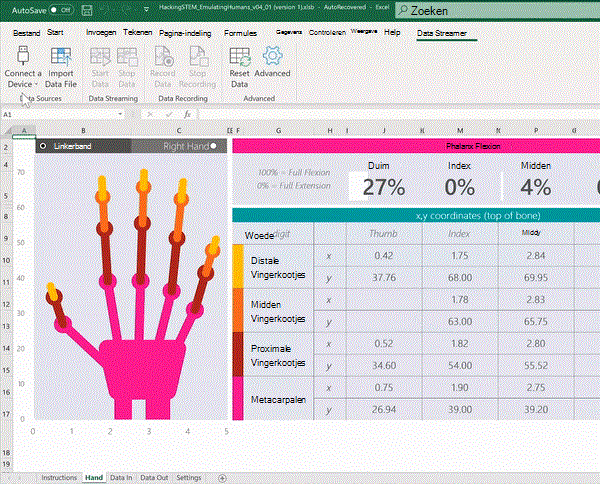
Als u geen apparaten ziet of als het juiste apparaat niet in de lijst voorkomt, controleert u of er een compatibel apparaat is aangesloten op uw computer en dat alle benodigde stuurprogramma's zijn geïnstalleerd. Uw apparaat wordt automatisch weergegeven nadat u het hebt aangesloten.
Meer hulp nodig?
U kunt altijd een expert in de Excel Tech Community vragen of ondersteuning krijgen in community's.
Zie ook
Wat is Data Streamer?
Schakel de Data Streamer-invoegtoepassing in
Begin meteen live gegevens te streamen met de Data Streamer-invoegtoepassing
Geavanceerde instellingen voor de Data Streamer-invoegtoepassing