
Nu u een gegevensbron hebt gekoppeld, kunt u gegevens streamen naar Excel.
Gegevens vastleggen
Voor microcontrollers selecteert u de knop Gegevens starten op het tabblad Data Streamer. De gegevens worden gestreamd in het werkblad Gegevens in .
Data In (Gegevens in)
Op het werkblad Data In (Gegevens in) vindt u de gegevens die in de werkmap zijn ingevoerd. De gegevens worden weergegeven in een gegevenstabel met een of meer rijen en een of meer kolommen. Grootte en andere parameters kunnen worden gewijzigd in het werkblad Instellingen .
Op het werkblad Data In (Gegevens in) bevinden zich twee tabellen:
Huidige gegevens : de rij Huidige gegevens vertegenwoordigt altijd de meest recente set gegevenspunten. Maak een koppeling met deze tabel als u een enkel gegevenspunt nodig hebt.
Historische gegevens : de tabel Historische gegevens vertegenwoordigt een reeks gegevenspunten. De gegevens lopen in twee richtingen:
- Nieuwste eerst: in de bovenste rij wordt de meest recente set gegevenspunten weergegeven. Oudere gegevens worden onder deze rij weergegeven.
- Nieuwste laatste : in de onderste rij wordt de meest recente set gegevenspunten weergegeven. Oudere gegevens worden boven deze rij weergegeven.
Data Out (Gegevens uit)
Op het werkblad Data Out (Gegevens uit) bevinden zich de gegevens die worden teruggestuurd naar de microcontroller. Het kan hierbij gaan om regelingsvariabelen, getallen of tekst. Het werkblad Data Out wordt voornamelijk gebruikt om een programma opnieuw in te stellen, de waarde van een variabele te wijzigen enzovoort. Nieuwe gegevens worden alleen verzonden als de gemarkeerde gegevenstabel is gewijzigd.
Gegevens opnemen
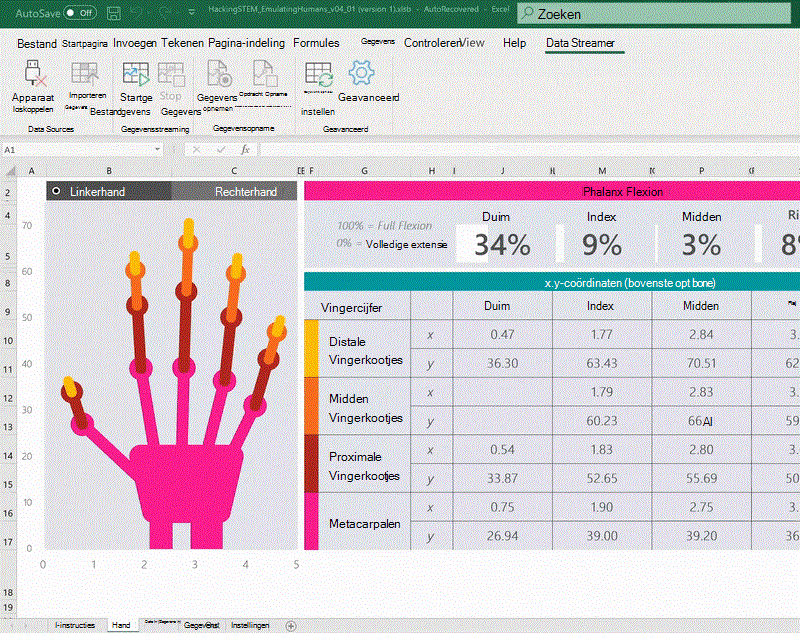
- Als u de inkomende live-gegevens van uw apparaat wilt opnemen, selecteert u de knop Record Data (Gegevens opnemen). Het opnemen wordt direct gestart.
- Als u het opnemen wilt stoppen, selecteert u Stop Recording (Opnemen stoppen). U wordt dan gevraagd om de opgenomen gegevens in een .csv-bestand op te slaan:
- Als u uw gegevens opnieuw wilt afspelen, verbreekt u de verbinding met uw apparaat vanuit Gegevensbronnen > Apparaat verbreken en selecteert u Vervolgens Gegevensbestand importeren.
Meer hulp nodig?
U kunt altijd een expert in de Excel Tech Community vragen of ondersteuning krijgen in community's.
Zie ook
Schakel de Data Streamer-invoegtoepassing in
Code flashen en een microcontroller aansluiten met de Data Streamer-invoegtoepassing
Geavanceerde instellingen voor de Data Streamer-invoegtoepassing