
Het voelt goed als u eindelijk uw gegevensbronnen hebt ingesteld en de gegevens precies zo hebt vormgegeven als u wilt. Wanneer u gegevens uit een externe gegevensbron vernieuwt, verloopt de bewerking hopelijk soepel. Maar dat is niet altijd het geval. Wijzigingen in de gegevensstroom tijdens het proces kunnen problemen veroorzaken die eindigen als fouten wanneer u probeert gegevens te vernieuwen. Sommige fouten zijn eenvoudig op te lossen, andere zijn van voorbijgaande aard en sommige zijn moeilijk te diagnosticeren. Hieronder vindt u een aantal strategieën die u kunt gebruiken om fouten die op uw pad komen af te handelen.
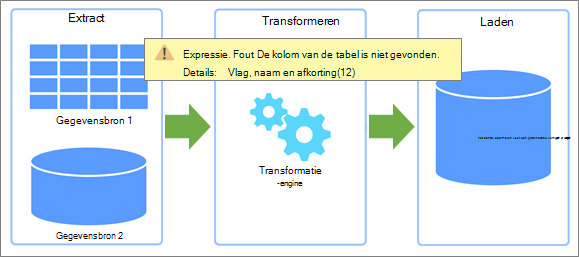
De twee typen fouten
Er zijn twee soorten fouten die kunnen optreden wanneer u gegevens vernieuwt.
Lokaal Als er een fout optreedt in uw Excel-werkmap, zijn uw inspanningen om het probleem op te lossen in ieder geval beperkt en beter beheersbaar. Misschien hebben vernieuwde gegevens een fout met een functie veroorzaakt of hebben de gegevens een ongeldige voorwaarde in een vervolgkeuzelijst veroorzaakt. Deze fouten zijn vervelend, maar vrij eenvoudig op te sporen, te identificeren en te herstellen. Excel heeft ook een verbeterde foutafhandeling met duidelijkere berichten en contextgevoelige koppelingen naar gerichte Help-onderwerpen om u te helpen het probleem op te lossen.
Op afstand Een fout die afkomstig is van een externe externe gegevensbron is echter een heel andere zaak. Er is iets gebeurd in een systeem dat zich mogelijk aan de overkant van de straat, aan de andere kant van de wereld of in de cloud bevindt. Dergelijke typen fouten vereisen een andere aanpak. Veelvoorkomende externe fouten zijn:
- Kan geen verbinding maken met een service of resource. Controleer de verbinding.
- Het bestand dat u probeert te openen, kan niet worden gevonden.
- De server reageert niet en ondergaat mogelijk onderhoud.
- Deze inhoud is niet beschikbaar. Deze is mogelijk verwijderd of tijdelijk niet beschikbaar.
- Een ogenblik geduld... De gegevens worden geladen.
Fouten onderzoeken
Hier volgen enkele suggesties om u te helpen bij het omgaan met fouten die kunnen optreden.
De specifieke fout zoeken en opslaan Bekijk eerst het deelvenster Query's & Verbindingen (selecteerGegevensquery's> & Verbindingen, selecteer de verbinding en geef vervolgens de flyout weer). Bekijk welke fouten bij gegevenstoegang zijn opgetreden en noteer eventuele aanvullende details. Open vervolgens de query om specifieke fouten bij elke querystap te zien. Alle fouten worden weergegeven met een gele achtergrond, zodat ze gemakkelijk te herkennen zijn. Noteer de informatie van het foutbericht of schermopname, zelfs als u deze niet goed begrijpt. Een collega, beheerder of een ondersteuningsservice in uw organisatie kan u helpen inzicht te krijgen in wat er is gebeurd en een oplossing voor te stellen. Zie Omgaan met fouten in Power Query voor meer informatie.
Help-informatie opvragen Zoek op de site Office Help en training . Hierin vindt u niet alleen uitgebreide Help-inhoud, maar ook informatie over het oplossen van problemen. Zie (Tijdelijke) oplossingen voor recente problemen in Excel voor Windows voor meer informatie.
Maak gebruik van de technische community Gebruik Microsoft Community-sites om te zoeken naar discussies die specifiek betrekking hebben op uw probleem. Het is zeer waarschijnlijk dat u niet de eerste bent die het probleem ervaart, anderen hebben ermee te maken en hebben misschien zelfs een oplossing gevonden. Zie voor meer informatie de Microsoft Excel-community en Office Answers Community.
Zoeken op het web Gebruik uw favoriete zoekmachine om te zoeken naar aanvullende sites op internet die relevante discussies of aanwijzingen kunnen bieden. Dit kan tijdrovend zijn, maar het is een manier om een breder net uit te werpen om te zoeken naar antwoorden op bijzonder netelige vragen.
Contact opnemen met ondersteuning voor Office Op dit punt begrijpt u het probleem waarschijnlijk veel beter. Dit kan u helpen uw gesprek te richten en de tijd die u besteedt aan Microsoft Ondersteuning te minimaliseren. Zie Microsoft 365 en Office-klantenondersteuning voor meer informatie.
Fouten in gegevensbronnen
Hoewel u het probleem misschien niet kunt oplossen, kunt u erachter komen wat precies het probleem is om anderen te helpen de situatie te begrijpen en het voor u op te lossen.
Problemen met services en servers Onregelmatige netwerk- en communicatiefouten zijn waarschijnlijk een boosdoener. U kunt het beste even wachten en het opnieuw proberen. Soms verdwijnt het probleem gewoon.
Wijzigingen in locatie of beschikbaarheid Een database of bestand is verplaatst, beschadigd, offline gehaald voor onderhoud of de database is vastgelopen. Schijfapparaten kunnen beschadigd raken en bestanden kunnen verloren gaan. Zie Verloren bestanden herstellen in Windows 10 voor meer informatie.
Wijzigingen in verificatie en privacy Het kan plotseling gebeuren dat een machtiging niet meer werkt of dat er een wijziging is aangebracht in een privacyinstelling. Beide gebeurtenissen kunnen de toegang tot een externe gegevensbron verhinderen. Neem contact op met de beheerder of de beheerder van de externe gegevensbron om na te gaan wat er is gewijzigd. Zie Instellingen en machtigingen voor gegevensbronnen beheren enPrivacyniveaus instellen voor meer informatie.
Geopende of vergrendelde bestanden Als een tekstbestand, CSV-bestand of werkmap is geopend, worden wijzigingen in het bestand pas opgenomen in de vernieuwing nadat het bestand is opgeslagen. Als het bestand is geopend, is het mogelijk vergrendeld en kan het pas worden geopend nadat het is gesloten. Dit kan gebeuren wanneer de andere persoon een niet-abonnementsversie van Excel gebruikt. Vraag de persoon het bestand te sluiten of in te checken. Zie Een bestand ontgrendelen dat is vergrendeld voor bewerking.
Wijzigingen in schema's aan de back-end Iemand een tabelnaam, kolomnaam of gegevenstype wijzigt. Dit is bijna nooit verstandig, kan een enorme impact hebben en is vooral gevaarlijk met databases. Men hoopt dat het databasebeheerteam de juiste controles heeft uitgevoerd om dit te voorkomen, maar er komen fouten voor.
Door fouten bij het vouwen van query's te blokkeren Power Query wordt geprobeerd de prestaties zo veel mogelijk te verbeteren. Het is vaak beter een databasequery uit te voeren op een server om te profiteren van betere prestaties en capaciteit. Dit proces wordt queryvouwen genoemd. In Power Query wordt een query echter geblokkeerd als er een kans bestaat dat gegevens worden aangetast. Een samenvoeging is bijvoorbeeld gedefinieerd tussen een werkmaptabel en een SQL Server-tabel. De privacy van de werkmapgegevens is ingesteld op Privacy, maar de gegevens in de SQL Server zijn ingesteld op Organisatie. Omdat privacy meer beperkend is dan bedrijfsmatig, blokkeert Power Query de gegevensuitwisseling tussen de gegevensbronnen. Het vouwen van query's vindt achter de schermen plaats, dus het kan u verbazen als er een blokkeringsfout optreedt. Zie Basisbeginselen van het vouwen van query's, Vouwen van query's en Vouwen met Diagnostische gegevens voor query's.
Fouten in Power Query
Vaak kunt u met Power Query precies nagaan wat het probleem is en het zelf oplossen.
Hernoemde tabellen en kolommen Wijzigingen in de oorspronkelijke tabel- en kolomnamen of kolomkoppen zullen vrijwel zeker problemen veroorzaken wanneer u gegevens vernieuwt. Query's zijn afhankelijk van tabel- en kolomnamen om gegevens in bijna elke stap vorm te geven. Wijzig of verwijder de oorspronkelijke tabel- en kolomnamen niet, tenzij het uw bedoeling is om ze overeen te laten komen met de gegevensbron.
Wijzigingen in gegevenstypen Wijzigingen in gegevenstypen kunnen soms fouten of onbedoelde resultaten veroorzaken, met name in functies waarvoor mogelijk een specifiek gegevenstype in de argumenten nodig is. Voorbeelden hiervan zijn het vervangen van een tekstgegevenstype in een numerieke functie of een poging om een berekening uit te voeren op een niet-numeriek gegevenstype. Zie Gegevenstypen toevoegen of wijzigen voor meer informatie.
Fouten op celniveau Met deze fouttypen kan een query gewoon worden geladen, maar wordt Fout weergegeven in de cel. Als u het bericht wilt zien, selecteert u witruimte in een tabelcel die Fout bevat. U kunt de fouten verwijderen, vervangen of alleen behouden. Voorbeelden van celfouten zijn:
- Conversie U probeert een cel met NB om te zetten in een geheel getal.
- Wiskundig U probeert een tekstwaarde te vermenigvuldigen met een numerieke waarde.
- Samenvoeging U probeert tekenreeksen te combineren, maar een daarvan is numeriek.
Veilig experimenteren en itereren Als u niet zeker weet of een transformatie een negatieve invloed kan hebben, kopieert u een query, test u de wijzigingen en herhaalt u de variaties van een opdracht in Power Query. Als de opdracht niet werkt, verwijdert u de stap die u hebt gemaakt en probeert u het nogmaals. Als u snel voorbeeldgegevens wilt maken met hetzelfde schema en dezelfde structuur, maakt u een Excel-tabel met meerdere kolommen en rijen en importeert u deze vervolgens ( Gegevens>uit tabel/bereik selecteren). Zie Een tabel maken en een Excel-tabel hieruit importeren voor meer informatie.
Verstandig transformeren
U voelt zich misschien als een kind in een snoepwinkel wanneer u voor het eerst begrijpt wat u kunt doen met gegevens in de Power Query-editor. Maar weersta de verleiding om al het snoep op te eten. U wilt voorkomen dat transformaties worden aangebracht die per ongeluk vernieuwingsfouten kunnen veroorzaken. Sommige bewerkingen zijn eenvoudig, zoals het verplaatsen van kolommen naar een andere positie in de tabel, en mogen later geen vernieuwingsfouten veroorzaken, omdat in Power Query kolommen worden bijgehouden op basis van hun kolomnaam.
Andere bewerkingen kunnen tot vernieuwingsfouten leiden. Eén algemene vuistregel kan uw leidraad zijn. Vermijd ingrijpende wijzigingen in de oorspronkelijke kolommen. Voor veilig gebruik kopieert u de oorspronkelijke kolom met een opdracht (Een kolom toevoegen, een aangepaste kolom, dubbele kolom enzovoort) en brengt u vervolgens de gewenste wijzigingen aan in de gekopieerde versie van de oorspronkelijke kolom. Hieronder volgen de bewerkingen die soms kunnen leiden tot vernieuwingsfouten en enkele aanbevolen procedures om alles soepeler te laten verlopen.
| Bewerking | Richtlijn |
|---|---|
| Filteren | Verbeter de efficiëntie door gegevens zo vroeg mogelijk in de query te filteren en overbodige gegevens te verwijderen om onnodige verwerking te voorkomen. Gebruik ook AutoFilter om specifieke waarden te zoeken of selecteren en profiteer van typespecifieke filters die beschikbaar zijn in de kolommen datum, datum/tijd en tijdzone (zoals Maand, Week en Dag). |
| Gegevenstypen en kolomkoppen | Direct na de eerste bronstap worden in Power Query automatisch twee stappen aan uw query toegevoegd: Gepromoveerde kopteksten, waarmee de eerste rij van de tabel wordt gepromoveerd tot kolomkop, en Gewijzigd type, waarmee de waarden van het gegevenstype Any worden geconverteerd naar een gegevenstype op basis van controle van de waarden uit elke kolom. Dit is handig, maar mogelijk wilt u dit gedrag op een bepaald moment expliciet controleren om onbedoelde vernieuwingsfouten te voorkomen. Zie Gegevenstypen toevoegen of wijzigen en Rijen en kolomkoppen verhogen of verlagen voor meer informatie. |
| De naam van een kolom wijzigen | Vermijd het wijzigen van de naam van de oorspronkelijke kolommen. Gebruik de opdracht Naam wijzigen voor kolommen die zijn toegevoegd door andere opdrachten of acties. Zie De naam van een kolom wijzigen voor meer informatie. |
| Kolommen splitsen | Kopieën splitsen van de oorspronkelijke kolom, niet van de oorspronkelijke kolom. Zie Een kolom met tekst splitsen voor meer informatie. |
| Kolommen samenvoegen | Kopieën van de oorspronkelijke kolommen samenvoegen, niet de oorspronkelijke kolommen. Zie Kolommen samenvoegen voor meer informatie. |
| Een kolom verwijderen | Als u slechts een klein aantal kolommen wilt behouden, gebruikt u Kolom kiezen om de gewenste kolommen te bewaren. Overweeg het verschil tussen het verwijderen van een kolom en het verwijderen van andere kolommen. Als u andere kolommen wilt verwijderen en de gegevens vernieuwt, kunnen nieuwe kolommen die sinds de laatste vernieuwing aan de gegevensbron zijn toegevoegd, onopgemerkt blijven, omdat deze kolommen als andere kolommen worden beschouwd wanneer de stap Kolom verwijderen opnieuw wordt uitgevoerd in de query. Deze situatie doet zich niet voor als u een kolom expliciet verwijdert. Tip Er is geen opdracht om een kolom te verbergen (zoals in Excel). Als u echter veel kolommen hebt en veel kolommen wilt verbergen om u te helpen uw werk te concentreren, kunt u het volgende doen: verwijder de kolommen, onthoud de stap die is gemaakt en verwijder deze stap voordat u de query weer in het werkblad laadt. Zie Kolommen verwijderen voor meer informatie. |
| Een waarde vervangen | Wanneer u een waarde vervangt, bewerkt u niet de gegevensbron. In plaats hiervan brengt u een wijziging aan in de waarden in de query. De volgende keer dat u uw gegevens vernieuwt, is de gezochte waarde mogelijk iets gewijzigd of niet meer beschikbaar, zodat de opdracht Vervangen mogelijk niet werkt zoals bedoeld. Zie Waarden vervangen voor meer informatie. |
| Draaitabel en draaitabel opheffen | Als u de opdracht Draaikolom gebruikt, kan er een fout optreden als u een kolom draait, waarden niet samenvoegt, maar er meer dan één waarde wordt geretourneerd. Deze situatie kan ontstaan na een vernieuwingsbewerking waarbij de gegevens op een onverwachte manier worden gewijzigd. Gebruik de opdracht Andere kolommen omzetten in kenmerk-waardekolommen wanneer niet alle kolommen bekend zijn en u wilt dat nieuwe kolommen die tijdens het vernieuwen worden toegevoegd, ook uit draaitabel worden verwijderd. Gebruik de opdracht Alleen geselecteerde kolommen omzettenals u het aantal kolommen in de gegevensbron niet weet en u er zeker van wilt zijn dat geselecteerde kolommen na het vernieuwen niet worden gedraaid. Zie Draaikolommen en Kolommen omzetten in kenmerk-waardekolommen voor meer informatie. |
Voorop lopen
Voorkom fouten Als een externe gegevensbron wordt beheerd door een andere groep in uw organisatie, moet deze zich bewust zijn van uw afhankelijkheid van deze groep en moet u voorkomen dat er wijzigingen in hun systemen worden aangebracht die later tot problemen kunnen leiden. Houd bij welke effecten gegevens, rapporten, grafieken en andere artefacten die afhankelijk zijn van de gegevens. Zet communicatielijnen op om ervoor te zorgen dat ze de impact begrijpen en de nodige stappen ondernemen om alles soepel te laten verlopen. Zoek manieren om besturingselementen te maken die onnodige wijzigingen minimaliseren en anticiperen op de gevolgen van noodzakelijke wijzigingen. Toegegeven, dit is gemakkelijk gezegd en soms moeilijk te doen.
Toekomstbestendig met queryparameters Gebruik queryparameters om wijzigingen in bijvoorbeeld een gegevenslocatie te beperken. U kunt een queryparameter ontwerpen voor een nieuwe locatie, zoals een mappad, bestandsnaam of URL. Er zijn nog meer manieren waarop u queryparameters kunt gebruiken om problemen te beperken. Zie Een parameterquery maken voor meer informatie.
Zie ook
Help voor Power Query voor Excel
Aanbevolen procedures voor het werken met Power Query (docs.com)