
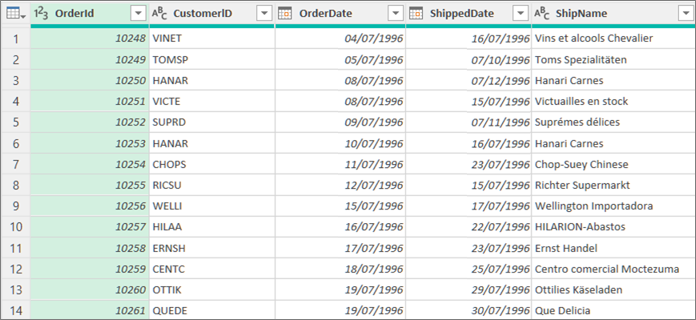
In Power Query kunt u twee of meer kolommen in uw query samenvoegen. U kunt kolommen samenvoegen om ze te vervangen door één samengevoegde kolom of een nieuwe samengevoegde kolom maken naast de samengevoegde kolommen. U kunt alleen kolommen van een gegevenstype Tekst samenvoegen. De volgende gegevens worden gebruikt in de voorbeelden.
Tip Het is een goed idee om een nieuwe kolom te maken en de oorspronkelijke kolommen te behouden, zodat u beter kunt voorkomen dat er later vernieuwingsfouten optreden.
Kolommen samenvoegen om bestaande kolommen te vervangen
Wanneer u kolommen samenvoegt, worden de geselecteerde kolommen omgezet in één kolom met de naam Samengevoegd. De oorspronkelijke twee kolommen zijn niet meer beschikbaar.
In dit voorbeeld voegen we OrderID en CustomerID samen.
Als u een query wilt openen, zoekt u een query die eerder is geladen vanuit de Power Query-editor, selecteert u een cel in de gegevens en selecteert u vervolgens Query>bewerken. Zie Een query maken, laden of bewerken in Excel voor meer informatie.
Zorg ervoor dat de kolommen die u wilt samenvoegen, het gegevenstype Tekst zijn. Selecteer indien nodig de kolom en selecteer vervolgens Gegevenstype>>tekst transformeren.
Selecteer twee of meer kolommen die u wilt samenvoegen. Druk op Shift+klik om aaneengesloten kolommen te selecteren. Druk op Ctrl+Klik om onopvallende kolommen te selecteren.
Met de volgorde van de selectie wordt de volgorde van de samengevoegde waarden ingesteld.
SelecteerSamenvoegkolommen> transformeren.
Geef in het dialoogvenster Kolommen samenvoegen een scheidingsteken op dat tussen elke samengevoegde kolom moet worden ingevoegd. U kunt een van de vooraf gedefinieerde scheidingstekenwaarden selecteren of een aangepaste scheidingstekenwaarde opgeven.
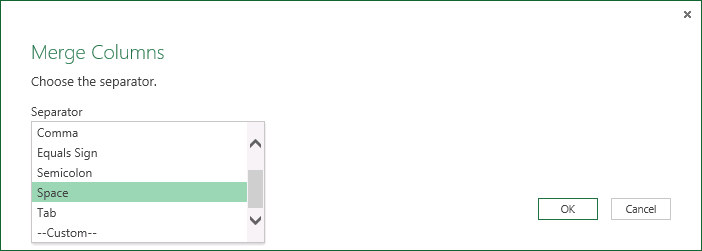
Selecteer OK.
Resultaat
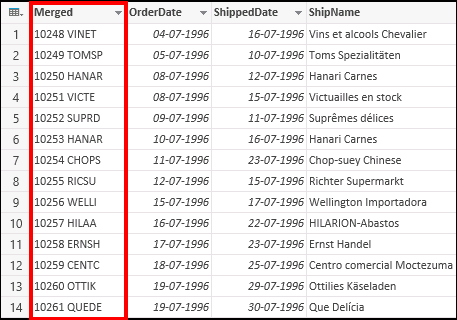
U kunt de naam van de samengevoegde kolom wijzigen, zodat deze voor u meer betekenis krijgt. Zie De naam van een kolom wijzigen voor meer informatie.
Kolommen samenvoegen om een nieuwe kolom te maken
U kunt een aangepaste kolom invoegen in de querytabel en een aangepaste kolom gebruiken om twee of meer kolommen effectief samen te voegen. In dit geval zijn de samengevoegde kolommen nog steeds beschikbaar, samen met de nieuwe samengevoegde kolom in de querytabel.
In dit voorbeeld voegen we OrderID en CustomerID samen, gescheiden door een spatieteken.
Als u een query wilt openen, zoekt u een query die eerder is geladen vanuit de Power Query-editor, selecteert u een cel in de gegevens en selecteert u vervolgens Query>bewerken. Zie Een query maken, laden of bewerken in Excel voor meer informatie.
Zorg ervoor dat de kolommen die u wilt samenvoegen van het gegevenstype Tekst zijn. Selecteer TransformatieType>>tekstwijzigen.
Selecteer Aangepaste kolom> toevoegen. Het dialoogvenster Aangepaste kolom wordt weergegeven.
Selecteer in de lijst Beschikbare kolommen de eerste kolom en selecteer vervolgens Invoegen. U kunt ook dubbelklikken op de eerste kolom. De kolom wordt direct na het gelijkteken (=) toegevoegd aan het vak Aangepaste kolomformule .
Tip Druk in het vak Aangepaste kolomformule op Ctrl+ spatiebalk om kolommen en andere formule-elementen weer te geven.
Voer in het vak Aangepaste kolomformule een ampersand (&) in na de eerste kolom die u hebt ingevoegd.
De operator ampersand (&) wordt gebruikt om waarden in Power Query op dezelfde manier te combineren als in Excel.
U kunt een extra scheidingsteken opgeven, bijvoorbeeld een spatieteken, door " " in te voeren na het ampersand (&).
Voer in het vak Aangepaste kolomformule een ander ampersand (&) in na het spatieteken.
Selecteer in de lijst Beschikbare kolommen de tweede kolom en selecteer vervolgens Invoegen. U kunt ook dubbelklikken op de tweede kolom.
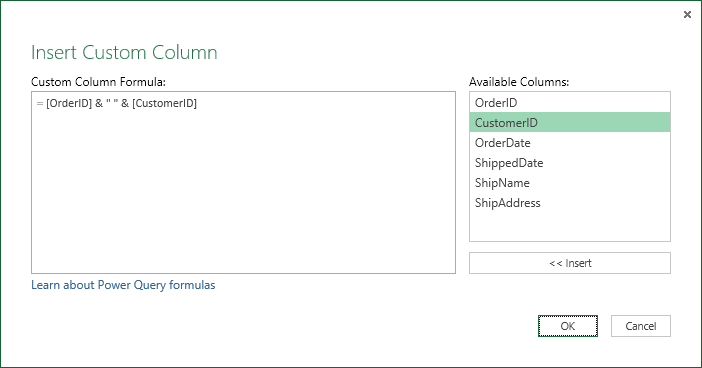
Selecteer OK.
Resultaat

U kunt de naam van de aangepaste kolom wijzigen, zodat deze voor u zinvoller is. Zie De naam van een kolom wijzigen voor meer informatie.
Zie ook
Help voor Power Query voor Excel
Een aangepaste kolom toevoegen