
Een deel van de inhoud in dit onderwerp is mogelijk niet van toepassing op alle talen.
Met voorwaardelijke opmaak kunt u bepaalde waarden gemakkelijk markeren of bepaalde cellen gemakkelijk herkenbaar maken. Met deze functie wijzigt u het uiterlijk van een celbereik op basis van een voorwaarde (of criterium). Gebruik voorwaardelijke opmaak om cellen te markeren die waarden bevatten die voldoen aan een bepaalde voorwaarde. U kunt ook een heel celbereik opmaken en de exacte opmaak variëren op basis van de waarde van elke cel.
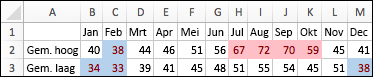
In het voorbeeld hieronder worden temperatuurgegevens weergegeven met voorwaardelijke opmaak die is toegepast op de hoogste en laagste 20% van de waarden:
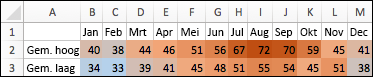
Hier volgt een voorbeeld waarbij voorwaardelijke opmaak met een 3-kleurenschaal is toegepast:
Voorwaardelijke opmaak toepassen
Selecteer het celbereik, de tabel of het hele werkblad waarop u voorwaardelijke opmaak wilt toepassen.
Selecteer Voorwaardelijke opmaak op het tabblad Start.
Ga op een van de volgende manieren te werk:
Markeren van Werkwijze Waarden in bepaalde cellen. Voorbeelden hiervan zijn datums na deze week, getallen tussen 50 en 100 of de laagste 10% van scores. Wijs Markeringsregels voor cellen of Regels voor bovenste/onderste aan en selecteer de gewenste optie. De relatie tussen waarden in een celbereik. Trekt een gekleurde band door de hele cel. Voorbeelden hiervan zijn prijsvergelijkingen of populaties in de grootste steden. Wijs Gegevensbalken aan en selecteer de gewenste opvulling. De relatie tussen waarden in een celbereik. Hiermee wordt een kleurenschaal toegepast waarbij de kleurintensiteit van de cel overeenkomt met de positie van de waarde hoger of lager in het bereik. Een voorbeeld is de verkoopdistributie in verschillende regio's. Wijs Kleurenschalen aan en selecteer de gewenste schaal. Een celbereik met drie tot vijf groepen van waarden, waarbij elke groep een eigen drempelwaarde heeft. U kunt bijvoorbeeld een set van drie pictogrammen toewijzen voor het markeren van cellen die overeenkomen met verkopen onder de $ 80.000, verkopen onder $ 60.000 en verkopen onder $ 40.000. U kunt ook een 5-punts classificatiesysteem voor auto’s toewijzen en een set van vijf pictogrammen toepassen. Wijs Pictogrammensets aan en selecteer een set.
Meer opties
Voorwaardelijke opmaak toepassen op tekst
- Selecteer het celbereik, de tabel of het hele werkblad waarop u voorwaardelijke opmaak wilt toepassen.
- Selecteer Voorwaardelijke opmaak op het tabblad Start.
- Wijs Markeringsregels voor cellen aan en selecteer Tekst met.
- Typ de tekst die u wilt markeren en selecteer OK.
Een aangepaste regel voor voorwaardelijke opmaak maken
- Selecteer het celbereik, de tabel of het hele werkblad waarop u voorwaardelijke opmaak wilt toepassen.
- Klik op het tabblad Start op Voorwaardelijke opmaak.
- Selecteer Nieuwe regel.
- Selecteer een stijl, zoals 3-kleurenschaal, selecteer de gewenste voorwaarden en selecteer vervolgens OK.
Alleen cellen met unieke of dubbele waarden opmaken
- Selecteer het celbereik, de tabel of het hele werkblad waarop u voorwaardelijke opmaak wilt toepassen.
- Selecteer Voorwaardelijke opmaak op het tabblad Start.
- Wijs Markeringsregels voor cellen aan en selecteer vervolgens Dubbele waarden.
- Selecteer naast de waarden in het geselecteerde bereikde optie uniek of dupliceren.
Voorwaardelijke opmaak naar andere cellen kopiëren
- Selecteer de cel met de voorwaardelijke opmaak die u wilt kopiëren.
- Selecteer op het tabblad Start de
 en selecteer de cellen waar u de voorwaardelijke opmaak naartoe wilt kopiëren.
Cellen zoeken die voorwaardelijke opmaak bevatten
Als er slechts op een deel van het blad voorwaardelijke opmaak is toegepast, kunt u snel de opgemaakte cellen vinden zodat u de opmaak van die cellen kunt kopiëren, wijzigen of verwijderen.
- Selecteer een willekeurige cel.
Als u alleen cellen met een specifieke voorwaardelijke opmaak wilt zoeken, begint u met het selecteren van een cel met die opmaak. - Selecteer Ga naar zoeken>in het menu Bewerken en selecteer vervolgens Speciaal.
-
Voorwaardelijke opmaak selecteren.
Als u alleen wilt zoeken naar cellen met de specifieke voorwaardelijke opmaak van de cel die u hebt geselecteerd in stap 1, klikt u op Zelfde.
Voorwaardelijke opmaak van een selectie wissen
Selecteer de cellen met de voorwaardelijke opmaak die u wilt verwijderen.
Selecteer Voorwaardelijke opmaak op het tabblad Start.
Wijs Regels wissen aan en selecteer de gewenste optie.
Tip
Als u alle voorwaardelijke opmaak en alle andere typen celopmaak voor geselecteerde cellen wilt verwijderen, wijst u Wissen aan in het menu Bewerken en selecteert u vervolgens Opmaak.
Een regel voor voorwaardelijke opmaak wijzigen
U kunt de standaardregels voor voorwaardelijke opmaak aanpassen aan uw behoeften. U kunt vergelijkingsoperators, drempelwaarden, kleuren en pictogrammen wijzigen.
- Selecteer een cel in het bereik met de regel voor voorwaardelijke opmaak die u wilt wijzigen.
- Selecteer Voorwaardelijke opmaak op het tabblad Start.
- Selecteer Regels beheren.
- Selecteer de regel en selecteer vervolgens Regel bewerken.
- Breng de gewenste wijzigingen aan, selecteer OK en selecteer vervolgens nogmaals OK .
Een regel voor voorwaardelijke opmaak verwijderen
Voorwaardelijke opmaak die u niet meer nodig hebt, kunt u verwijderen.
- Selecteer een cel in het bereik met de regel voor voorwaardelijke opmaak die u wilt wijzigen.
- Selecteer Voorwaardelijke opmaak op het tabblad Start.
- Selecteer Regels beheren.
- Selecteer de regel en selecteer vervolgens
 .
. - Selecteer OK.