Gebruik gegevensvalidatie om het type gegevens of de waarden te beperken die gebruikers in een cel invoeren, zoals een vervolgkeuzelijst.
Selecteer de cel of cellen waarvoor u een regel wilt maken.
Selecteer Gegevensgegevensvalidatie>.

Selecteer op het tabblad Instellingen, onder Toestaan, een van de volgende opties:
-
Geheel getal: Zodat de cel alleen gehele getallen accepteert.
-
Decimaal: Zodat de cel alleen decimalen accepteert.
-
Lijst: gegevens kiezen uit de vervolgkeuzelijst.
-
Datum: de cel accepteert alleen datums.
-
Tijd : om de cel te beperken tot het accepteren van alleen tijd.
-
Lengte tekst: beperken van de tekstlengte.
-
Aangepast: voor aangepaste formules.
Selecteer onder Gegevens een voorwaarde.
Stel de andere vereiste waarden in op basis van wat u kiest voor Toestaan en Gegevens.
Selecteer het tabblad Invoerbericht en maak een bericht dat gebruikers zien wanneer ze gegevens invoeren.
Schakel het selectievakje Invoerbericht weergeven als de cel is geselecteerd in om het bericht weer te geven als de gebruiker de geselecteerde cel(len) selecteert of aanwijst.
Selecteer het tabblad Foutbericht om het foutbericht aan te passen en een stijl te kiezen.
Selecteer OK.
Als de gebruiker nu probeert een ongeldige waarde in te voeren, wordt er een foutwaarschuwing weergegeven met het aangepaste bericht.
Voorbeelden downloaden
Een voorbeeldwerkmap downloaden met alle voorbeelden van gegevensvalidatie in dit artikel
Als u een werkblad aanmaakt waarin gebruikers gegevens moeten invoeren, wilt u de invoer mogelijk beperken tot een bepaald aantal data of getallen, of ervoor zorgen dat alleen positieve gehele getallen worden ingevoerd. Excel kan gegevensinvoer beperken tot bepaalde cellen met behulp van gegevensvalidatie, gebruikers vragen geldige gegevens in te voeren wanneer een cel is geselecteerd en een foutbericht weergeven wanneer een gebruiker ongeldige gegevens invoert.
Gegevensinvoer beperken
Selecteer de cellen waarvoor u de gegevensinvoer wilt beperken.
Selecteer gegevensvalidatie op het tabblad Gegevens.
Opmerking
Als de gegevensvalidatieopdracht niet beschikbaar is, is het werkblad mogelijk beveiligd of gedeeld. U kunt geen instellingen voor gegevensvalidatie wijzigen als uw werkmap is beveiligd of gedeeld. Zie Een werkmap beveiligen voor meer informatie over het beveiligen van werkmappen.
Selecteer in het vak Allow het type gegevens dat u wilt toestaan en vul de beperkende criteria en waarden in.
Opmerking
De vakken waarin u beperkende waarden invoert, worden gelabeld op basis van de gegevens en beperkende criteria die u hebt gekozen. Als u bijvoorbeeld Datum als uw gegevenstype kiest, kunt u beperkende waarden invoeren in de vakken minimum- en maximumwaarde met het label Begindatum en Einddatum.
Gebruikers vragen om geldige vermeldingen
Wanneer gebruikers een cel selecteren met vereisten voor gegevensinvoer, kunt u een bericht weergeven waarin wordt uitgelegd welke gegevens geldig zijn.
Selecteer de cellen waarin u gebruikers wilt vragen om geldige gegevensinvoer.
Selecteer gegevensvalidatie op het tabblad Gegevens.
Opmerking
Als de gegevensvalidatieopdracht niet beschikbaar is, is het werkblad mogelijk beveiligd of gedeeld. U kunt geen instellingen voor gegevensvalidatie wijzigen als uw werkmap is beveiligd of gedeeld. Zie Een werkmap beveiligen voor meer informatie over het beveiligen van werkmappen.
Schakel op het tabblad Invoerbericht het selectievakje Invoerbericht weergeven als de cel is geselecteerd in.
Typ in het vak Titel een titel voor uw bericht.
Typ in het vak Invoerbericht het bericht dat u wilt weergeven.
Een foutbericht weergeven wanneer ongeldige gegevens worden ingevoerd
Als er gegevensbeperkingen zijn en een gebruiker ongeldige gegevens in een cel invoert, kunt u een bericht weergeven met een uitleg van de fout.
Selecteer de cellen waarvoor u het foutbericht wilt weergeven.
Selecteer gegevensvalidatie op het tabblad Gegevens.
Opmerking
Als de gegevensvalidatieopdracht niet beschikbaar is, is het werkblad mogelijk beveiligd of gedeeld. U kunt geen instellingen voor gegevensvalidatie wijzigen als uw werkmap is beveiligd of gedeeld. Zie Een werkmap beveiligen voor meer informatie over werkmapbeveiliging.
Typ op het tabblad Foutmelding in het vak titel een titel voor het bericht.
Typ in het vak Foutbericht het bericht dat u wilt weergeven als ongeldige gegevens worden ingevoerd.
Ga op een van de volgende manieren te werk:
|
Om dit te doen |
Selecteer in het snelmenu Stijl de optie |
| Vereist dat gebruikers de fout verhelpen voordat ze doorgaan |
Stop |
| Gebruikers waarschuwen dat gegevens ongeldig zijn en vereisen dat ze Ja of Nee selecteren om aan te geven of ze willen doorgaan |
Waarschuwing |
| Gebruikers waarschuwen dat gegevens ongeldig zijn, maar toestaan dat ze doorgaan na het verwijderen van het waarschuwingsbericht |
Belangrijk |
Gegevensvalidatie toevoegen aan een cel of een bereik
Opmerking
De eerste twee stappen in dit gedeelte betreffen het toevoegen van gegevensvalidatietype. Stap 3-7 zijn specifiek bedoeld voor het maken van een vervolgkeuzelijst.
- Selecteer een of meer cellen om te valideren.
- Selecteer op het tabblad Gegevens in de groep Hulpmiddelen voor gegevensde optie Gegevensvalidatie.
- Selecteer op het tabblad Instellingen in het vak Toestaan de optie Lijst.
- Typ in het vak Bron de lijstwaarden, gescheiden door komma's. Typ bijvoorbeeld Laag,Gemiddeld, Hoog.
- Zorg dat het selectievakje Vervolgkeuzelijst in cel is ingeschakeld. Anders ziet u de vervolgkeuzepijl naast de cel niet.
- Als u wilt opgeven hoe lege cellen (null-waarden) worden verwerkt, schakelt u het selectievakje Lege cellen negeren in of uit.
- Test de gegevensvalidatie om te controleren of deze correct werkt. Voer zowel geldige als ongeldige gegevens in de cellen in om te controleren of de instellingen naar behoren werken en uw berichten op de juiste momenten worden weergegeven.
Opmerking
- Nadat u de vervolgkeuzelijst hebt gemaakt, zorgt u ervoor dat deze naar wenst functioneert. U kunt bijvoorbeeld controleren of de cel breed genoeg is om al uw invoer weer te geven.
-
Gegevensvalidatie verwijderen: selecteer de cel of cellen met de validatie die u wilt verwijderen, ga naar Gegevensgegevensvalidatie > en druk in het dialoogvenster gegevensvalidatie op Alles wissen en selecteer vervolgens OK.
Andere typen gegevensvalidatie toevoegen
In de volgende tabel worden andere typen gegevensvalidatie beschreven en wordt aangegeven hoe u deze toevoegt aan uw werkbladen.
| U wilt het volgende: |
Voer de volgende stappen uit: |
| Gegevensinvoer beperken tot gehele getal in een bepaald bereik. |
- Voer stap 1 en 2 hierboven uit.
- Selecteer Geheel getal in de lijst Toestaan.
- Selecteer in het vak Gegevens de beperking die u wilt instellen. Als u bijvoorbeeld boven- en ondergrenzen wilt instellen, selecteert u tussen.
- Geef de toegestane minimale, maximale of specifieke waarde op.
U kunt ook een formule invoeren waarmee een getal wordt opgehaald.
Stel dat u gegevens in cel F1 wilt valideren. Als u een minimumlimiet voor aftrek wilt instellen op twee keer het aantal onderliggende elementen in die cel, selecteert u groter dan of gelijk aan in het vak Gegevens en voert u de formule =2*F1 in het vak Minimum in.
|
| Gegevensinvoer beperken tot een decimaal getal in een bepaald bereik. |
- Voer stap 1 en 2 hierboven uit.
- Selecteer Decimaal in het vak Toestaan.
- Selecteer in het vak Gegevens de beperking die u wilt instellen. Als u bijvoorbeeld boven- en ondergrenzen wilt instellen, selecteert u tussen.
- Geef de toegestane minimale, maximale of specifieke waarde op.
U kunt ook een formule invoeren waarmee een getal wordt opgehaald. Als u bijvoorbeeld een maximumlimiet wilt instellen voor provisies en bonussen van 6% van het salaris van een verkoper in cel E1, selecteert u kleiner dan of gelijk aan in het vak Gegevens en voert u de formule =E1*6% in het vak Maximum in. Als u een gebruiker percentages wilt laten invoeren, bijvoorbeeld 20%, selecteert u Decimaal in het vak Toestaan, selecteert u het gewenste type beperking in het vak Gegevens, voert u de minimum-, maximum- of specifieke waarde in als decimaal, bijvoorbeeld .2, en geeft u de cel voor gegevensvalidatie weer als een percentage door de cel te selecteren en in de groep Getal op het tabblad Start te klikken op de afbeelding van de  Stijl percentage. Stijl percentage.
|
| Gegevensinvoer beperken tot een datum in een datumbereik. |
- Voer stap 1 en 2 hierboven uit.
- Selecteer datum in het vak Toestaan.
- Selecteer in het vak Gegevens de beperking die u wilt instellen. Als u bijvoorbeeld datums wilt toestaan na een bepaalde dag, selecteert u groter dan.
- Voer een begin- of einddatum of een specifieke datum in die u wilt toestaan.
U kunt ook een formule invoeren die een datum retourneert. Als u bijvoorbeeld een tijdsbestek wilt instellen tussen vandaag en drie dagen later, selecteert u tussen in het vak Gegevens, typt u =VANDAAG() in het vak Begindatum en typt u =VANDAAG()+3 in het vak Einddatum.
|
| Gegevensinvoer beperken tot een tijd in een bepaald tijdsbestek. |
- Voer stap 1 en 2 hierboven uit.
- Selecteer Tijd in het vak Toestaan.
- Selecteer in het vak Gegevens het soort beperking dat u wilt instellen. Als u bijvoorbeeld tijden wilt toestaan vóór een bepaalde tijd van de dag, selecteert u kleiner dan.
- Voer de toegestane begintijd, eindtijd of een specifieke tijd in. Als u een specifieke tijd wilt invoeren, gebruikt u de notatie uu:mm.
Stel u hebt in cel E2 een begintijd (08:00) ingevoerd en in cel F2 een eindtijd (17:00) en u wilt niet dat vergadertijden buiten deze tijden vallen. U selecteert dan tussen in het vak Gegevens, voert =E2 in het vak Begintijd in en voert vervolgens =F2 in het vak Eindtijd in.
|
| Gegevensinvoer beperken tot tekst van een bepaalde lengte. |
- Voer stap 1 en 2 hierboven uit.
- Selecteer Lengte tekst in het vak Toestaan.
- Selecteer in het vak Gegevens het soort beperking dat u wilt instellen. Als u bijvoorbeeld een bepaald maximumaantal tekens toestaat, selecteert u kleiner dan of gelijk aan.
- In dit geval willen we de invoer beperken tot 25 tekens, dus selecteer kleiner dan of gelijk aan in het vak Gegevens en voer 25 in het vak Maximum in.
|
| Berekenen welke invoer is toegestaan op basis van de inhoud van een andere cel. |
- Voer stap 1 en 2 hierboven uit.
- Selecteer in het vak Toestaan het type gegevens dat u wilt hebben.
- Selecteer in het vak Gegevens het soort beperking dat u wilt instellen.
- Selecteer in het vak of de vakken onder het vak Gegevens de cel die u wilt gebruiken om op te geven wat is toegestaan.
Als u bijvoorbeeld alleen vermeldingen voor een account wilt toestaan als het resultaat het budget in cel E1 niet overschrijft, selecteert uGeheel getal toestaan>, Gegevens, kleiner dan of gelijk aan en Maximum>= =E1.
|
Opmerking
- In de volgende voorbeelden wordt de optie Aangepast gebruikt bij het schrijven van formules voor het instellen van uw voorwaarden. U hoeft u geen zorgen te maken over wat er in het vak Gegevens verschijnt, omdat dit wordt uitgeschakeld wanneer u de optie Aangepast gebruikt.
- De schermafbeeldingen in dit artikel zijn gemaakt in Excel 2016; maar de functionaliteit is hetzelfde in webversie van Excel .
|
Als u het volgende wilt doen |
Typt u deze formule |
| De cel die een product-id bevat (C2), moet altijd beginnen met het standaard voorvoegsel ID- en moet ten minste tien tekens (meer dan negen) lang zijn. |
=EN(LINKS(C2;3)="ID-",LEN(C2)>9)
|
| De cel die een productnaam bevat (D2), mag alleen tekst bevatten. |
=ISTEXT(D2)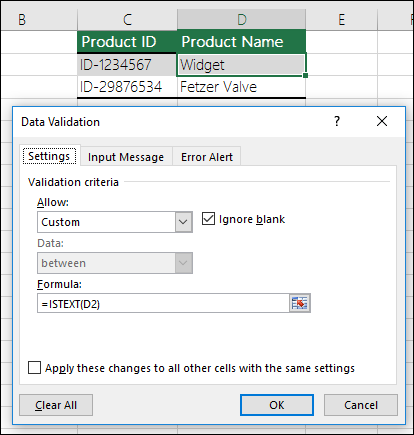
|
| De cel die iemands verjaardag bevat (B6), moet groter zijn dan het aantal jaren dat is ingesteld in cel B4. |
=ALS(B6<=(VANDAAG()-(365*B4)),WAAR,ONWAAR)
|
| Alle gegevens in het cellenbereik A2:A10 moeten unieke waarden bevatten. |
=AANTAL.ALS($A$2:$A$10;A2)=1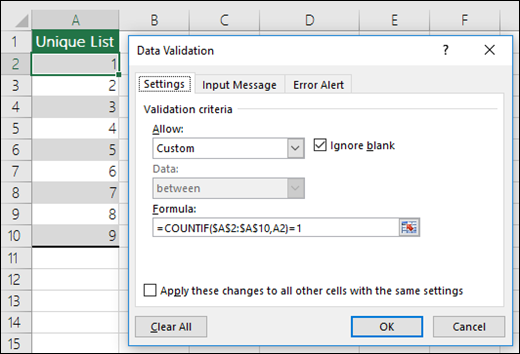
Opmerking: U moet eerst de formule voor gegevensvalidatie voor cel A2 invoeren en vervolgens A2 kopiëren naar A3:A10, zodat het tweede argument voor het AANTAL.ALS overeenkomt met de huidige cel. Dat wil zeggen dat het gedeelte A2)=1 wordt gewijzigd in A3)=1;A4)=1 enzovoort. |
| Zorg ervoor dat de vermelding van het e-mailadres in cel B4 het symbool @ bevat. |
=ISNUMBER(FIND("@";B4)
|
Tip
Als u een eigenaar van een klein bedrijf bent en op zoek bent naar meer informatie over het instellen van Microsoft 365, gaat u naar Help voor kleine bedrijven & leren.
Wilt u meer weten?
Een vervolgkeuzelijst maken
Items toevoegen aan of verwijderen uit een vervolgkeuzelijst
Meer over gegevensvalidatie
Gratis aan de slag met Excel op het web
