
Met de hulpmiddelen voor wat-als-analyses in Excel kunt u verschillende sets waarden gebruiken in een of meer formules om de verschillende resultaten te bekijken.
U kunt bijvoorbeeld een wat-als-analyse uitvoeren om twee budgetten op te stellen waarbij wordt uitgegaan van twee verschillende opbrengstenniveaus. U kunt ook een resultaat opgeven dat door een formule moet worden geretourneerd en vervolgens bekijken welke set waarden hiervoor nodig is. Excel bevat verschillende hulpmiddelen waarmee u het type analyse kunt uitvoeren dat het beste aansluit op uw behoeften.
Houd er rekening mee dat dit alleen een overzicht is van deze hulpprogramma's. Er zijn koppelingen naar Help-onderwerpen voor elk specifiek hulpprogramma.
Overzicht
Bij een wat-als-analyse worden de waarden in cellen gewijzigd om te bekijken hoe deze wijzigingen het resultaat van formules op het werkblad beïnvloeden.
Excel bevat drie typen hulpmiddelen voor What-If analyse: scenario's, doelzoeken en gegevenstabellen. Bij scenario's en gegevenstabellen wordt op basis van sets met invoerwaarden bekeken wat de mogelijke resultaten zijn. Een gegevenstabel werkt slechts met één of twee variabelen, maar er kunnen veel verschillende waarden worden geaccepteerd voor deze variabelen. Een scenario kan meerdere variabelen hebben, maar er kunnen maximaal 32 waarden worden gebruikt. Doelzoeken werkt anders dan scenario's en gegevenstabellen omdat hierbij wordt uitgegaan van een resultaat en op basis hiervan de mogelijke invoerwaarden worden bepaald die leiden tot dit resultaat.
Naast deze drie hulpmiddelen kunt u invoegtoepassingen installeren waarmee u What-If Analyse kunt uitvoeren, zoals de invoegtoepassing Oplosser. De invoegtoepassing Oplosser is vergelijkbaar met Doelzoeken, maar hierin kunnen meer variabelen worden gebruikt. U kunt ook prognoses maken met behulp van de vulgreep en verschillende opdrachten in Excel.
Voor geavanceerdere modellen kunt u de invoegtoepassing Analysis ToolPak gebruiken.
Scenario's gebruiken bij veel verschillende variabelen
Een scenario is een set waarden die wordt opgeslagen en die automatisch kan worden vervangen in cellen op een werkblad. U kunt verschillende groepen waarden op een werkblad maken en opslaan en daarna deze nieuwe scenario's gebruiken om verschillende resultaten te bekijken.
U hebt bijvoorbeeld twee budgetscenario's, voor de slechtste en de beste situatie. Met Scenariobeheer kunt u beide scenario's maken op hetzelfde werkblad en vervolgens hiertussen schakelen. Voor elk scenario geeft u de cellen op die worden gewijzigd en de waarden voor dit scenario. Wanneer u tussen de scenario's schakelt, wordt de resultaatcel aangepast aan de verschillende celwaarden die worden gewijzigd.
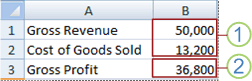 . Cellen wijzigen
2. okt. Resultaatcel
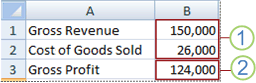 scenario 1. Cellen wijzigen
2. okt. Resultaatcel
Als meerdere personen specifieke gegevens hebben in afzonderlijke werkmappen die u wilt gebruiken in scenario's, kunt u deze werkmappen verzamelen en de scenario's samenvoegen.
Nadat u alle benodigde scenario's hebt gemaakt of verzameld, kunt u een overzichtsrapport van scenario's maken met de gegevens uit deze scenario's. In een scenariorapport worden alle scenariogegevens in één tabel weergegeven in een nieuw werkblad.
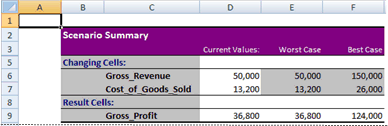
Opmerking
Scenariorapporten worden niet automatisch opnieuw berekend. Als u de waarden van een scenario wijzigt, worden deze wijzigingen niet weergegeven in een bestaand overzichtsrapport. In plaats hiervan moet u een nieuw overzichtsrapport maken.
Doelzoeken gebruiken om te bekijken hoe het gewenste resultaat kan worden verkregen
Als u weet welk resultaat een formule moet opleveren maar u niet zeker weet welke invoerwaarde de formule nodig heeft om dat resultaat te krijgen, gebruikt u de functie Doelzoeken . Stel, u moet geld lenen. U weet hoeveel geld u wilt lenen, hoelang u erover wilt doen om de lening af te betalen en hoeveel u zich kunt veroorloven om per maand te betalen. In dat geval kunt u Doelzoeken gebruiken om te bepalen welk rentepercentage u nodig hebt om te voldoen aan uw leendoel.

De cellen B1, B2 en B3 bevatten de waarden voor het geleende bedrag, de duur van de looptijd en het rentepercentage.
Cel B4 geeft het resultaat weer van de formule =AFLOSSING(B3/12;B2;B1).
Opmerking
Doelzoeken werkt met slechts één variabele invoerwaarde. Als u meerdere invoerwaarden wilt bepalen, bijvoorbeeld het geleende bedrag en de maandelijkse afbetaling, gebruikt u de invoegtoepassing Oplosser. Zie de sectie Prognoses en geavanceerde bedrijfsmodellen voorbereiden en volg de koppelingen in de sectie Zie ook voor meer informatie over de invoegtoepassing Oplosser.
Gegevenstabellen gebruiken om de effecten van een of twee variabelen op een formule te bekijken
Als u een formule hebt waarin een of twee variabelen worden gebruikt of als u meerdere formules hebt met één gemeenschappelijke variabele, kunt u een gegevenstabel gebruiken om alle resultaten op één plek te bekijken. Met gegevenstabellen kunt u een aantal mogelijkheden in één oogopslag bekijken. Omdat u zich op slechts één of twee variabelen richt, zijn resultaten eenvoudig te lezen en te delen in tabelvorm. Als automatische herberekening is ingeschakeld voor de werkmap, worden de gegevens in gegevenstabellen onmiddellijk opnieuw berekend. Hierdoor beschikt u altijd over actuele gegevens.

Cel B3 bevat de invoerwaarde.
De cellen C3, C4 en C5 zijn waarden die door Excel worden vervangen op basis van de waarde die in B3 is ingevoerd.
Een gegevenstabel kan maximaal twee variabelen bevatten. Als u meer dan twee variabelen wilt analyseren, kunt u scenario's gebruiken. Hoewel een gegevenstabel is beperkt tot slechts één of twee variabelen, kunt u zo veel verschillende variabelewaarden gebruiken als u wilt. Een scenario kan maximaal 32 verschillende waarden bevatten, maar u kunt zo veel scenario's maken als u wilt.
Prognoses en geavanceerde bedrijfsmodellen voorbereiden
Als u prognoses wilt voorbereiden, kunt u in Excel automatisch toekomstige waarden genereren die zijn gebaseerd op bestaande gegevens of geëxtrapoleerde waarden genereren op basis van berekeningen met een lineaire trend of groeitrend.
U kunt een reeks waarden invullen die een eenvoudige lineaire trend of een exponentiële groeitrend volgt door de vulgreep of de opdracht Reeks te gebruiken. Voor het schatten van complexe en niet-lineaire gegevens gebruikt u werkbladfuncties of het hulpprogramma voor regressieanalyse in de invoegtoepassing Analysis ToolPak.
Hoewel Doelzoeken slechts geschikt is voor één variabele, kunt u met de invoegtoepassing Oplosser terug plannen voor meer variabelen. Met Oplosser kunt u een optimale waarde vinden voor een formule in één cel, de doelcel, op een werkblad.
In Oplosser wordt gewerkt met een groep cellen die zijn gerelateerd aan de formule in de doelcel. De waarden in gewijzigde cellen die u opgeeft, ook wel aanpasbare cellen, worden aangepast om het resultaat te retourneren dat u opgeeft in de doelcelformule. U kunt beperkingen toepassen om de waarden te beperken die in het model kunnen worden gebruikt. De beperkingen kunnen verwijzen naar andere cellen die van invloed zijn op de doelcelformule.
Meer hulp nodig?
U kunt altijd uw vraag stellen aan een expert in de Excel Tech Community of ondersteuning vragen in Community's.
Zie ook
Oplosser gebruiken voor kapitaalbudgettering
Oplosser gebruiken om de optimale productmix te bepalen
Problemen definiëren en oplossen met Oplosser
Invoegtoepassing Analysis ToolPak
Overzicht van formules in Excel
Niet-werkende formules voorkomen
Fouten opsporen in formules
Excel-functies (alfabetisch)