
Oplosser is een invoegtoepassing van Microsoft Excel die u kunt gebruiken voor wat-als-analyses. Met Oplosser kunt u een optimale waarde (maximum- of minimumwaarde) zoeken voor een formule in één cel, de doelfunctiecel, afhankelijk van randvoorwaarden of limieten voor de waarden van andere formulecellen in een werkblad. Oplosser werkt met een groep cellen die beslissingsvariabelen of variabelecellen worden genoemd en die worden gebruikt bij het berekenen van de formules in de doelfunctiecel en de randvoorwaardencellen. De waarden in de beslissingsvariabelecellen worden aangepast op basis van de limieten voor randvoorwaardencellen en het gewenste resultaat voor de doelfunctiecel wordt geproduceerd.
Kortom, u kunt Oplosser gebruiken om de maximum- of minimumwaarde van een bepaalde cel te bepalen door andere cellen te wijzigen. U kunt bijvoorbeeld het bedrag van het geraamde reclamebudget wijzigen en het effect ervan zien op de geraamde winst.
Voorbeeld van een evaluatie met Oplosser
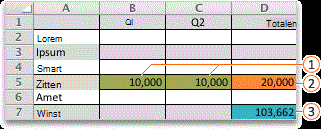
In het volgende voorbeeld is het bedrag dat per kwartaal aan reclame wordt besteed, van invloed op het aantal verkochte eenheden. Het bedrag aan reclame beïnvloedt daarnaast indirect de verkoopopbrengsten, de bijbehorende kosten en de winst. Oplosser kan de kwartaalbudgetten voor reclame (beslissingsvariabelecellen B5:C5) wijzigen tot de maximale budgetrestrictie van $ 20.000 (cel F5), totdat de totale winst (doelfunctiecel F7) het maximaal mogelijke bedrag bereikt. De waarden in de variabelecellen worden gebruikt om de winst per kwartaal te berekenen, zodat de waarden gerelateerd zijn aan de formule doelfunctiecel F7, =SOM(K1 Winst:K2 Winst).
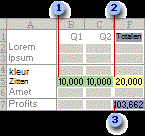
1. okt. Variabelecellen
2. okt. Restrictiecel
3. okt. Doelfunctiecel
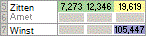
Wanneer Oplosser is uitgevoerd, zijn de nieuwe waarden als volgt.
Problemen definiëren en oplossen
Selecteer Oplosser op het tabblad Gegevens, in de groep Analyse.

Opmerking
Als de opdracht Oplosser of de groep Analyse niet beschikbaar is, moet u de invoegtoepassing Oplosser activeren. Zie De invoegtoepassing Oplosser activeren voor meer informatie.
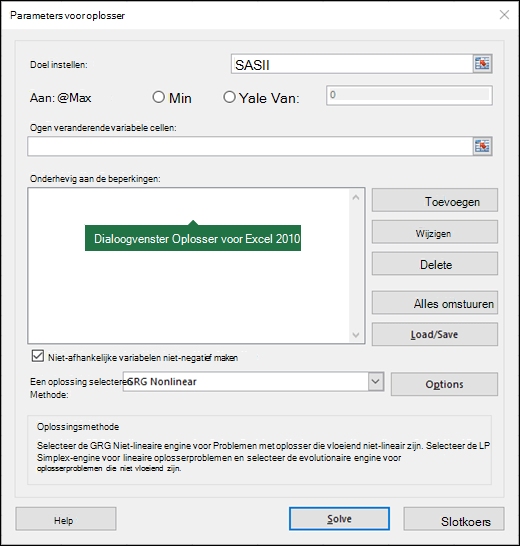
Voer in het vak Doelfunctie instellen een celverwijzing of naam voor de doelfunctiecel in. De doelfunctiecel moet een formule bevatten.
Voer een van de volgende stappen uit.
- Als u aan de doelfunctiecel de grootst mogelijke waarde wilt toekennen, selecteert u Max.
- Als u aan de doelfunctiecel de kleinst mogelijke waarde wilt toekennen, selecteert u Min.
- Als u een bepaalde waarde aan de doelfunctiecel wilt toekennen, selecteert u Waarde van en typt u de waarde in het vak.
- Voer in het vak Door veranderen van variabelecellen een naam of verwijzing in voor elk bereik met beslissingsvariabelecellen. Scheid de niet-aangrenzende verwijzingen door puntkomma's. De variabelecellen moeten direct of indirect aan de doelfunctiecel zijn gerelateerd. U kunt maximaal 200 variabelecellen opgeven.
Voer in het vak Onderworpen aan beperkingen de beperkingen in die u als volgt wilt toepassen.
Selecteer Toevoegen in het dialoogvenster Parameters van Oplosser.
Geef in het vak Celverwijzing de celverwijzing of de naam op van het cellenbereik waarvan u de waarde wilt beperken.
Selecteer de gewenste relatie ( <=, =, >=, int, bin of dif ) tussen de cel waarnaar wordt verwezen en de beperking. Als u int selecteert, verschijnt er een geheel getal in het vak Restrictie . Als u bin selecteert, wordt binair weergegeven in het vak Beperking . Als u dif selecteert, verschijnt alldifferent in het vak Restrictie .
Als u =, = of >= kiest voor de relatie in het vak Beperking, typt u <een getal, een celverwijzing of naam, of een formule.
Voer een van de volgende stappen uit.
Als u de restrictie wilt accepteren en daarna nog een restrictie wilt toevoegen, selecteert u Toevoegen.
Selecteer OK om de beperking te accepteren en terug te keren naar het dialoogvenster Parameters van Oplosser.
Opmerking
U kunt de relaties int, bin en dif alleen toepassen in restricties voor beslissingsvariabelecellen.
U kunt een bestaande restrictie als volgt wijzigen of verwijderen.
- Selecteer in het dialoogvenster Parameters van Oplosser de restrictie die u wilt wijzigen of verwijderen.
- Selecteer Wijzigen en breng vervolgens uw wijzigingen aan of selecteer Verwijderen.
Selecteer Oplossen en voer een van de volgende acties uit.
- Als u de waarden van de oplossing op het werkblad wilt bewaren, selecteert u Oplosser-oplossing behouden in het dialoogvenster Oplosser-resultaten.
- Als u de oorspronkelijke waarden wilt herstellen voordat u Oplossen hebt geselecteerd, selecteert u Oorspronkelijke waarden herstellen.
- U kunt het oplossingsproces onderbreken door op Esc te drukken. Het werkblad wordt opnieuw berekend met de laatste waarden die zijn gevonden voor de beslissingsvariabelecellen.
- Als u een rapport op basis van uw oplossing wilt maken nadat Oplosser een oplossing heeft gevonden, selecteert u een rapporttype in het vak Rapporten en selecteert u vervolgens OK. Het rapport wordt vervolgens op een nieuw werkblad in de werkmap gemaakt. Als Oplosser geen oplossing vindt, zijn alleen bepaalde rapporten of helemaal geen rapporten beschikbaar.
- Als u de celwaarden van de beslissingsvariabele wilt opslaan als een scenario dat u naderhand kunt weergeven, selecteert u Scenario opslaan in het dialoogvenster Oplosser-resultaten en typt u een naam voor het scenario in het vak Scenarionaam .
Stapsgewijs proefoplossingen van Oplosser bekijken
Nadat u een probleem hebt gedefinieerd, selecteert u Opties in het dialoogvenster Parameters van Oplosser .
Schakel in het dialoogvenster Opties het selectievakje Iteratieresultaat tonen in om de waarden van elke proefoplossing te bekijken en selecteer vervolgens OK.
Selecteer Oplossen in het dialoogvenster Parameters van Oplosser.
Voer in het dialoogvenster Proefoplossing weergeven een van de volgende acties uit.
- Als u het oplossingsproces wilt stoppen en het dialoogvenster Oplosser-resultaten wilt weergeven, selecteert u Stoppen.
- Als u het oplossingsproces wilt voortzetten en de volgende proefoplossing wilt weergeven, selecteert u Doorgaan.
Het zoeken van oplossingen door Oplosser wijzigen
- Selecteer Opties in het dialoogvenster Parameters van Oplosser.
- Kies waarden of voer waarden in voor de gewenste opties op de tabbladen Alle methoden, GRG nonlinear en Evolutionair in het dialoogvenster.
Probleemmodellen opslaan of laden
Selecteer Laden/opslaan in het dialoogvenster Parameters van Oplosser.
Voer een cellenbereik in voor het modelgebied en selecteer Opslaan of Laden.
Wanneer u een model opslaat, voert u de verwijzing in voor de eerste cel van een verticale reeks lege cellen waarin u het probleemmodel wilt plaatsen. Wanneer u een model laadt, voert u de verwijzing in voor het hele cellenbereik dat het probleemmodel bevat.Tip
U kunt de laatste selecties in het dialoogvenster Parameters van Oplosser samen met een werkblad opslaan door de werkmap op te slaan. Elk werkblad in een werkmap kan eigen Oplosser-selecties hebben die allemaal worden opgeslagen. U kunt bovendien meer dan één probleem voor een werkblad definiëren door Laden/opslaan te selecteren om problemen afzonderlijk op te slaan.
Oplossingsmethoden die door Oplosser worden gebruikt
U kunt een van de volgende drie algoritmen of oplossingsmethoden kiezen in het dialoogvenster Parameters van Oplosser .
- GRG niet-lineair (Generalized Reduced Gradient): Wordt gebruikt voor problemen die vloeiend niet-lineair zijn.
- LP Simplex: Wordt gebruikt voor problemen die lineair zijn.
- Evolutionair: Wordt gebruikt voor problemen die niet-vloeiend zijn.




Meer informatie over het gebruik van Oplosser
Neem voor meer gedetailleerde hulp bij Oplosser contact op met:
Frontline Systems, Inc.
Postbus 4288
Incline Village, NV 89450-4288
(775) 831-0300
Website: http://www.solver.com
E-mail: info@solver.com
Help voor Oplosser op www.solver.com.
Voor delen van de programmacode van Oplosser berust het copyright van 1990-2009 bij Frontline Systems, Inc. Voor andere delen berust het copyright van 1989 bij Optimal Methods, Inc.
Meer hulp nodig?
U kunt altijd uw vraag stellen aan een expert in de Excel Tech Community of ondersteuning vragen in Community's.
Zie ook
Oplosser gebruiken voor kapitaalbudgettering
Oplosser gebruiken om de optimale productmix te bepalen
Inleiding tot 'wat als'-analysen
Overzicht van formules in Excel
Niet-werkende formules voorkomen
Fouten opsporen in formules
Excel-functies (alfabetisch)