
Automatiseer je terugkerende Excel-taken met Office-scripts. Gebruik de actierecorder in Excel om uw acties als scripts vast te leggen en de scripts vervolgens af te spelen wanneer u maar wilt. De Actierecorder maakt een script op basis van je wijzigingen in een werkmap. Deze acties kunnen bestaan uit het invoeren van tekst of getallen, het opmaken van cellen, rijen of kolommen, het maken van Excel-tabellen, enzovoort. In het taakvenster wordt een beschrijvende lijst met je stappen weergegeven terwijl je bezig bent.
Opmerking
Je hebt geen coderingservaring nodig om Office-scripts vast te leggen en uit te voeren. Je kunt ervoor kiezen om je acties te bewerken vanuit de code-editor van Office-scripts, waar je werkt met de TypeScript-code van het script. Leer alles over het schrijven van scripts met de tutorial Office-scripts opnemen, bewerken en maken in Excel.
Aan de slag
Selecteer eerst Automatiseren. Hier worden de twee primaire opties in de groep Office-scripts weergegeven: Nieuw script en Scripts weergeven.
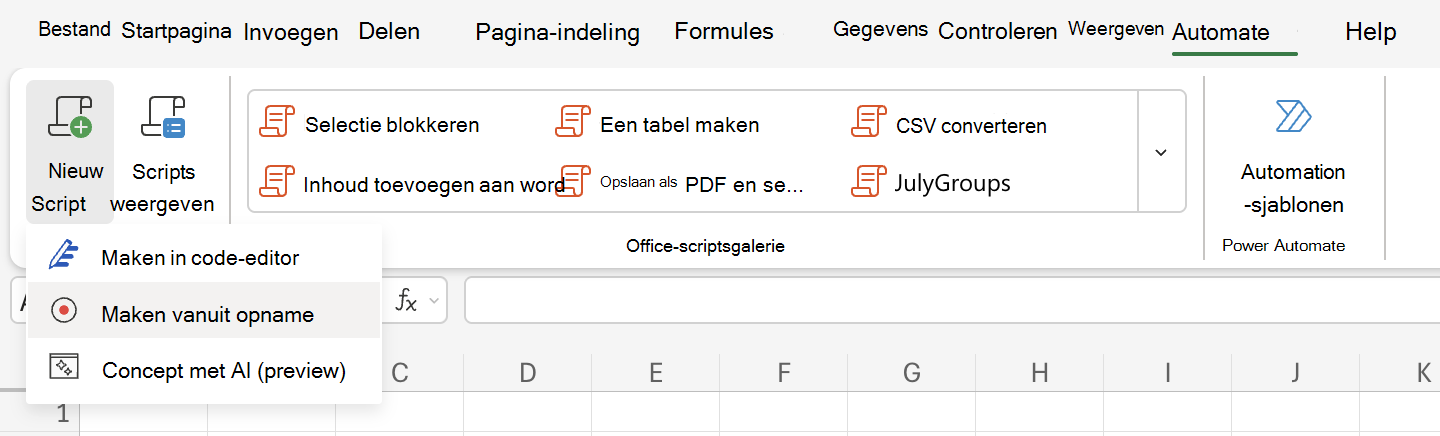
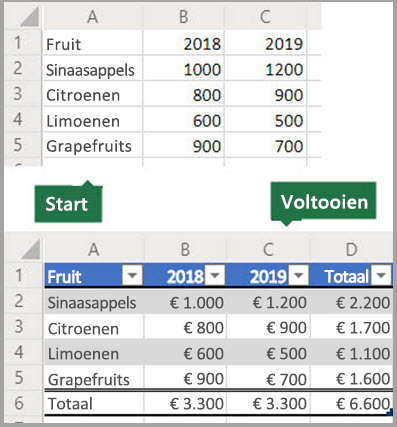
Als je een nieuw Office-script wilt maken, selecteer je Maken vanuit opname en begin je met het uitvoeren van de stappen die je wilt automatiseren. In dit voorbeeld nemen we een gegevensbereik, converteren we dit naar een Excel-tabel, voegen we een totaalkolom en een totaalrij toe en eindigen we door onze waarden op te maken als valuta.
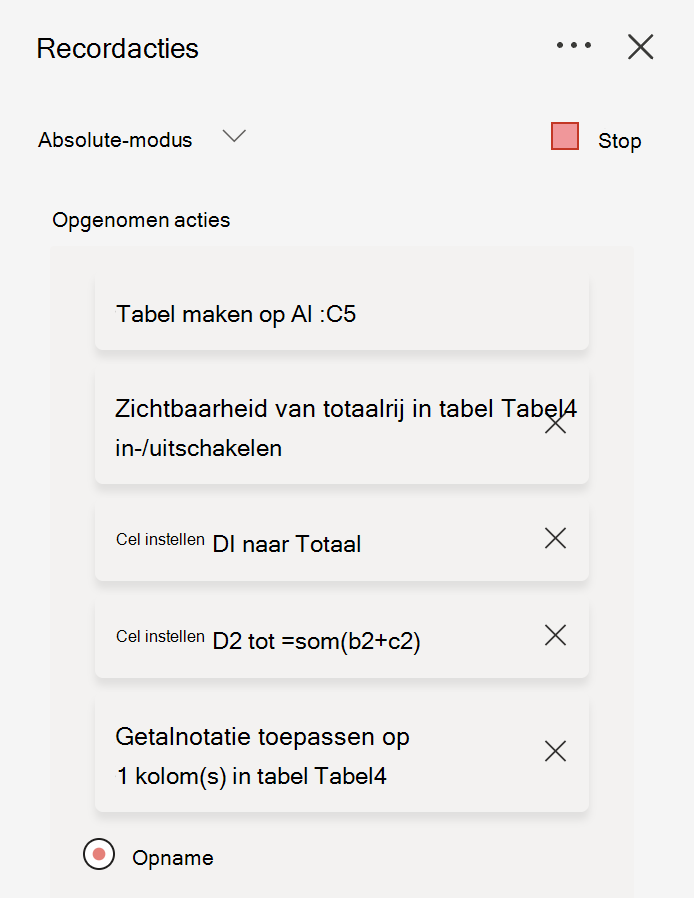
Wanneer je begint met het vastleggen van een nieuw Office-script, wordt aan de rechterkant het taakvenster Acties vastleggen geopend. Hier zie je een geordende lijst met de acties die je uitvoert. Wanneer je klaar bent met al je stappen, selecteer je Stoppen.
Als u Stoppen hebt geselecteerd, wordt uw nieuwe script weergegeven in het taakvenster Office-scripts.
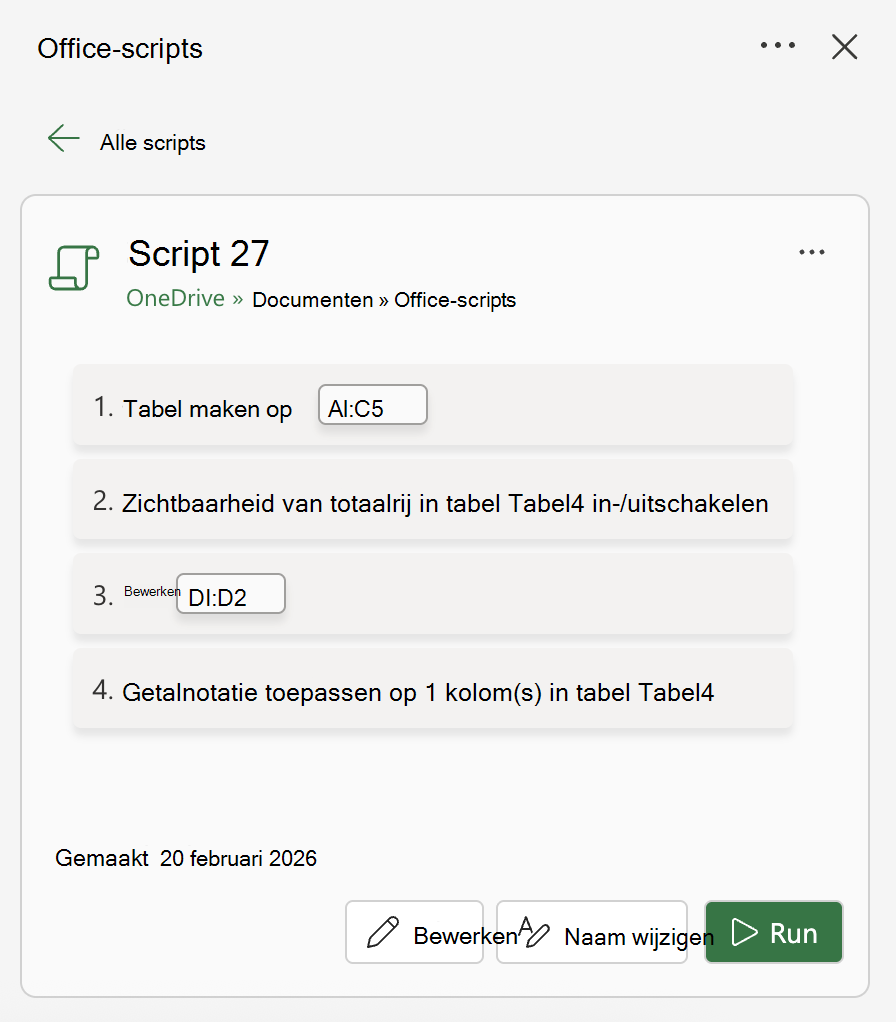
Standaard noemt Excel je scripts 'Script 1', 'Script 2' enzovoort. Je kunt je scripts echter wel duidelijke namen en beschrijvingen geven. Als je je script een nieuwe naam wilt geven, selecteer je Naam wijzigen.
Relatieve modus toepassen
Relatieve modus helpt je vastgelegde script flexibeler te zijn. Als je niet exact dezelfde celposities hebt als de gegevens waaraan je werkt, kun je de relatieve modus inschakelen.
| Absolute modus (standaard) | Relatieve modus |
|---|---|
| De exacte cellocaties worden vastgelegd: als je A3 bewerkt, wordt A3 telkens wanneer het script wordt uitgevoerd, bewerkt. | De cellocaties zijn gebaseerd op de geselecteerde cel. Als je begint met het opnemen van het script met cel A1 geselecteerd en A3 bewerken, bewerkt het script altijd de cel die zich twee rijen onder de geselecteerde cel bevindt. |
| Het is beter als de cellen waarmee je werkt, steeds dezelfde celadressen hebben. | Het meest geschikt wanneer je script werkt op de huidige cel of omringende cellen. |
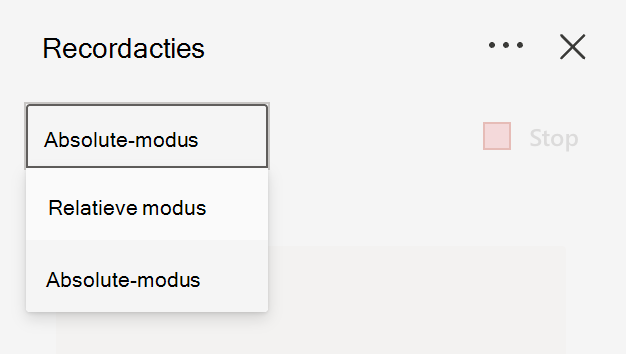
- Selecteer de vervolgkeuzelijst in het taakvenster Acties vastleggen.
- Selecteer Relatieve modus.
Meer hulp nodig?
U kunt altijd uw vraag stellen aan een expert in de Excel Tech Community of ondersteuning vragen in de Answers Community.
Zie ook
Technische documentatie voor Office-scripts
Office-scripts opnemen, bewerken en maken in Excel
Problemen met Office-scripts oplossen