Met een Gantt-diagram kunt u uw projecttaken plannen en vervolgens de voortgang ervan bijhouden.
Wilt u de status van een eenvoudige projectplanning met een Gantt-diagram weergeven? Hoewel Excel niet over een ingebouwd Gantt-diagramtype beschikt, kunt u er een maken met behulp van deze gratis Gantt-diagramsjablonen.
Wilt u de status van een eenvoudige projectplanning met een Gantt-diagram weergeven? Hoewel Excel niet over een ingebouwd Gantt-diagramtype beschikt, kunt u er een simuleren door een gestapeld staafdiagram zo aan te passen dat de begin- en einddatums van taken worden weergegeven, zoals u hier ziet:
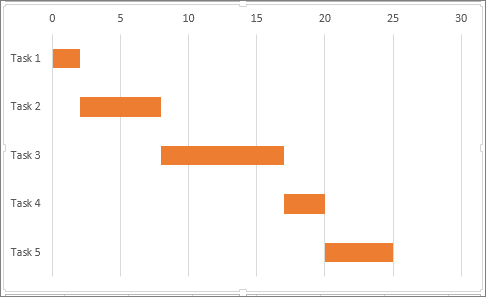
Ga als volgt te werk om een Gantt-diagram te maken zoals dat in ons voorbeeld, waarin de voortgang van een taak in dagen wordt weergegeven:
Selecteer de gegevens die u wilt uitzetten. In ons voorbeeld is dat het bereik A1:C6

Als de gegevens in een aaneengesloten bereik van cellen staan, selecteert u een willekeurige cel in dat bereik om alle gegevens in dat bereik op te nemen.
Als de gegevens niet in een aaneengesloten bereik staan, selecteert u de cellen terwijl u Command ingedrukt houdt.
SelecteerAanbevolen grafieken>invoegen>Gestapeld staafdiagram.
Maak vervolgens het gestapeld staafdiagram zo op dat het op een Gantt-diagram lijkt. Klik in het diagram op de eerste gegevensreeks (het eerste gedeelte van de balk wordt in het blauw) en selecteer vervolgens op het tabblad Opmaakde optie Opvulling>van vorm Geen opvulling.
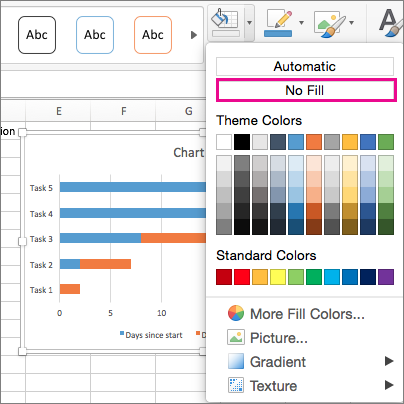
Als u de legenda of grafiektitel niet nodig hebt, klikt u erop en drukt u op Delete.
We keren de volgorde van de taken om zodat taak1 als eerste komt. Houd de Control-toets ingedrukt en selecteer de verticale as (Taken). Selecteer As opmaken... en kies onder Aspositiede optie Categorieën in omgekeerde volgorde.
Het diagram aanpassen
U kunt het Gantt-diagram dat we hebben gemaakt, aanpassen door rasterlijnen en labels toe te voegen, de staafkleur te wijzigen, en meer.
- Als u elementen aan de grafiek wilt toevoegen, klikt u op het grafiekgebied en selecteert u op het tabblad Grafiekontwerp de optie Grafiekelement toevoegen.
- Als u een indeling wilt selecteren, selecteert u Snelle indeling.
- U kunt het ontwerp verder bepalen door met de Tab-toets de ontwerpopties te doorlopen en een ontwerp te kiezen.

- Als u de kleuren voor de grafiek wilt wijzigen, selecteert u Kleuren wijzigen.
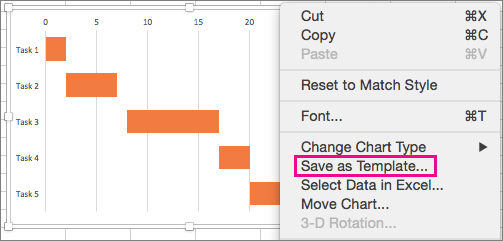
- Als u het aangepaste Gantt-diagram wilt hergebruiken, kunt u het opslaan als een sjabloon. Houd Control ingedrukt terwijl u op de grafiek klikt, en selecteer Opslaan als sjabloon.
Wist u dat...
Microsoft 365-abonnement biedt Gantt-diagramsjablonen die zijn ontworpen om u te helpen projecttaken bij te houden met visuele herinneringen en kleurgecodeerde categorieën. Als u geen Microsoft 365-abonnement of de nieuwste Office-versie hebt, kunt u het nu proberen:
Zie ook
Stapsgewijze instructies voor het maken van een grafiek
Een grafiek opslaan als sjabloon
Presentatiesjablonen voor PowerPoint

