
Als u in de toekomst soortgelijke grafieken wilt maken, slaat u de grafiek op als sjabloon. Maak de grafieksjabloon in Excel en selecteer deze wanneer u een grafiek maakt in PowerPoint of Word.
Als u een aangepaste grafiek opnieuw wilt gebruiken, slaat u deze op als grafieksjabloon (*.ctx).
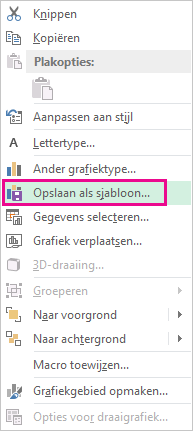
Klik met de rechtermuisknop op de grafiek en selecteer Opslaan als sjabloon.
Typ in het vak Bestandsnaam een naam voor de grafieksjabloon.
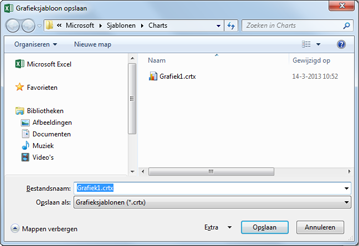
Kies Opslaan.
De grafieksjabloon wordt automatisch weergegeven in de map Sjablonen voor grafieken. U vindt de map Sjablonen op het tabblad Alle grafieken in het dialoogvenster Grafiek invoegen of Grafiektype wijzigen , waarin u een grafieksjabloon kunt toepassen zoals elk ander grafiektype.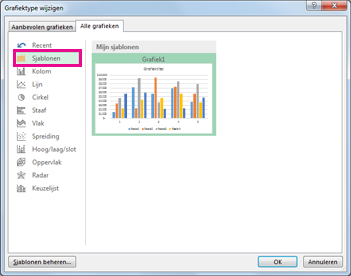
Opmerking
Een grafieksjabloon bevat de grafiekopmaak en kleuren die werden gebruikt toen u de grafiek hebt opgeslagen als sjabloon. Wanneer u een grafieksjabloon gebruikt om een grafiek in een andere werkmap te maken, worden de kleuren van de grafieksjabloon gebruikt en niet de kleuren van het documentthema dat op dat moment wordt toegepast op de werkmap. Als u de kleuren van het documentthema wilt gebruiken in plaats van de kleuren van de grafieksjabloon, klikt u met de rechtermuisknop op het grafiekgebied en selecteert u Opnieuw instellen in overeenkomst met stijl in het snelmenu.
Zie ook
Stapsgewijze instructies voor het maken van een grafiek