
|
Begeleide ondersteuning in uw browser kan digitale oplossingen bieden voor Office problemen Begeleide ondersteuning uitproberen |
|---|
Ongeacht waar u een werkmap wilt opslaan (op uw computer, op het web, enzovoort), u moet hiervoor altijd het tabblad Bestand gebruiken.
U kiest Opslaan of drukt op Ctrl+S als u een bestaande werkmap op de huidige locatie wilt opslaan, maar u moet Opslaan als gebruiken als u een werkmap een eerste keer opslaat of als u op dezelfde of een andere locatie een kopie van de werkmap wilt maken.
Opmerking
Als u een werkmap met macro's (.xlsm) wilt opslaan als een normale werkmap (.xlsx, moet u er rekening mee houden dat macro's niet worden opgeslagen in het nieuwe bestand, wat kan leiden tot verlies van functionaliteit, aangezien VBA-macro's een krachtige manier zijn om grote hoeveelheden werk te automatiseren. U kunt overwegen de macro's op te slaan of het bestand met ingeschakelde macro's te bewaren totdat u zeker weet dat het nieuwe bestand de functionaliteit heeft die u verwacht.
Klik op Bestand>Opslaan als.

Kies onder Opslaan als de locatie waar u de werkmap wilt opslaan. Als u de werkmap bijvoorbeeld wilt opslaan op het bureaublad of in een map op uw computer, klikt u op Computer.

Tip
Als u het bestand wilt opslaan op uw OneDrive-locatie, klikt u op OneDrive en kunt u zich aanmelden (of aanmelden). Als u uw eigen locaties in de cloud wilt toevoegen, zoals een Microsoft 365SharePoint- of OneDrive-locatie , klikt u op Locatie toevoegen.
Klik op Bladeren om de gewenste locatie te selecteren in de map Documenten.
Als u een andere locatie wilt gebruiken op uw computer, klikt u op Bureaublad en selecteert u de plek waar u de werkmap wilt opslaan.Typ een naam voor een nieuwe werkmap in het vak Bestandsnaam. Voer een andere naam in als u een kopie van een bestaande werkmap maakt.
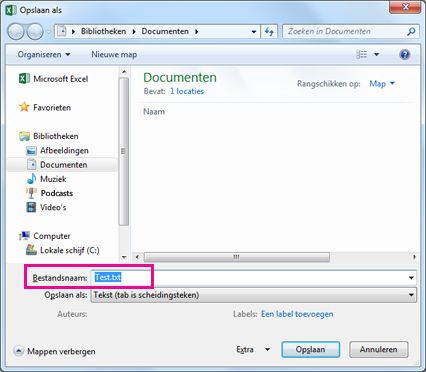
Als u een werkmap wilt opslaan in een andere bestandsindeling, bijvoorbeeld .xls of .txt), kiest u de gewenste bestandsindeling in de lijst Opslaan als onder het vak Bestandsnaam.
Klik op Opslaan.
Uw favoriete opslaglocatie instellen
Als u de werkmap hebt opgeslagen, kunt u de gebruikte opslaglocatie instellen als favoriet. Hierdoor blijft de locatie eenvoudig toegankelijk en kunt u deze snel kiezen voor het opslaan van een andere werkmap. Als u vaak dezelfde map of locatie gebruikt om dingen op te slaan, kunt u op deze manier heel veel tijd besparen. U kunt meerdere favoriete locaties instellen.
Klik op Bestand>Opslaan als.
Selecteer onder Opslaan als de locatie waar u de werkmap de laatste keer hebt opgeslagen. Als u de werkmap bijvoorbeeld de laatste keer hebt opgeslagen in de map Documenten op uw computer, en u die locatie als favoriet wilt instellen, klikt u op Bladeren.
Klik in het dialoogvenster Opslaan als dat wordt geopend, in de lijst met mappen, met de rechtermuisknop op de map en selecteer In Snelle toegang vastmaken.
Telkens wanneer u een werkmap opslaat, wordt deze locatie in het linkerdeelvenster van het dialoogvenster Opslaan als weergegeven als vastgemaakt.
Tip
Als u een locatie wilt losmaken, klikt u met de rechtermuisknop op de map en selecteert u Losmaken van Snelle toegang.
AutoHerstel inschakelen
In Excel wordt uw werkmap automatisch opgeslagen terwijl u eraan werkt, mocht er iets gebeuren, zoals een stroomstoring. Dit heet AutoHerstel. Dit is niet hetzelfde als het opslaan van een werkmap. Het is dus niet verstandig om op AutoHerstel te vertrouwen. Sla uw werkmap regelmatig op. Maar AutoHerstel is een goede manier om een back-up te hebben, voor het geval er iets gebeurt.
U kunt als volgt controleren of AutoHerstel is ingeschakeld:
- Klik op Bestandsopties>.
- Klik in het dialoogvenster Excel-opties op Opslaan.
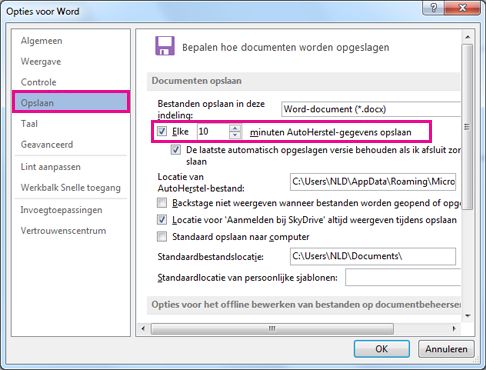
- Zorg dat onder Werkmappen opslaan elke n minuten AutoHerstel-gegevens opslaan is ingeschakeld.
- Geef aan om de hoeveel minuten Excel een back-up moet maken van uw werk en klik op OK.