
Berekende kolommen in Excel-tabellen zijn een fantastisch hulpmiddel om op een efficiënte manier formules in te voeren. Hiermee kunt u één formule in één cel invoeren, waarna deze formule automatisch wordt uitgebreid naar de rest van de kolom. Het is niet nodig om de opdrachten Vullen of Kopiëren te gebruiken. Dit kan zeer veel tijd besparen, zeker als u veel rijen hebt. En hetzelfde gebeurt wanneer je een formule wijzigt; De wijziging wordt ook doorgevoerd in de rest van de berekende kolom.
Een berekende kolom maken
Maak een tabel. Als u niet bekend bent met Excel-tabellen, kunt u hier meer informatie vinden: Overzicht van Excel-tabellen.
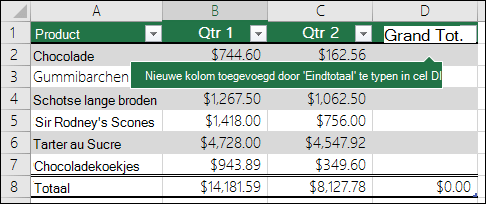
Voeg een nieuwe kolom in de tabel in. U kunt dit doen door te typen in de kolom direct rechts van de tabel, waarna de tabel automatisch wordt uitgebreid. In dit voorbeeld hebben we een nieuwe kolom gemaakt door 'Eindtotaal' te typen in cel D1.
Tip
U kunt ook een tabelkolom toevoegen vanaf het tabblad Start . Houd de muisaanwijzer binnen de tabel en klik vervolgens op de pijl voor Tabelkolommen invoegen>aan de linkerkant.
Typ de formule die u wilt gebruiken en druk op Enter.

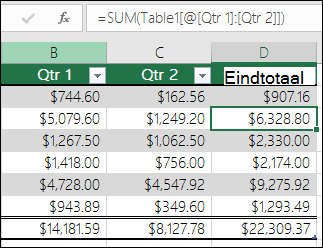
Typ bijvoorbeeld =som(, en selecteer vervolgens de cellen op de eerste rij die u wilt toevoegen in de kolommen Kw 1 en Kw 2 . Hierdoor wordt de volgende formule gemaakt: =SOM(Tabel1[@[Kwrt 1]:[Kwrt 2]]). Dit wordt een formule met een gestructureerde verwijzing genoemd, iets wat uniek is voor Excel-tabellen. De syntaxis met een gestructureerde verwijzing is het element dat het mogelijk maakt om voor elke rij in de tabel dezelfde formule te gebruiken. Een gewone Excel-formule hiervoor zou er zo uitzien als =SOM(B2:C2), die u vervolgens zou moeten kopiëren of doorvoeren naar de rest van de cellen in de kolom.
Hier vindt u meer informatie over gestructureerde verwijzingen: Gestructureerde verwijzingen in combinatie met Excel-tabellen gebruiken.
Wanneer u op Enter drukt, wordt de formule automatisch doorgevoerd in alle cellen van de kolom, zowel in de cellen onder als boven de cel met de formule. De formule is voor elke rij hetzelfde, maar omdat het een gestructureerde verwijzing is, kan Excel vaststellen om welke rij het gaat.
Waarden berekenen in een draaitabel
U kunt ook aangepaste berekende velden maken met draaitabellen. Hierbij maakt u één formule, waarna Excel deze toepast op een hele kolom. Meer informatie over het berekenen van waarden in een draaitabel.
Meer hulp nodig?
U kunt altijd uw vraag stellen aan een expert in de Excel Tech Community of ondersteuning vragen in Community's.
Zie ook
De opmaak van een Excel-tabel wijzigen
Het formaat van een tabel wijzigen door rijen en kolommen toe te voegen of te verwijderen