
Nadat u een Excel-tabel hebt gemaakt in het werkblad, kunt u eenvoudig rijen en kolommen toevoegen of verwijderen.
Gebruik de opdracht Tabelgrootte wijzigen in Excel om rijen en kolommen toe te voegen aan een tabel:
Klik ergens in de tabel om het tabblad Tabelontwerp weer te geven.
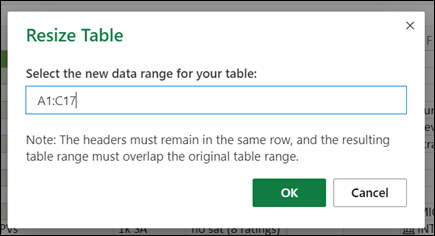
Selecteer Tabelontwerp>Formaat van tabel wijzigen.
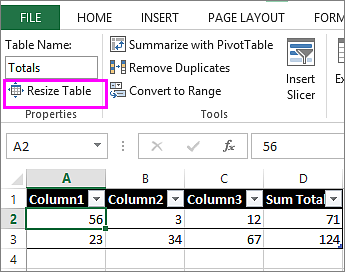
Selecteer het volledige celbereik dat u wilt opnemen in de tabel, te beginnen bij de bovenste cel.
In het onderstaande voorbeeld omvat de oorspronkelijke tabel het bereik A1:C5. Nadat u het formaat hebt aangepast om twee kolommen en drie rijen toe te voegen, beslaat de tabel het bereik A1:E8.
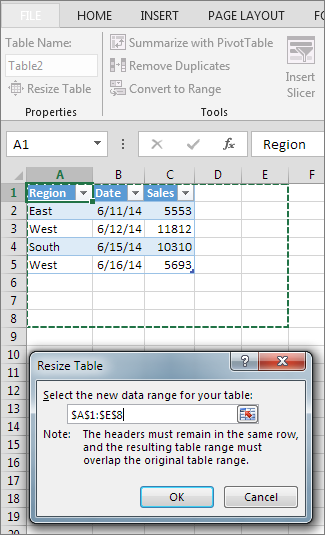
Tip
U kunt ook Dialoogvenster
 samenvouwen selecteren om het dialoogvenster Tabelformaat wijzigen tijdelijk te verbergen, het bereik in het werkblad selecteren en vervolgens Dialoogvenster
 uitvouwen selecteren.
Wanneer u het bereik voor de tabel hebt geselecteerd, selecteert u OK.
Andere manieren om rijen en kolommen toe te voegen
Voeg een rij of kolom toe aan een tabel door te typen in een cel direct onder de laatste rij of rechts van de laatste kolom, door gegevens te plakken in een cel of door rijen of kolommen in te voegen tussen bestaande rijen of kolommen.
Gegevens typen
- Als u aan het einde van de tabel een rij wilt toevoegen, begint u te typen in een cel onder de laatste tabelrij. De tabel wordt uitgebreid met de nieuwe rij. Als u rechts van de tabel een kolom wilt toevoegen, begint u te typen in een cel naast de laatste tabelkolom.
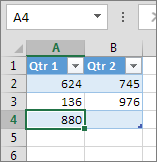
Als u hieronder in het voorbeeld voor een rij een waarde typt in cel A4, wordt de tabel uitgebreid met die cel in de tabel plus de aangrenzende cel in kolom B.
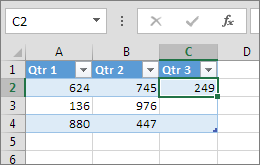
Als u hieronder in het voorbeeld voor een kolom een waarde typt in cel C2, wordt de tabel uitgebreid met kolom C en krijgt deze kolom de naam Qtr 3 omdat Excel een naamgevingspatroon heeft afgeleid uit Qtr 1 en Qtr 2.
Gegevens plakken
- Als u een rij wilt toevoegen door te plakken, plakt u de gegevens in de meest linkse cel onder de laatste tabelrij. Als u een kolom wilt toevoegen door te plakken, plakt u de gegevens rechts van de meest rechtse kolom van de tabel.
Als de gegevens die u in een nieuwe rij plakt evenveel of minder kolommen heeft dan de tabel, wordt de tabel uitgebreid met alle cellen in het bereik dat u hebt geplakt. Als de gegevens die u plakt meer kolommen heeft dan de tabel, gaan de extra kolommen geen deel uitmaken van de tabel. U moet de opdracht Formaat wijzigen gebruiken om deze kolommen op te nemen in de tabel.
Als u hieronder in het voorbeeld voor rijen de waarden uit A10:B12 plakt in de eerste rij onder de tabel (rij 5), wordt de tabel uitgebreid om de geplakte gegevens te omvatten.

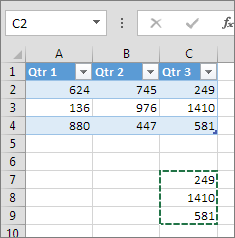
Als u hieronder in het voorbeeld voor kolommen de waarden uit C7:C9 plakt in de eerste kolom rechts van de tabel (kolom C), wordt de tabel uitgebreid om de geplakte gegevens te omvatten en wordt de kop Qtr 3 toegevoegd.
Een rij toevoegen met de opdracht Invoegen
- Als u een rij wilt invoegen, selecteert u een cel of een rij die niet de veldnamenrij is en klikt u met de rechtermuisknop. Als u een kolom wilt invoegen, kiest u een willekeurige cel in de tabel en klikt u met de rechtermuisknop.
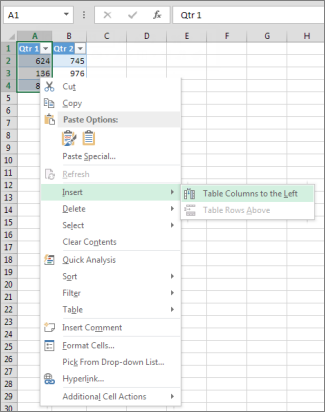
- Beweeg de muisaanwijzer over Invoegen en kies Tabelrijen boven om een nieuwe rij in te voegen, of Tabelkolommen naar links om een nieuwe kolom in te voegen.
Als u de laatste rij hebt geselecteerd, kunt u Tabelrijen boven of Tabelrij onder kiezen.
In het voorbeeld voor rijen hieronder wordt er een rij ingevoegd boven rij 3.

Als u bij een kolom een cel hebt geselecteerd in de meest rechtse kolom van de tabel, kunt u kiezen tussen Tabelkolommen links en Tabelkolommen rechts.
In het voorbeeld voor kolommen hieronder wordt er een kolom ingevoegd links van kolom 1.
Rijen of kolommen uit een tabel verwijderen
- Selecteer in de tabel een of meer rijen of kolommen die u wilt verwijderen.
U kunt ook een of meer cellen selecteren in de rijen of kolommen die u wilt verwijderen. - Selecteer op het tabblad Start in de groep Cellen de pijl naast Verwijderen en selecteer vervolgens Tabelrijen ofTabelkolommen verwijderen.

U kunt ook met de rechtermuisknop op een of meer rijen of kolommen klikken, Verwijderen aanwijzen in het snelmenu en vervolgens Tabelkolommen of Tabelrijen selecteren. U kunt ook met de rechtermuisknop op een of meer cellen in een rij of kolom klikken, Verwijderen aanwijzen en Tabelrijen of Tabelkolommen selecteren.
Dubbele rijen verwijderen uit een tabel
Net zoals u dubbele waarden kunt verwijderen uit geselecteerde gegevens in Excel, kunt u gemakkelijk dubbele waarden verwijderen uit een tabel.
- Klik ergens in de tabel.
Nu wordt het tabblad Tabelontwerp weergegeven. - Selecteer op het tabblad Tabelontwerp in de groep Hulpmiddelen de optie Dubbele waarden verwijderen.

- Selecteer in het dialoogvenster Dubbele waarden verwijderen onder Kolommen de kolommen waaruit u dubbele waarden wilt verwijderen.
U kunt ook de selectie van alle kolommen opheffen en vervolgens de gewenste kolommen selecteren of Alles selecteren om alle kolommen te selecteren.
Opmerking
Alle dubbele waarden worden uit het werkblad verwijderd. Als u per ongeluk gegevens verwijdert die u nog nodig hebt, kunt u Ctrl+Z gebruiken of de  maken selecteren om de verwijderde gegevens te herstellen. U kunt ook voorwaardelijke opmaak gebruiken om dubbele waarden te markeren voordat u deze verwijdert. Zie Voorwaardelijke opmaak toevoegen, wijzigen, zoeken of wissen voor meer informatie.
Lege rijen verwijderen uit een tabel
Zorg ervoor dat de actieve cel zich in een tabelkolom bevindt.
Selecteer de
 in de kolomkop.
Als u wilt filteren op lege waarden, schakelt u in het menu AutoFilter bovenaan het selectievakje (Alles selecteren) uit en selecteert u vervolgens onderaan het selectievakje (Lege cellen).
Opmerking
Het selectievakje (Lege cellen) is alleen beschikbaar als het bereik van cellen of de tabelkolom ten minste één lege cel bevat.
Selecteer de lege rijen in de tabel en druk op Ctrl + - (afbreekstreepje).
U kunt een soortgelijke procedure gebruiken voor het filteren en verwijderen van lege werkbladrijen. Zie Gegevens in een bereik of tabel filteren voor meer informatie over het filteren op lege rijen in een werkblad.
Meer hulp nodig?
U kunt altijd uw vraag stellen aan een expert in de Excel Tech Community of ondersteuning vragen in Community's.
Zie ook
Hoe kan ik twee of meer tabellen samenvoegen?
Een Excel-tabel in een werkblad maken
Gestructureerde verwijzingen gebruiken in Excel-tabelformules