
Gebruik het dialoogvenster Namen beheren om te werken met alle gedefinieerde namen en tabelnamen in een werkmap. U wilt bijvoorbeeld namen met fouten zoeken, de waarde en verwijzing van een naam controleren, beschrijvende opmerkingen weergeven of bewerken, of het bereik bepalen. U kunt ook de lijst met namen sorteren en filteren, en eenvoudig namen vanaf één locatie toevoegen, wijzigen of verwijderen.
Open het dialoogvenster Namen beheren door op het tabblad Formules in de groep Gedefinieerde namen op Namen beheren te klikken.
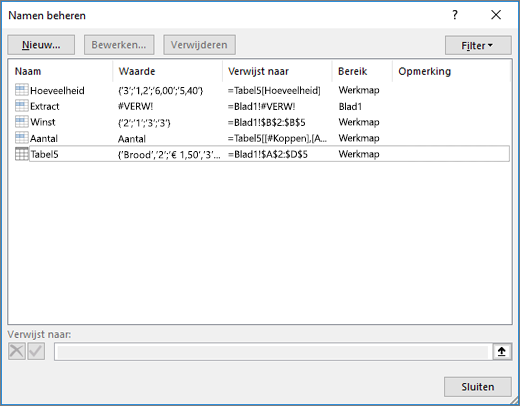 In het dialoogvenster Namen beheren wordt de volgende informatie weergegeven over elke naam in een keuzelijst:
| Kolomnaam | Beschrijving |
|---|---|
| Naam | Een van het volgende:
|
| Waarde | De huidige waarde van de naam, zoals de resultaten van een formule, een tekenreeksconstante, een cellenbereik, een fout, een matrix met waarden of een tijdelijke aanduiding als de formule niet kan worden geëvalueerd. Hieronder volgen enkele representatieve voorbeelden:
|
| Verwijst naar | De huidige verwijzing naar de naam. Hieronder volgen enkele representatieve voorbeelden:
|
| Bereik |
|
| Opmerking | Aanvullende informatie over de naam (maximaal 255 tekens lang). Hieronder volgen enkele representatieve voorbeelden:
|
| Verwijst naar: | De verwijzing naar de geselecteerde naam. U kunt het bereik van een naam snel bewerken door de details in het vak Verwijst naar te wijzigen. Nadat je de wijziging hebt aangebracht, kun je op de knop Commit  klikken om de wijzigingen op te slaan, of op de klikken om de wijzigingen op te slaan, of op de  annuleren klikken om je wijzigingen te negeren. annuleren klikken om je wijzigingen te negeren. |


Opmerking
- U kunt het dialoogvenster Namen beheren niet gebruiken terwijl u de inhoud van een cel wijzigt.
- In het dialoogvenster Namen beheren worden geen namen weergegeven die zijn gedefinieerd in Visual Basic for Applications (VBA), of verborgen namen (de eigenschap Zichtbaar van de naam is ingesteld op Onwaar).
Een benoemd bereik maken
Ga naar het tabblad Formules en klik in de groep Gedefinieerde namen op Naam bepalen.
Typ in het vak Naam in het dialoogvenster Nieuwe naam de naam die u wilt gebruiken voor uw verwijzing.
Opmerking
Namen kunnen tot 255 tekens lang zijn.
Het bereik wordt automatisch standaard ingesteld op Werkmap. Als u het bereik van de naam wilt wijzigen, selecteert u de naam van een werkblad in de vervolgkeuzelijst Bereik .
Voer desgewenst in het vak Opmerking een beschrijvende opmerking in van maximaal 255 tekens.
Voer een van de volgende bewerkingen uit in het vak Verwijst naar:
Klik op Dialoogvenster
 samenvouwen (waardoor het dialoogvenster tijdelijk wordt verkleind), selecteer de cellen in het werkblad en klik op Dialoogvenster
 uitvouwen.
Voer een constante in door = ( gelijkteken) te typen en vervolgens de waarde van de constante in te voeren.
Voer een formule in door = te typen en vervolgens de formule te typen.
Tip
- Wees voorzichtig met het gebruik van absolute of relatieve verwijzingen in uw formule. Als u de verwijzing maakt door op de cel te klikken waarnaar u wilt verwijzen, wordt door Excel een absolute verwijzing gemaakt, zoals 'Blad1!$B$1'. Als u een verwijzing typt, bijvoorbeeld B1, is dit een relatieve verwijzing. Als de actieve cel A1 is wanneer u de naam definieert, betekent de verwijzing naar B1 in werkelijkheid 'de cel in de volgende kolom'. Als u de gedefinieerde naam gebruikt in een formule in een cel, verwijst de verwijzing naar de cel in de volgende kolom ten opzichte van waar u de formule invoert. Als u de formule bijvoorbeeld in C10 invoert, is de verwijzing D10 en niet B1.
- Meer informatie: schakelen tussen relatieve, absolute en gemengde verwijzingen
Voltooi uw bewerking en ga terug naar het werkblad door op OK te klikken.
Opmerking
U kunt het dialoogvenster Nieuwe naam breder of langer maken door op de formaatgreep onder aan het venster te klikken en deze te verslepen.
Een naam bewerken
Als u een gedefinieerde naam of tabelnaam wijzigt, worden alle toepassingen van die naam in de werkmap eveneens gewijzigd.
- Ga naar het tabblad Formules en klik in de groep Gedefinieerde namen op Namen beheren.
- Dubbelklik in het dialoogvenster Namen beheren op de naam die u wilt bewerken of klik op de naam die u wilt wijzigen en klik vervolgens op Bewerken.
- Typ de nieuwe naam voor de verwijzing in het vak Naam van het dialoogvenster Naam bewerken.
- Pas de verwijzing aan in het vak Verwijst naar en klik vervolgens op OK.
- Wijzig in het dialoogvenster Naambeheer in het vak Verwijst naar de cel, formule of constante die wordt voorgesteld door de naam.
Een of meer namen verwijderen
Ga naar het tabblad Formules en klik in de groep Gedefinieerde namen op Namen beheren.
Klik in het dialoogvenster Namen beheren op de naam die u wilt wijzigen.
Selecteer een of meer namen. Ga hierbij op een van de volgende manieren te werk:
- Selecteer een naam door erop te klikken.
- Als u meerdere namen in een aaneengesloten groep wilt selecteren, klikt en sleept u de namen of houdt u Shift ingedrukt en klikt u met de muisknop op elke naam in de groep.
- Als u meerdere namen in een niet-aaneengesloten groep wilt selecteren, houdt u Ctrl ingedrukt en klikt u met de muisknop voor elke naam in de groep.
Klik op Verwijderen.
Klik op OK om het verwijderen te bevestigen.
Namen filteren
Gebruik de opdrachten in de vervolgkeuzelijst Filter om snel een subset met namen weer te geven. Door elke opdracht te selecteren wordt de filtering in- of uitgeschakeld, waardoor het gemakkelijk wordt om verschillende filterbewerkingen te combineren of te verwijderen om de gewenste resultaten te verkrijgen.
U kunt filteren met de volgende opties:
| Selecteren | Om dit te doen |
|---|---|
| Namen binnen bereik van werkblad | Alleen lokale namen voor een werkblad weergeven. |
| Namen binnen bereik van werkmap | Alleen algemene namen voor een werkmap weergeven. |
| Namen met fouten | Alleen namen weergeven met waarden die fouten bevatten (zoals #REF, #VALUE of #NAME). |
| Namen zonder fouten | Alleen namen weergeven met waarden die geen fouten bevatten. |
| Gedefinieerde namen | Alleen namen weergeven die door u of door Excel zijn gedefinieerd, zoals een afdrukgebied. |
| Tabelnamen | Alleen tabelnamen weergeven |
Namen sorteren
- Als u de lijst met namen in oplopende of aflopende volgorde wilt sorteren, klikt u op de kolomkop.
Breedte van kolommen wijzigen
- Als u automatisch de breedte van kolommen wilt aanpassen aan de langste waarde in die kolom, dubbelklikt u aan de rechterkant van de kolomkop.
Meer hulp nodig?
U kunt altijd uw vraag stellen aan een expert in de Excel Tech Community of ondersteuning vragen in Community's.
Zie ook
Waarom zie ik het dialoogvenster Naamconflict in Excel?
Een benoemd bereik maken in Excel