
Voor een gestructureerde kolom, zoals Lijst, Record of Tabel, zijn er gerelateerde waarden aan de kolom gekoppeld. Gestructureerde kolommen hebben een pictogram Uitvouwen  in de kolomkop.
Gestructureerde kolommen
Er zijn drie typen gestructureerde kolommen:
- Lijst Hiermee wordt een lijst met waarden opgeslagen, bijvoorbeeld { 1, 2, 5, 10 } of { "hallo", "hoi", "tot ziens" }. Een waarde van Lijst in een cel is de eenvoudigste gestructureerde kolom en er is geen tabelrelatie.
- Opnemen Hiermee slaat u een set benoemde velden op, gegroepeerd in een eenheid. Bijvoorbeeld: [ FirstName = "Joe", LastName = "Smith", Birthdate = #date(2010, 1, 2). Een waarde van Record in de cel geeft een een-op-een-tabelrelatie met de huidige tabel of primaire tabel aan.
- Tabel Hiermee wordt een tabel opgeslagen met een secundaire relatie met de huidige gegevens, de primaire tabel. De waarde Table in de cel geeft een een-op-veel-relatie met de huidige tabel of primaire tabel aan.
Een gestructureerde record- en tabelkolom vertegenwoordigt een relatie in de gegevensbron met een relationeel model, zoals een entiteit met een refererende-sleutelkoppeling in een OData-feed of een refererende-sleutelrelatie in een SQL Server-database.
Gestructureerde tabelkolommen uitvouwen
U kunt het gebruiken om kolommen uit een gerelateerde tabel te bekijken. In een tabel Orders worden met een uitvouwbewerking bijvoorbeeld Order_Details records die gerelateerd zijn aan de tabel Order samengebracht om orderregelitems te combineren met elke order. Met de uitbreidingsbewerking wordt een primaire tabel uitgebreid met kolommen uit een secundaire en gerelateerde tabel. Ter illustratie:
Een primaire tabel bevat kolommen A en B.

Een gerelateerde tabel bevat kolom C.
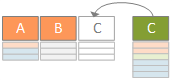
Met de uitbreidingsbewerking wordt een primaire tabel uitgebreid met kolom C en wordt een primaire tabel uitgebreid met gerelateerde waarden uit de secundaire en gerelateerde tabel die kolom C bevat.
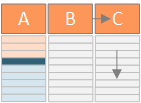
Samengevat kan het zo worden gehouden dat wanneer u een gestructureerde tabelkolom uitvouwt, de waarden naast de andere kolommen worden weergegeven in Voorbeeld van gegevens. Zie Meerdere gegevensbronnen leren combineren voor meer informatie over het combineren van primaire en gerelateerde tabellen.
Een gestructureerde kolom voor een tabel uitbreiden
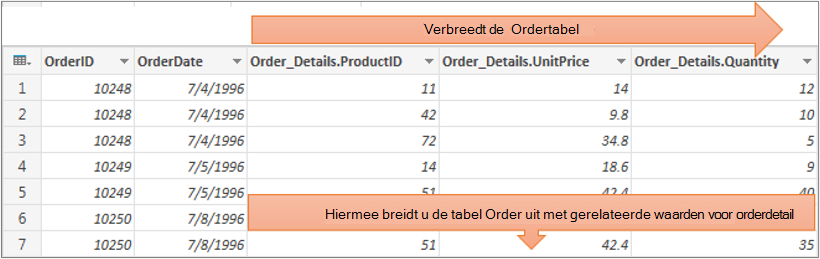
In dit voorbeeld wordt met de uitbreidingsbewerking een tabel Order uitgebreid met de kolommen Order_Details.ProductID,Order_Details.UnitPrice en Order_Details.Quantity om de primaire tabelrijen Order en gerelateerde tabelrijen Order_Details samen te brengen.
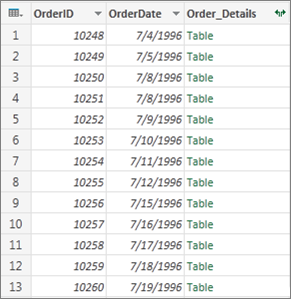
Als u een query wilt openen, zoekt u een query die eerder is geladen in de Power Query-editor, selecteert u een cel in de gegevens en selecteert u vervolgens Query>bewerken. Zie Een query maken, laden of bewerken in Excel voor meer informatie.
Notitie De query moet minimaal twee tabellen bevatten die in een relatie zijn gekoppeld. Zie Query's samenvoegen voor meer informatie.
Klik op het pictogram
 ) in de kolomkop van de gestructureerde kolom.
Selecteer in de vervolgkeuzelijst Kolomnamen de gewenste kolommen en schakel de overbodige kolommen uit.
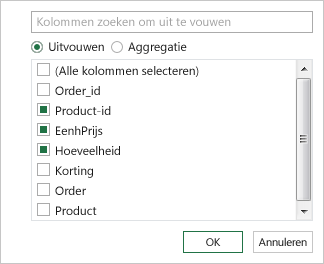
Selecteer OK.
Resultaat
De tabel bevat nu een nieuwe kolom voor elk van de kolommen die u in stap 3 hebt geselecteerd.
Een gestructureerde kolom met records uitbreiden
Wanneer u een gestructureerde recordkolom uitbreidt, worden de waarden weergegeven als nieuwe kolommen in Voorbeeld van gegevens. Als u het niet uitvouwt en vervolgens een query laadt naar een werkblad, ziet u de tijdelijke waarde [ Record] voor elke cel in de kolom.
Als u een query wilt openen, zoekt u een query die eerder is geladen in de Power Query-editor, selecteert u een cel in de gegevens en selecteert u vervolgens Query>bewerken. Zie Een query maken, laden of bewerken in Excel voor meer informatie.
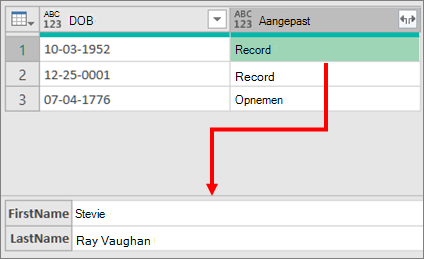
Als u een bepaalde waarde wilt zien zonder de kolom uit te breiden, selecteert u een waarde in de gestructureerde kolom die een recordwaarde bevat. Bijvoorbeeld:
Selecteer het pictogram voor uitvouwen (
) in de kolomkop van de gestructureerde kolom.Selecteer in de vervolgkeuzelijst Kolomnamen de gewenste kolommen en schakel de overbodige kolommen uit.
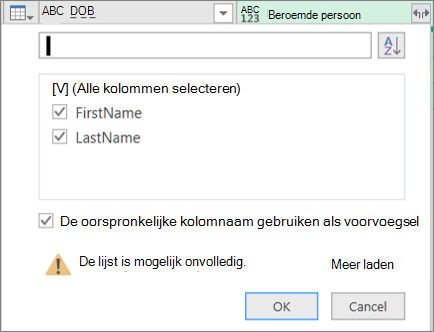
Selecteer OK.
Resultaat
De tabel bevat nu een nieuwe kolom voor elk van de kolommen die u in stap 4 hebt geselecteerd.

Een lijst met gestructureerde kolommen uitvouwen
Wanneer u een gestructureerde lijstkolom uitvouwt, worden de waarden als nieuwe kolommen weergegeven in Voorbeeld van gegevens. Als u het niet uitvouwt en vervolgens een query naar een werkblad laadt, ziet u voor elke cel in de kolom de waarde voor een tijdelijke aanduiding [Lijst].
Als u een query wilt openen, zoekt u een query die eerder is geladen in de Power Query-editor, selecteert u een cel in de gegevens en selecteert u vervolgens Query>bewerken. Zie Een query maken, laden of bewerken in Excel voor meer informatie.
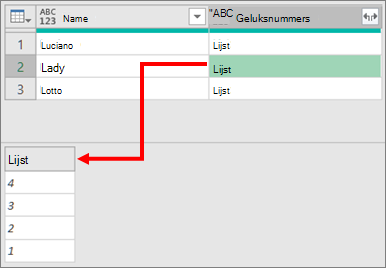
Als u een bepaalde waarde wilt zien zonder de kolom uit te breiden, selecteert u een waarde in de gestructureerde kolom die een lijstwaarde bevat. Bijvoorbeeld:
Selecteer het pictogram voor uitvouwen (
) in de kolomkop van de gestructureerde kolom.Ga op een van de volgende manieren te werk:
- Als u een rij wilt maken voor elke lijstwaarde, selecteert u Uitvouwen naar nieuwe rijen.
- Als u een lijst met tekstwaarden wilt maken, gescheiden door een scheidingsteken, selecteert u Waarden ophalen.
Selecteer OK.
Resultaat voor Uitvouwen naar nieuwe rijen
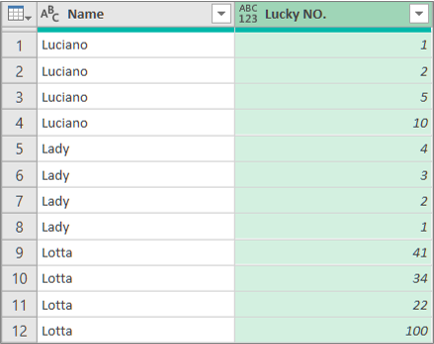
Resultaat voor het extraheren van waarden met een puntkomma (;) als scheidingsteken
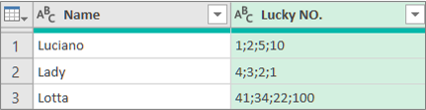
Opdrachten gebruiken in de groep Gestructureerde kolom
U kunt de volgende aanvullende opdrachten op het lint van de Power Query-editor gebruiken om met gestructureerde kolommen te werken:
Selecteer Begintransformatie> en selecteer vervolgens een van de volgende opdrachten in de groep Gestructureerde kolommen.
Uitvouwen Hiermee promoveert u een gestructureerde kolom (lijst, records of tabel) naar nieuwe kolommen en rijen in de huidige querytabel. Deze opdracht is hetzelfde als het pictogram Uitvouwen .Aggregeren Waarden in een gestructureerde tabelkolom samenvatten met behulp van statistische functies, waaronder Som en Aantal. Deze opdracht is hetzelfde als het selecteren van het pictogram Uitvouwen
en vervolgens Aggregeren in het vervolgkeuzemenu Kolomnamen . Dit is alleen beschikbaar voor de gestructureerde tabelkolom .Waarden extraheren Haalt de waarden van een gestructureerde lijstkolom op door ze te combineren tot één tekstwaarde met behulp van een opgegeven scheidingsteken.
Notitie U kunt ook de opdracht Statistieken gebruiken in de groep Getalkolom (Selecteer Transformatiestatistieken>) met een gestructureerde tabelkolom. Deze bevat dezelfde lijst met statistische functies als de opdracht Statistiek in de groep Numerieke lijst op het tabblad Transformatiecontext onder Hulpmiddelen voor lijsten op het lint van de Power Query-editor.
Het tabblad Transformatiecontext gebruiken
U kunt de opdracht Inzoomen gebruiken om het tabblad Transformatiecontext weer te geven onder Hulpmiddelen voor lijsten op het lint van de Power Query-editor en extra opdrachten weer te geven om met gestructureerde kolommen te werken. Dit tabblad Transformeren is niet hetzelfde als het andere tabblad Transformeren dat regelmatig beschikbaar is op het lint van de Power Query-editor.
- Klik met de rechtermuisknop op de kolomkop en selecteer Inzoomen.
- Als u de lijst of record wilt converteren naar een tabel, selecteert u Transformeren>naar tabel onder Hulpmiddelen voor lijsten.
- Als u de bovenste, onderste of een reeks items wilt behouden, selecteert u onder Hulpmiddelen voor lijstende optie Items behouden> transformeren.
- Als u bovenste, onderste of alternatieve items wilt verwijderen, selecteert u Items verwijderen onder Hulpmiddelen voor lijsten>.
- Als u dubbele waarden wilt verwijderen, selecteert u onder Hulpmiddelen voor lijstende optie Duplicaten verwijderen>. Zie Dubbele rijen behouden of verwijderen voor meer informatie.
- Als u items wilt omkeren, selecteert u onder Hulpmiddelen voor lijstende optie Items omkeren>.
- Als u de gegevens wilt sorteren, selecteert u onder Hulpmiddelen voor lijstende opdracht Oplopend sorteren
 of de opdracht Aflopend sorteren
 . Zie Gegevens sorteren voor meer informatie.
 - Als u diverse statistieken wilt weergeven, selecteert u onder Hulpmiddelen voor lijstende optie Statistieken transformeren>. De volgende statistieken zijn beschikbaar: som, minimum, maximum, mediaan, gemiddelde, standaard, deviatie, aantal waarden en aantal unieke waarden. Zie Gegevens uit een kolom aggregeren voor meer informatie.