
Tip
Meer informatie over Microsoft Forms of ga meteen aan de slag en maak een enquête, toets of poll. Wilt u een geavanceerdere huisstijl, vraagtypen en gegevensanalyse? Probeer Dynamics 365 Customer Voice.
Als u een enquête, toets of poll hebt gemaakt, kunt u deze eenvoudig verplaatsen naar een groep, zodat iedereen in uw groep eigenaar van dat formulier wordt. Groepscoauteurs kunnen helpen bij het toevoegen van inhoud, het analyseren van antwoorden en het delen van het formulier met anderen.
Opmerking
Als u een beheerder bent, kunt u het formulier overdragen van iemand die uw organisatie heeft verlaten. Zie Forms Beheer Information voor meer informatie.
Ga naar Microsoft Forms, meld u aan met uw Microsoft 365-werk- of schoolaccount of persoonlijke Microsoft-account (Hotmail, Live of Outlook.com).
Opmerking
U kunt zich ook aanmelden bij Office.com, zoeken naar de Microsoft 365-pictogrammen aan de linkerkant en vervolgens Formulieren selecteren.
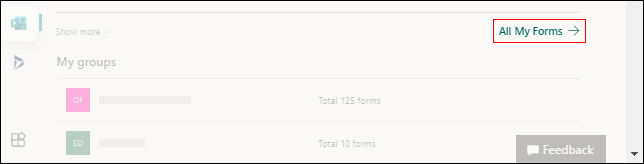
Schuif omlaag naar de onderkant van de pagina en selecteer Alle mijn formulieren.
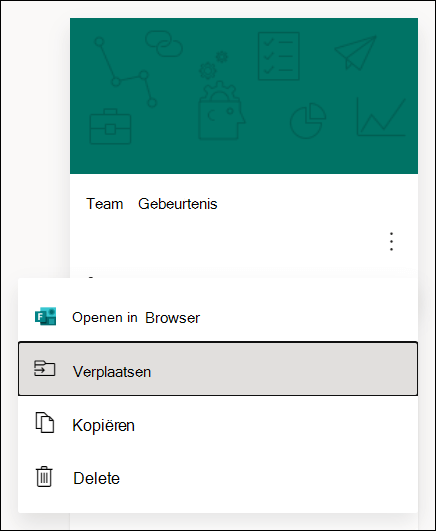
Selecteer in het formulier dat u wilt verplaatsen Meer opties in de rechterbovenhoek van de tegel en kies vervolgens Verplaatsen.
Opmerking
U kunt het formulier alleen verplaatsen als u de eigenaar van dat formulier bent. U mag het eigendom van een formulier dat met u wordt gedeeld niet overdragen.
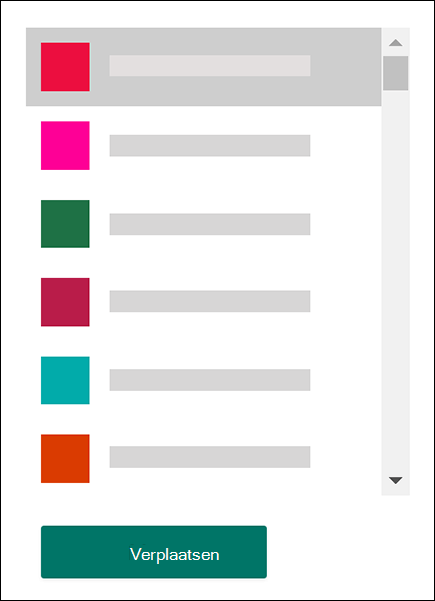
Kies de groep waarnaar u het formulier wilt verplaatsen en selecteer vervolgens Verplaatsen.
Opmerking
Hiervoor moet u lid zijn van de doelgroep. Als u eigenaar bent, wordt u niet expliciet lid.
Als u het formulier wilt zien in de groep waarnaar u het hebt verplaatst, selecteert u de pijl-terug op de pagina Mijn formulieren en schuift u omlaag naar de onderkant van de pagina om Mijn groepen weer te geven. In deze lijst ziet u alle groepen waartoe u behoort en de formulieren die eigendom zijn van deze groepen.
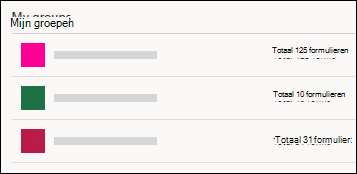
Selecteer de groep om het formulier te zien dat u hebt verplaatst.
Veelgestelde vragen
Wat gebeurt er met de Excel-werkmap van mijn zojuist verplaatste formulier?
Het zojuist verplaatste formulier neemt alle functies van een groepsformulier over, zoals de antwoorden die zijn opgeslagen op de SharePoint-groepspagina in Microsoft 365. Onder de naam van de formuliertitel wordt een nieuwe Excel-werkmap gemaakt in de map Documenten van de SharePoint-pagina in Microsoft 365 en worden alle eerder vastgelegde antwoorden opgenomen na het uitvoeren van een eerste synchronisatie door de werkmap te openen vanaf de pagina met formulierantwoorden nadat het formulier is verplaatst. Nieuwe antwoorden worden gesynchroniseerd met deze nieuwe Excel-werkmap.
Belangrijk
Verplaats de Excel-werkmap niet naar een andere locatie. Nieuwe antwoorden die binnenkomen, worden niet gesynchroniseerd met een Excel-werkmap die is verplaatst.
Werkt de koppeling naar mijn oorspronkelijke (individuele) formulier nadat deze naar een groep is verplaatst?
Ja, de koppeling die naar het oorspronkelijke formulier verwijst, werkt nog steeds nadat het formulier is verplaatst naar een groep, zolang het oorspronkelijke account van de formuliereigenaar nog bestaat in Azure AD. Het antwoord van een inzender die een oude koppeling (naar het oorspronkelijke formulier) gebruikt, wordt vastgelegd in de Excel-werkmap die is opgeslagen in de SharePoint-groep op microsoft 365-pagina.
Belangrijk
Als de oorspronkelijke eigenaar van het formulier hard wordt verwijderd (30 dagen na voorlopig verwijderen), werkt de oorspronkelijke formulierkoppeling niet meer.
Hoe kan ik een formulier delen in het Microsoft Teams-kanaal van mijn groep?
Nadat u het formulier naar een groep hebt verplaatst, kunt u het formulier toevoegen als een tabblad in Microsoft Teams.
- Kies op de pagina Configuratie van het tabblad Formulieren die wordt geopend de optie Een bestaand formulier toevoegen.
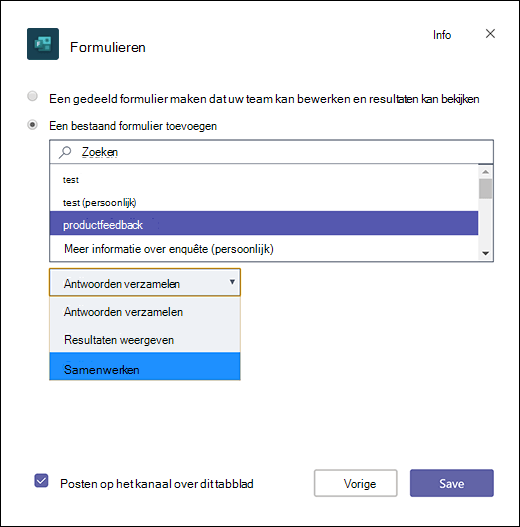
- Typ in het veld Zoeken de naam van het formulier dat u wilt toevoegen of selecteer in de lijst onder het veld.
- Selecteer samenwerken in de vervolgkeuzelijst onder Een bestaand formulier toevoegen.
- Posten op het kanaal over dit tabblad wordt automatisch ingeschakeld, zodat u uw nieuwe formulier direct met uw team kunt delen. Als u deze optie niet meteen wilt delen, schakelt u deze optie uit.
- Kies Opslaan.
Hoe kan ik er dan voor zorgen dat iedereen in de groep e-mailmeldingen ontvangt wanneer er antwoorden binnenkomen nadat ik een formulier naar een groep heb verplaatst?
Nadat u uw formulier hebt verplaatst naar een groep, moet u een instelling in Outlook wijzigen, zodat iedereen in de groep e-mailmeldingen ontvangt wanneer formulierantwoorden binnenkomen. Meer informatie vindt u op Geen e-mailmeldingen voor antwoorden op groepsformulieren.
Ik heb een formulier dat ik heb gemaakt verplaatst naar 'Groep A'. Nu wil 'Groep A' dat formulier verplaatsen naar 'Groep B'. Kunnen ze dat doen?
Nee. Op dit moment kan een groep geen formulier overdragen naar een andere groep.
Waarom krijg ik een foutmelding wanneer ik mijn formulier naar een groep probeer te verplaatsen?
Als u een foutbericht krijgt, kunt u het formulier mogelijk niet verplaatsen naar een groep:
| Foutbericht | Uitleg |
|---|---|
|
We hebben geen toegang tot deze pagina Zorg ervoor dat u het e-mailadres juist hebt ingevoerd en probeer het opnieuw. |
Het e-mailadres ontbreekt of is verkeerd gespeld. |
|
Toegang geweigerd U mag alleen toegang krijgen tot uw eigen formulieren. |
U bent geen globale beheerder met toestemming om het eigendom van het formulier van een andere persoon over te dragen. |
Feedback voor Microsoft Forms
Wij horen graag van u! Als u feedback wilt verzenden over Microsoft Forms, gaat u naar de rechterbovenhoek van het formulier en selecteert u Meer formulierinstellingen >Feedback.