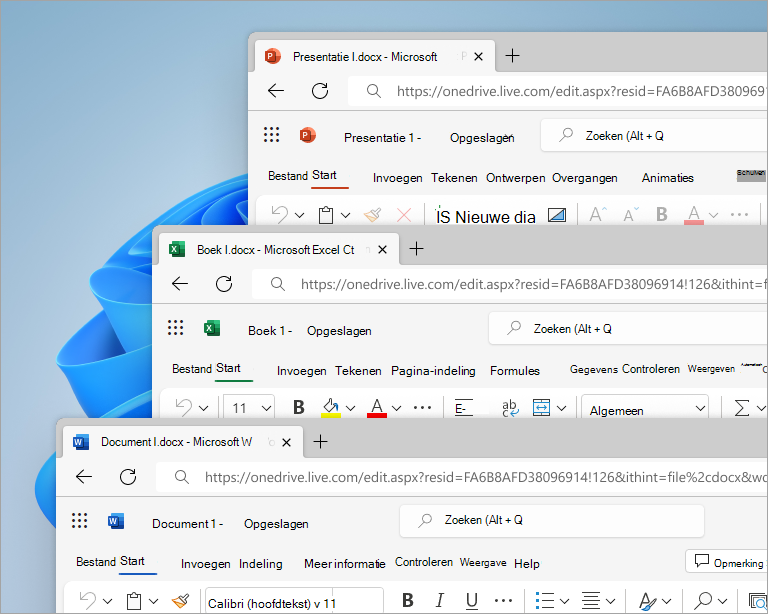
Office heeft een vernieuwd uiterlijk dat zorgt voor een eenvoudigere en coherentere ervaring, zodat u zich eenvoudig kunt concentreren op uw werk in alle Office-apps.
Belangrijk
Als u thema's wilt wijzigen nadat u bent overgestapt op Visual Refresh, gaat u als volgt te werk:
Ga naar Bestandsopties>>Algemeen>Office-thema en selecteer een van de opties in de vervolgkeuzelijst.
Meer informatie
Visuele update voor Office voor Windows
De visuele vernieuwing van Office zorgt voor een frisse, nieuwe ervaring. Het schittert op Windows 11, terwijl de gebruikerservaring op Windows 10 nog steeds wordt verbeterd.
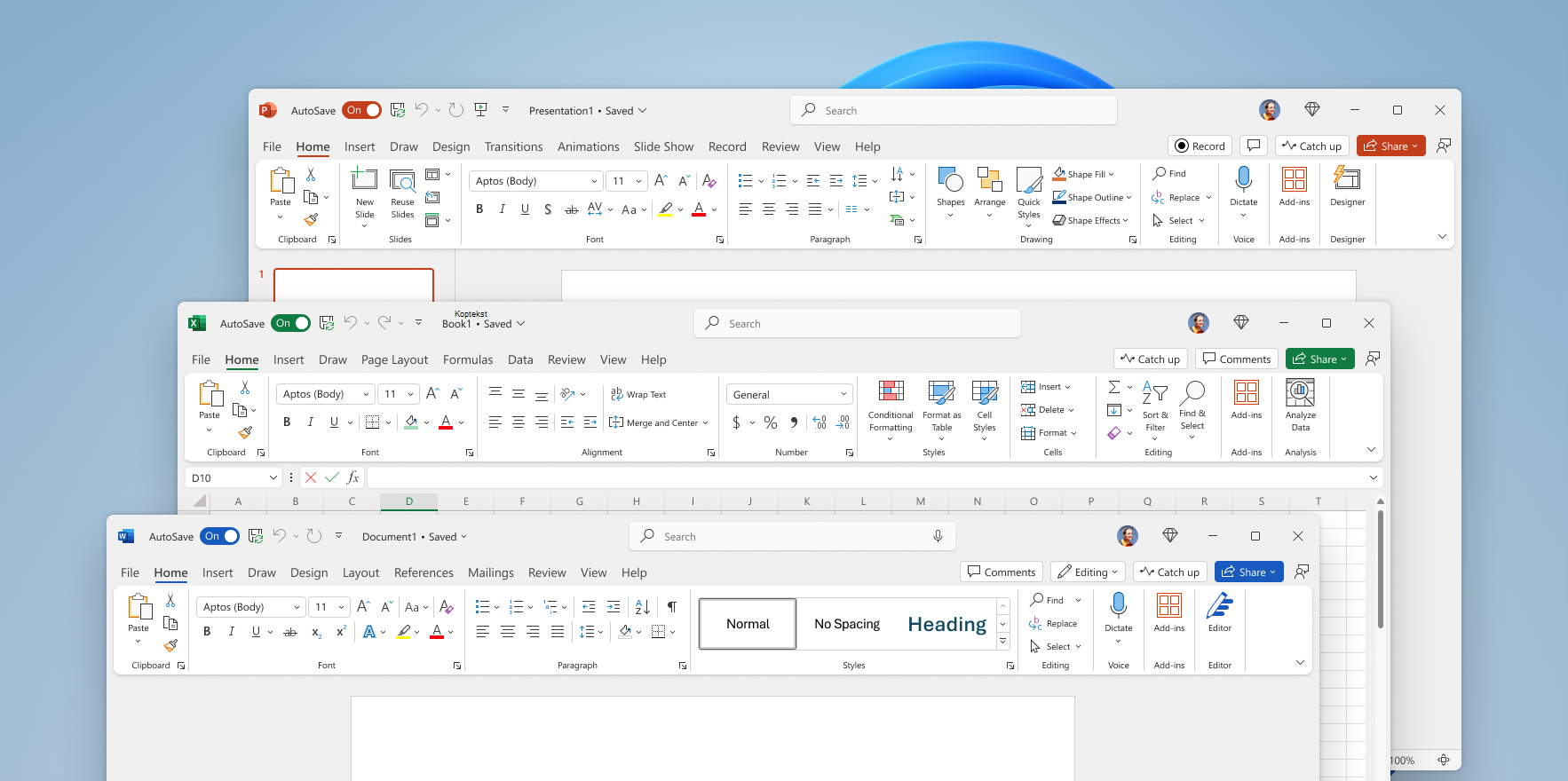
We hebben de vernieuwing van het Office-uiterlijk gebaseerd op feedback van gebruikers zoals u die hebben gevraagd om een natuurlijkere en consistentere ervaring binnen en tussen uw Windows Office-apps. Met dit nieuwe uiterlijk hebben we Fluent Design-principes toegepast om een intuïtieve, vertrouwde ervaring te bieden in al uw toepassingen: Word, Excel, PowerPoint, OneNote, Outlook, Access, Project, Publisher en Visio.
Hoe het werkt
We willen graag dat gebruikers Office optimaal ervaren. Alle in aanmerking komende gebruikers ontvangen na verloop van tijd de visuele vernieuwing.
We hebben al geluisterd naar veel feedback van gebruikers om de visuele vernieuwing te verbeteren. Uw feedback is essentieel om ons te helpen deze nog beter te maken. Als er specifieke pictogrammen of elementen van het nieuwe ontwerp zijn die niet voor u werken, laat het ons dan weten.
Als u feedback wilt verzenden, gaat u naar Feedback opslaan > en kiest u een optie. Het is nuttig, maar optioneel, als u een schermafbeelding toevoegt die ons laat zien wat we volgens u moeten verbeteren.
Veelgestelde vragen
Waarom is mijn thema gewijzigd van Kleurrijk?
Als u Kleurrijk had geselecteerd als uw Office-thema, schakelen we over op Systeeminstelling gebruiken bij het inschakelen van het nieuwe uiterlijk. Dit betekent dat u het witte thema van Office ziet als het systeem is ingesteld op het lichte thema en het zwarte thema van Office als dit is ingesteld op het donkere thema. U kunt terugkeren naar Kleurrijk door te navigeren naar Bestandsaccount>,>Office-thema (ofBestandsopties>>, algemeen>Office-thema). Meer informatie
Moet ik voor Windows en Office hetzelfde thema gebruiken? Hoe kan ik dit wijzigen?
U kunt een thema gebruiken in Office en een ander in Windows, of Office laten overeenkomen met het Windows-thema. Het is jouw beslissing.
Het Office-thema instellen:
Selecteer in een Office-app de optie Bestandsaccount> (of Bestandsopties>>algemeen).
Selecteer het gewenste thema in de vervolgkeuzelijst Office-thema .
Als u Systeeminstelling gebruiken selecteert, komt het Office-thema overeen met het Windows-thema. Houd er rekening mee dat als u Kleurrijk werkte voordat u het nieuwe uiterlijk kreeg, of als u een ander thema dan Wit in Office 2013 hebt gekozen, de vervolgkeuzelijst Office-thema leeg zal zijn totdat u een nieuw thema kiest.
Hoe kan ik het lint vastmaken?
In veel Microsoft-producten kun je het lint samenvouwen of vastmaken:
- Wanneer het lint zichtbaar is, selecteert u rechtsonder op het lint de optie Weergaveopties voor lint en selecteert u Lint altijd weergeven.