
Met Omtrek van vorm kunt u de kleur, dikte of stijl kiezen van de buitenste rand van een tekstvak, vorm of SmartArt-afbeelding. Als u de rand instelt op Geen omtrek, verwijdert u de rand helemaal.
Belangrijk
In Word en Outlook: Voordat u meerdere objecten selecteert voor een groep objecten, moet de verankeringsoptie Tekstterugloop voor elk object iets anders zijn dan In tekstregel. Klik voor elk object met de rechtermuisknop, selecteer Tekstterugloop en selecteer een optie.
Opmerking
Als u de rand van een SmartArt-afbeelding wijzigt, selecteert u de afbeelding, selecteert u het tabblad Opmaak en selecteert u vervolgens Omtrek van vorm.
De lijndikte instellen
Selecteer de rand van het tekstvak of de vorm.
Als u meerdere tekstvakken of vormen wilt wijzigen, klikt u op het eerste tekstvak of de eerste vorm en houdt u Ctrl ingedrukt terwijl u op de andere tekstvakken of vormen klikt.Ga naarOmtrek van vormopmaken>, wijs Dikte aan en kies vervolgens een dikte.
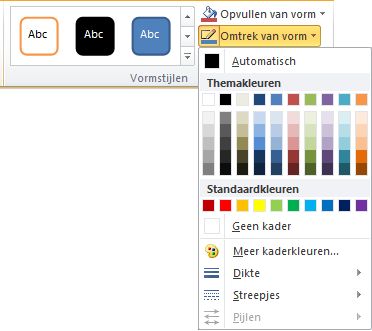
Controleer of u het tekstvak of de vorm hebt geselecteerd als het tabblad Opmaak niet wordt weergegeven.Opmerking
Als u de gewenste dikte niet ziet, selecteert u Meer lijnen en stelt u de gewenste dikte in het vak Dikte in.
Een rand met een stippellijn maken
- Selecteer het tekstvak of de vorm.
Als u meerdere tekstvakken of vormen wilt wijzigen, klikt u op het eerste tekstvak of de eerste vorm en houdt u Ctrl ingedrukt terwijl u op de andere tekstvakken of vormen klikt. - Klik op het tabblad Opmaak , klik op Omtrek van vorm, wijs Streepjes aan en klik op de gewenste stijl.
Als u het tabblad Opmaak niet ziet, controleert u of u het tekstvak of de vorm hebt geselecteerd.
Een aangepaste lijnstijl gebruiken
- Selecteer het tekstvak of de vorm.
- Klik op het tabblad Opmaak op Omtrek van vorm, wijs Streepjes aan en selecteer Meer lijnen.
- Selecteer in het deelvenster Vorm opmaken onder Lijn de gewenste opties voor de lijnstijl.
De rand verwijderen
- Selecteer het tekstvak of de vorm.
Als u meerdere tekstvakken of vormen wilt wijzigen, klikt u op het eerste tekstvak of de eerste vorm en houdt u Ctrl ingedrukt terwijl u op de andere tekstvakken of vormen klikt. - Klik op het tabblad Opmaak op Omtrek van vorm en klik vervolgens op Geen kader.
Probeer de 'geschetste' omtrek
Als u Microsoft 365 gebruikt, kunt u vormen een casual, met de hand getekend uiterlijk geven met de Schetsvorm.
Selecteer een bestaande vorm in uw document of teken een nieuwe.
Selecteer terwijl de vorm is geselecteerd op het tabblad Vormopmaak, selecteer Omtrek van> vormgeschetst en selecteer een lijndikte.
(Hoe kleiner de puntgrootte ('pt'), des te dunner de lijn.)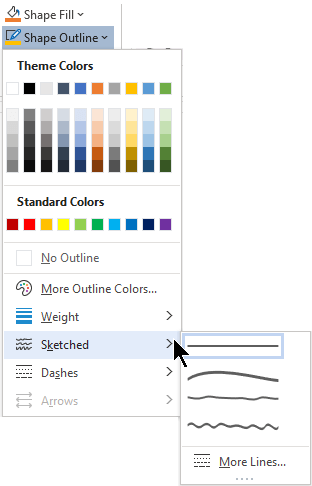
Zie ook
Documenten of afbeeldingen verfraaien met randen