
U kunt het uiterlijk van een vorm of tekstvak wijzigen door een andere opvulling te kiezen of door effecten toe te voegen, zoals schaduwen, gloed, weerspiegelingen, vloeiende randen, schuine randen en driedimensionale (3D) draaiingen.
Een opvulling is een kleur, patroon, bitmappatroon, afbeelding of kleurovergang waarmee een vorm wordt opgevuld. Een kleurovergang is een geleidelijke overgang van kleuren en tinten, meestal van de ene kleur naar een andere kleur, of van de ene tint naar een andere tint van dezelfde kleur.

Als u de opvulkleur van een vorm wijzigt, is dit alleen van invloed op het binnenste gedeelte of de voorkant van de vorm. Als u een effect, bijvoorbeeld een schaduw, aan een vorm toevoegt en voor dat effect een andere kleur wilt gebruiken, moet u de kleur van de schaduw afzonderlijk van de opvulkleur wijzigen.
Een 3D-effect voegt diepte aan een vorm toe. U kunt een ingebouwde combinatie van 3D-effecten of afzonderlijke effecten aan de vorm toevoegen. In de volgende programma's kunt u combinaties van afzonderlijke effecten aan vormen toevoegen: Excel, Outlook, Word en PowerPoint.
Belangrijk
In Word en Outlook moet u eerst meerdere objecten verankeren voordat u deze selecteert. Selecteer één object. Houd vervolgens Ctrl ingedrukt terwijl u meer objecten selecteert.
Een opvulling of effect toevoegen
Selecteer de vorm waarvoor u de opvulling wilt instellen. Als u dezelfde opvulling voor meerdere vormen wilt instellen, selecteert u de eerste vorm en houdt u Ctrl ingedrukt terwijl u de andere vormen kiest.
Selecteer op het tabblad Vormopmaak in de groep Vormstijlen de pijl naast Opvulling van vorm.
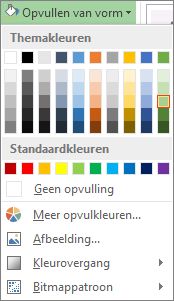
Ga op een van de volgende manieren te werk:
- Selecteer de gewenste kleur om een opvulkleur toe te voegen of te wijzigen.
- Als u geen kleur wilt kiezen, selecteert u Geen opvulling.
- Als u een kleur wilt gebruiken die niet beschikbaar is in de themakleuren, selecteert u Meer opvulkleuren en kiest u vervolgens de gewenste kleur op het tabblad Standaard of mengt u uw eigen kleur op het tabblad Aangepast . Aangepaste kleuren en kleuren op het tabblad Standaard worden niet bijgewerkt als u het documentthema later wijzigt.
- Als u de doorzichtigheid van de vorm wilt aanpassen, selecteert u Meer opvulkleuren. Verplaats de schuifregelaar Doorzichtigheid onderin het dialoogvenster Kleuren of geef een getal op in het vak naast de schuifregelaar. U kunt het percentage van de doorzichtigheid instellen op een waarde uit het bereik van 0% (volledig ondoorzichtig, de standaardinstelling) tot 100% (volledig doorzichtig).
- Als u een afbeelding voor een opvulling wilt toevoegen of wijzigen, selecteert u Afbeelding, zoekt u de map met de afbeelding die u wilt gebruiken, kiest u het afbeeldingsbestand en selecteert u Invoegen.
- Als u de kleurovergang voor een opvulling wilt toevoegen of wijzigen, wijst u Kleurovergang aan en selecteert u de gewenste variant. Als u de kleurovergang wilt aanpassen, selecteert u Meer kleurovergangen en kiest u de gewenste opties.
- Als u een opvulpatroon wilt toevoegen of wijzigen, wijst u Patroon aan en selecteert u het gewenste patroon. Als u het patroon wilt aanpassen, selecteert u Meer bitmappatronen en kiest u de gewenste opties.
Een patroonopvulling toevoegen
Klik met de rechtermuisknop op de vorm waaraan u een patroonopvulling wilt toevoegen en kies Vorm opmaken.
- Selecteer in het deelvenster Vorm opmakenOpvulling en kies vervolgens Patroonopvulling.
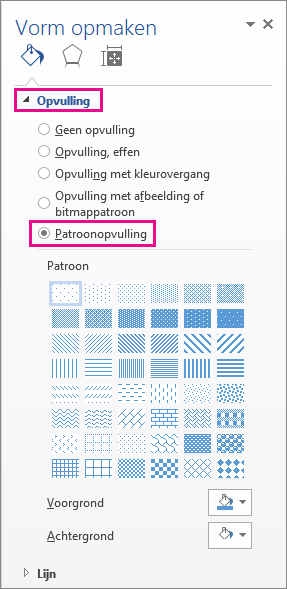
- Selecteer in het deelvenster Vorm opmakenOpvulling en kies vervolgens Patroonopvulling.
Selecteer een patroon en selecteer desgewenst de pijlen naast Voorgrond en Achtergrond en kies een kleurencombinatie.
Een vormeffect toevoegen of wijzigen
Aan tekstvakken en vormen kunt u allerlei effecten toevoegen, zoals schuine randen of weerspiegelingen.
Selecteer de vorm waaraan u een effect wilt toevoegen. Als u hetzelfde effect aan meerdere vormen wilt toevoegen, selecteert u de eerste vorm en houdt u Ctrl ingedrukt terwijl u de andere vormen kiest.
Selecteer op het tabblad Vormopmaak in de groep Vormstijlende optie Vormeffecten en kies een optie in de lijst.
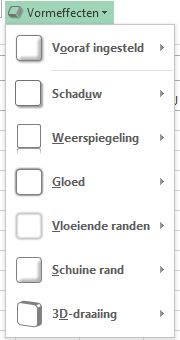
Als u een ingebouwde combinatie van effecten wilt toevoegen of wijzigen, wijst u Preset aan en kiest u het gewenste effect.
Als u het ingebouwde effect wilt aanpassen, selecteert u 3D-opties en kiest u vervolgens de gewenste opties.Als u een schaduw wilt toevoegen of wijzigen, wijst u Schaduw aan en selecteert u de gewenste schaduw.
Als u de schaduw wilt aanpassen, selecteert u Schaduwopties en kiest u vervolgens de gewenste opties.Als u een weerspiegeling wilt toevoegen of wijzigen, wijst u Weerspiegeling aan en kiest u de gewenste weerspiegelingsvariant.
Als u de weerspiegeling wilt aanpassen, selecteert u Opties voor weerspiegeling en kiest u vervolgens de gewenste opties.Als u een gloed wilt toevoegen of wijzigen, wijst u Gloed aan en selecteert u de gewenste gloedvariant.
Als u de gloed wilt aanpassen, selecteert u Opties voor gloed en kiest u vervolgens de gewenste opties.Als u een vloeiende rand wilt toevoegen of wijzigen, wijst u Vloeiende randen aan en selecteert u de gewenste grootte en kleur voor de rand.
Als u de vloeiende randen wilt aanpassen, selecteert u Opties voor vloeiende randen en kiest u vervolgens de gewenste opties.Als u een rand wilt toevoegen of wijzigen, wijst u Schuine rand aan en selecteert u de gewenste schuine rand.
Als u de schuine rand wilt aanpassen, selecteert u 3D-opties en kiest u vervolgens de gewenste opties.Als u een 3D-draaiing wilt toevoegen of wijzigen, wijst u 3D-draaiing aan en kiest u de gewenste draaiing.
Als u de draaiing wilt aanpassen, selecteert u Opties voor 3D-draaiing en kiest u de gewenste opties.Opmerking
- Als u een aangepast effect wilt maken door meerdere individuele effecten toe te voegen, herhaalt u stap twee hierboven.
- Als u een 3D-effect, bijvoorbeeld een schuine hoek, aan de vorm toevoegt en vervolgens een vloeiende rand toevoegt, ziet u geen verandering in de vorm omdat het 3D-effect voorgaat. Maar als u het 3D-effect verwijdert, wordt de vloeiende rand zichtbaar.
Een vormopvulling verwijderen
- Selecteer de vorm waarvan u de opvulling wilt verwijderen. Als u dezelfde opvulling uit meerdere vormen wilt verwijderen, selecteert u de eerste vorm en houdt u Ctrl ingedrukt terwijl u de andere vormen kiest.
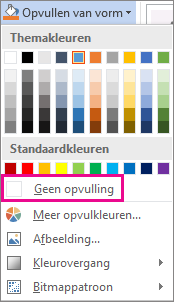
- Selecteer op het tabblad Opmaak in de groep Vormstijlen de pijl naast Opvulling van vorm en kies vervolgens Geen opvulling.
Een vormeffect verwijderen
Selecteer de vorm waarvan u het effect wilt verwijderen. Als u hetzelfde effect uit meerdere vormen wilt verwijderen, selecteert u de eerste vorm en houdt u Ctrl ingedrukt terwijl u de andere vormen kiest.
Selecteer op het tabblad Opmaak in de groep Vormstijlen de optie Vormeffecten en voer een van de volgende handelingen uit.
Als u een ingebouwde combinatie van effecten van de vorm wilt verwijderen, wijst u Preset aan en selecteert u vervolgens Geen standaardinstellingen.
Opmerking
Wanneer u Geen voorinstellingen selecteert, verwijdert u geen schaduweffecten die op de vorm zijn toegepast. Als u de schaduw van een vorm wilt verwijderen, voert u de onderstaande stap uit.
Als u een schaduw wilt verwijderen, wijst u Schaduw aan en selecteert u Geen schaduw.
Als u een weerspiegeling wilt verwijderen, wijst u Weerspiegeling aan en selecteert u Geen weerspiegeling.
Als u een gloed wilt verwijderen, wijst u Gloed aan en selecteert u Geen gloed.
Als u vloeiende randen wilt verwijderen, wijst u Vloeiende randen aan en selecteert u Geen vloeiende randen.
Als u een rand wilt verwijderen, wijst u Schuine rand aan en selecteert u vervolgens Geen schuine rand.
Als u een 3D-draaiing wilt verwijderen, wijst u 3D-draaiing aan en selecteert u Geen draaiing.
Opmerking
Als u meerdere afzonderlijke effecten hebt toegepast, herhaalt u stap 2 om alle effecten te verwijderen.
Zie ook
- Zie Vormen toevoegen als u een vorm wilt toevoegen.
- Zie WordArt invoegen of Meer informatie over SmartArt-afbeeldingen voor informatie over andere vormen met effecten.
- Zie Een artistiek effect toepassen op een afbeelding als u het uiterlijk van een afbeelding wilt wijzigen.
- Zie De kleuren in een tekstvak of vorm wijzigen als u het uiterlijk van een tekstvak wilt wijzigen.
- Zie De rand van een tekstvak of vorm wijzigen of verwijderen als u de rand om een tekstvak of vorm wilt wijzigen.
- Zie Tekst of objecten van animatie voorzien voor informatie over het maken van een bewegend effect in PowerPoint.