
Een SmartArt-afbeelding is een visuele voorstelling van informatie en ideeën. U maakt er een door een indeling te kiezen die past bij uw bericht. In sommige indelingen (zoals organigrammen en Venn-diagrammen) worden bepaalde soorten gegevens weergegeven, terwijl andere indelingen alleen een uitbreiding zijn van de weergave van een lijst met opsommingstekens.
In combinatie met andere functies, zoals thema's, kunt u met SmartArt-afbeeldingen illustraties van ontwerpkwaliteit maken met slechts een paar muisklikken.
In dit artikel:
- SmartArt-afbeeldingen (overzicht)
- Aandachtspunten bij het kiezen van een indeling
- Informatie over het tekstvenster
- Stijl, kleur en effecten voor SmartArt-afbeeldingen
- Animatie voor SmartArt-afbeeldingen
- Meer informatie in verwante artikelen
SmartArt-afbeeldingen (overzicht)
U kunt een SmartArt-afbeelding maken in Excel, PowerPoint, Word of in een e-mailbericht in klassieke Outlook. De SmartArt-knop bevindt zich op het tabblad Invoegen en kan er, afhankelijk van de schermgrootte, als volgt uitzien:


Andere Microsoft 365-programma's staan het maken van SmartArt-afbeeldingen niet toe, maar u kunt SmartArt-afbeeldingen als afbeeldingen in deze programma's kopiëren en plakken.
U kunt het uiterlijk van een SmartArt-afbeelding aanpassen door de opvulling van de vorm of tekst te wijzigen of door effecten toe te voegen zoals schaduwen, weerspiegelingen, gloed of vloeiende randen. U kunt ook 3D-effecten toevoegen zoals schuine randen of draaiingen.
Meer informatie over het werken met SmartArt-afbeeldingen vindt u in de gerelateerde informatie onderaan dit artikel.
Aandachtspunten bij het kiezen van een indeling
Wanneer u een indeling voor uw SmartArt-afbeelding kiest, vraagt u zich af wat u wilt overbrengen en of u wilt dat uw gegevens op een bepaalde manier worden weergegeven. Als onderdeel van dit proces wordt u bij het maken van een SmartArt-afbeelding gevraagd een type te kiezen, zoals Proces, Hiërarchie of Relatie. Een type is vergelijkbaar met een categorie SmartArt-afbeelding en elk type bevat verschillende indelingen.
Aangezien u snel en eenvoudig kunt schakelen tussen indelingen, kost het weinig tijd om verschillende indelingen (van verschillende typen) te proberen en de juiste hebt gevonden.
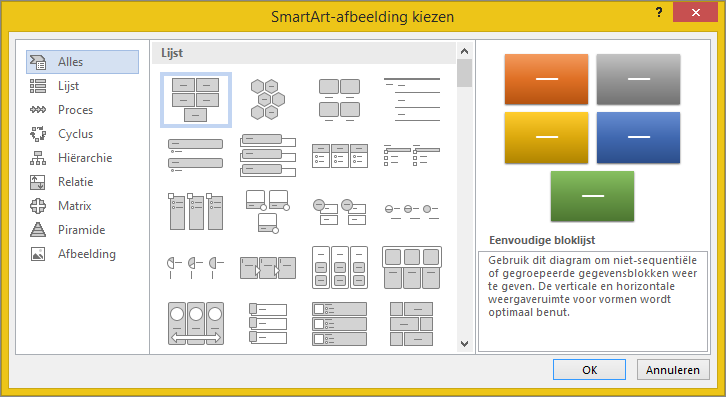
De onderstaande tabel bevat voorbeelden van een aantal veelvoorkomende toepassingen voor SmartArt-afbeeldingen en de beste SmartArt-typen die u voor elk gebruik kunt overwegen.
| Als u dit wilt doen | Type |
|---|---|
| Niet-opeenvolgende informatie weergeven | Lijst |
| Stappen in een proces of tijdlijn weergeven | Proces |
| Een continu proces weergeven | Cyclus |
| Een organigram maken | Hiërarchie |
| Een beslissingsstructuur weergeven | Hiërarchie |
| Verbindingen illustreren | Relatie |
| Weergeven hoe delen zich verhouden tot een geheel | Matrix |
| Afbeeldingen gebruiken om inhoud over te brengen of te benadrukken | Afbeelding |
| Proportionele relaties weergeven met de grootste component op het hoogste of laagste niveau | Piramide |
Zie Een SmartArt-afbeelding kiezen voor meer hulp bij het kiezen van de juiste Indeling voor SmartArt-afbeeldingen en meer informatie over elk indelingstype.
Informatie over het tekstvenster
Gebruik het deelvenster Tekst om de tekst in uw SmartArt-afbeelding in te voeren en te bewerken. Het tekstvenster wordt links van de SmartArt-afbeelding weergegeven. Wanneer u inhoud toevoegt en bewerkt in het tekstvenster, wordt uw SmartArt-afbeelding automatisch bijgewerkt. Shapes worden indien nodig toegevoegd of verwijderd.
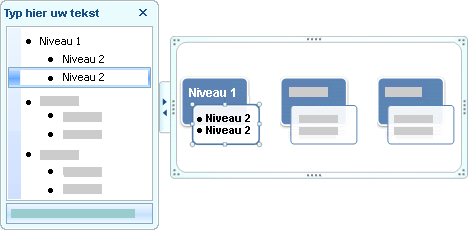 Wanneer u een SmartArt-afbeelding maakt, worden de SmartArt-afbeelding en het tekstvenster gevuld met tijdelijke aanduidingen voor tekst die u kunt vervangen door uw gegevens. Aan de bovenkant van het tekstvenster kunt u de tekst bewerken die in de SmartArt-afbeelding wordt weergegeven. Onder in het tekstvenster ziet u een beschrijving van de SmartArt-afbeelding.
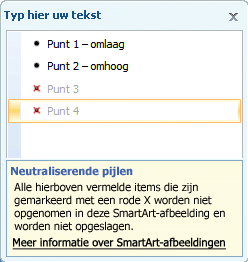
In SmartArt-afbeeldingen die een vast aantal vormen bevatten, wordt slechts een deel van de tekst in het tekstvenster weergegeven in uw SmartArt-afbeelding. Tekst, afbeeldingen of andere inhoud die niet wordt weergegeven, wordt geïdentificeerd in het tekstvenster met een rode X. Deze inhoud is nog steeds beschikbaar als u overschakelt naar een andere indeling, maar als u deze indeling behoudt en sluit, wordt de informatie niet opgeslagen om uw privacy te beschermen.
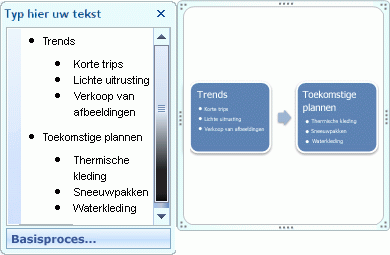
 Het tekstvenster werkt als een overzicht of een lijst met opsommingstekens waarmee gegevens rechtstreeks aan uw SmartArt-afbeelding worden toegewezen. De koppeling bij elke SmartArt-afbeelding bevindt zich tussen de opsommingstekens in het tekstvenster en de vormen in de SmartArt-afbeelding.
U kunt een nieuwe regel tekst met opsommingstekens in het tekstvenster maken door op Enter te drukken. Als u een regel in het tekstvenster wilt laten inspringen, selecteert u de lijn die u wilt laten inspringen en klikt u onder Hulpmiddelen voor SmartArt op het tabblad Ontwerpen (of in de groep Afbeelding maken op het tabblad SmartArt-ontwerp ) op Degraderen. Als u een regel naar links wilt laten inspringen, klikt u op Niveau verhogen. U kunt ook op Tab drukken om in te springen of op Shift+Tab om naar links in te springen vanuit het tekstvenster.
Als u het tabblad Ontwerpen of SmartArt-ontwerp niet ziet, dubbelklikt u op de SmartArt-afbeelding.
Afhankelijk van de door u gekozen indeling wordt elk opsommingsteken in het tekstvenster in de SmartArt-afbeelding voorgesteld als een nieuwe vorm of als een opsommingsteken binnen een vorm. Zo wordt in de twee SmartArt-afbeeldingen hierna dezelfde tekst op twee verschillende manieren gekoppeld. In het eerste voorbeeld worden de opsommingstekens als aparte vormen voorgesteld. In het tweede voorbeeld worden de opsommingstekens weergegeven als opsommingstekens in de vorm.
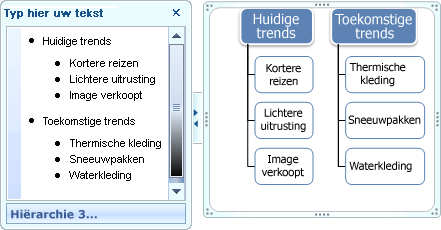
 Tip:Als u niet alle tekst in afzonderlijke vormen wilt gebruiken, schakelt u over naar een andere indeling waarin alle tekst als opsommingstekens wordt weergegeven.
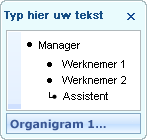
Als u een organigramindeling met een assistentvorm gebruikt, wordt de assistentvorm aangeduid door een opsommingsteken waaraan een lijn is bevestigd.
 U kunt tekenopmaak, zoals lettertype, tekengrootte, vet, cursief en onderstrepen, toepassen op de tekst in uw SmartArt-afbeelding door de opmaak toe te passen op tekst in het tekstvenster en deze wordt weergegeven in uw SmartArt-afbeelding. Wanneer de tekengrootte in een vorm kleiner wordt omdat u meer tekst toevoegt aan de vorm, wordt de tekst in de overige vormen in de SmartArt-afbeelding eveneens kleiner weergegeven, zodat de SmartArt-afbeelding een consistent en professioneel uiterlijk houdt.
Nadat u een indeling hebt gekozen, kunt u de muis aanwijzer over een van de verschillende indelingen verplaatsen die worden weergegeven op het tabblad Ontwerpen of SmartArt-ontwerp en livevoorbeeld gebruiken om te zien hoe uw inhoud eruitziet wanneer die indeling wordt toegepast.
Stijl, kleur en effecten voor SmartArt-afbeeldingen
Onder Hulpmiddelen voor SmartArt op het tabblad Ontwerpen (of onder het tabblad SmartArt-ontwerp ) vindt u twee galerieën waarmee u het uiterlijk van uw SmartArt-afbeelding snel kunt wijzigen: SmartArt-stijlen en Kleuren wijzigen.
SmartArt-stijlen bevatten opvullingen voor vormen, randen, schaduwen, lijnstijlen, kleurovergangen en 3D-effecten en worden toegepast op de gehele SmartArt-afbeelding. U kunt ook een afzonderlijke vormstijl toepassen op een of meer vormen in uw SmartArt-afbeelding.
De tweede galerie, Kleuren wijzigen, biedt een reeks verschillende kleuropties voor een SmartArt-afbeelding, waarbij elke galerie een of meer themakleuren op een andere manier toepast op de vormen in uw SmartArt-afbeelding.
Als u in een van deze galerieën de aanwijzer op de miniatuur plaatst, ziet u een voorbeeld van het effect van de SmartArt-stijl of kleurvariatie op een SmartArt-afbeelding voordat u de stijl of kleur daadwerkelijk toepast.
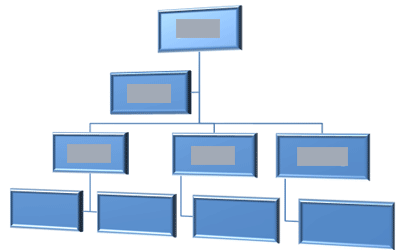
De SmartArt-stijlen en kleurcombinaties zijn ontworpen om uw inhoud kracht bij te zetten. Als u bijvoorbeeld een driedimensionale SmartArt-stijl met perspectief gebruikt, kunt u iedereen weergeven op hetzelfde niveau.
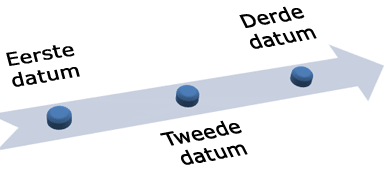
 U kunt ook een 3D SmartArt-stijl met perspectief gebruiken om een tijdlijn in de toekomst te benadrukken.
 Tip:3D SmartArt-stijlen kunt u het beste spaarzaam gebruiken om afleiding te voorkomen van de boodschap die u wilt overbrengen. Driedimensionale SmartArt-stijlen werken meestal het beste voor de eerste pagina van een document of de eerste dia in een presentatie.
Als u afzonderlijke stappen in een SmartArt-afbeelding van het type Proces wilt benadrukken, kunt u een van de combinaties gebruiken in Kleuren wijzigen onder Kleurrijk.
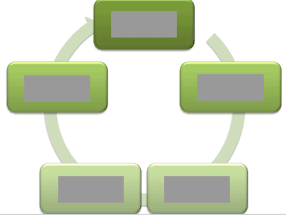
 Als u een SmartArt-afbeelding van het type Cyclus hebt, kunt u een van de accentopties in Kleuren wijzigen gebruiken om de cirkelvormige beweging te benadrukken. Deze kleuren verlopen naar de middelste vorm en vervolgens terug naar de eerste vorm.
 Wanneer u kleuren kiest, moet u ook overwegen of u wilt dat uw publiek uw SmartArt-afbeelding afdrukt of online bekijkt.
Tip: Als een afbeelding deel uitmaakt van uw achtergronddia, werken kleurcombinaties met Transparent in de naam het beste om een verfijnder ontwerp in uw document te laten zien.
Wanneer u een SmartArt-afbeelding invoegt in uw document zonder een thema op te geven, wordt het grafische thema aangepast aan de overige inhoud in het document. Als u het thema van het document wijzigt, wordt het uiterlijk van de SmartArt-afbeelding automatisch bijgewerkt.
Bijna alle onderdelen van een SmartArt-afbeelding kunnen worden aangepast. Als de galerie met SmartArt-stijlen niet de juiste combinatie van opvullingen, lijnen en effecten bevat, kunt u een afzonderlijke vormstijl toepassen of de vorm zelf helemaal aanpassen. U kunt ook de vorm verplaatsen en de grootte van de vorm wijzigen. U vindt de meeste aanpassingsopties onder Hulpmiddelen voor SmartArt op het tabblad Opmaak (of in het menu Vorm opmaken wanneer u met de rechtermuisknop op de afbeelding klikt en Object opmaken selecteert).
Zelfs nadat u uw SmartArt-afbeelding hebt aangepast, kunt u overschakelen naar een andere indeling en blijven de meeste aanpassingen behouden. Of als u alle opmaak wilt verwijderen en opnieuw wilt beginnen, klikt u op het tabblad Ontwerpen of het tabblad SmartArt-ontwerp in de groep Opnieuw instellen op Afbeelding opnieuw instellen.
Animatie voor SmartArt-afbeeldingen
In PowerPoint kunt u animatie toevoegen aan een SmartArt-afbeelding of aan een afzonderlijke vorm in een SmartArt-afbeelding. U kunt een vorm bijvoorbeeld snel van de ene kant van het scherm laten binnenvliegen of langzaam laten verschijnen.
De beschikbaarheid van animaties hangt af van de indeling die u voor uw SmartArt-afbeelding kiest, maar u kunt altijd aan alle vormen of aan één vorm tegelijkertijd animatie toevoegen.
Zie Animatie gebruiken voor een SmartArt-afbeelding voor meer informatie over animatie.
Zie ook
Een SmartArt-afbeelding kiezen
Animatie gebruiken voor een SmartArt-afbeelding
De standaardindeling en -kleur van een SmartArt-afbeelding herstellen