
U kunt de positie van een tekstvak (en de tekst in het vak), vorm, WordArt-object of afbeelding wijzigen door het object te draaien of te spiegelen.
Als u in een e-mailbericht werkt, raadpleegt u Een afbeelding draaien in Outlook.
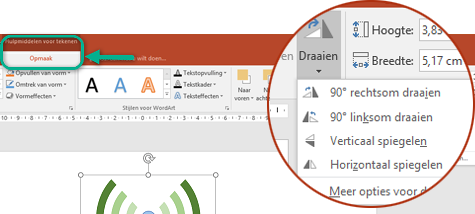
Selecteer een kop hieronder om deze te openen en gedetailleerde instructies te zien.
In een willekeurige hoek draaien
Klik op het object dat u wilt draaien.
Klik boven aan het object op de draaigreep en sleep het object in de gewenste richting.
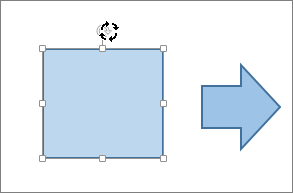
- Als u de draaihoek wilt beperken tot stappen van 15 graden, houdt u Shift ingedrukt terwijl u de draaigreep sleept.
- Wanneer u meerdere vormen draait, draaien deze niet als een groep, maar draait elke vorm om zijn eigen middelpunt.
Draaien naar een exacte hoek op basis van graden
- Klik op het object dat u wilt draaien.
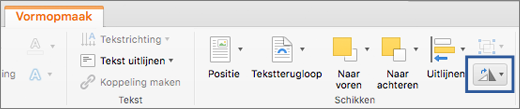
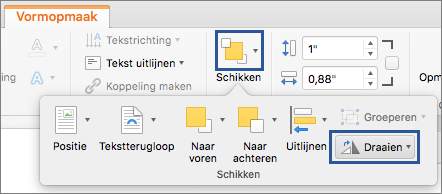
- Ga onder Hulpmiddelen voor tekenen (of Hulpmiddelen voor afbeeldingen als u een afbeelding draait) naar het tabblad Opmaak en klik in de groep Schikken op Draaien en vervolgens op Meer opties voor draaien.
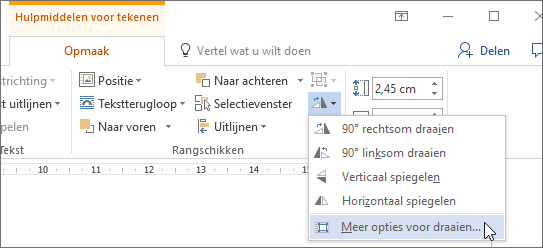
- Geef in het deelvenster of dialoogvenster dat wordt geopend, in het vak Draaien de hoeveelheid op waarmee u het object wilt draaien. U kunt ook de pijlknoppen gebruiken om het object op exact de gewenste manier te draaien.
Controleer of u een tekstvak, vorm of WordArt-object hebt geselecteerd als het tabblad Hulpmiddelen voor tekenen - Opmaak of Hulpmiddelen voor afbeeldingen - Opmaak niet wordt weergegeven. U moet wellicht dubbelklikken op het object om het tabblad Opmaak te openen.
90 graden draaien
Klik op het object dat u wilt draaien.
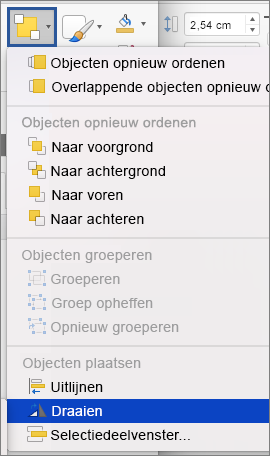
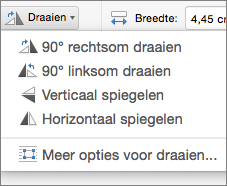
Ga onder Hulpmiddelen voor tekenen (of Hulpmiddelen voor afbeeldingen als u een afbeelding draait) naar het tabblad Opmaak en klik in de groep Schikken op Draaien. Vervolgens:
- Als u het object 90 graden naar rechts wilt draaien, klikt u op 90° rechtsom draaien.
- Als u het object 90 graden naar links wilt draaien, klikt u op 90° linksom draaien.
Controleer of u een tekstvak, vorm, WordArt-object of afbeelding hebt geselecteerd als het tabblad Hulpmiddelen voor tekenen - Opmaak of Hulpmiddelen voor afbeeldingen - Opmaak niet wordt weergegeven. U moet wellicht dubbelklikken op het object om het tabblad Opmaak te openen.
Een object spiegelen
U kunt het effect van een spiegelbeeld creëren of een object omkeren met de hulpmiddelen voor spiegelen.
Klik op het object dat u wilt draaien.
Ga onder Hulpmiddelen voor tekenen (of Hulpmiddelen voor afbeeldingen als u een afbeelding draait) naar het tabblad Opmaak en klik in de groep Schikken op Draaien. Vervolgens:
- Als u een object wilt omkeren, klikt u op Verticaal spiegelen.
- Als u een spiegelbeeld van het object wilt maken, klikt u op Horizontaal spiegelen.
Controleer of u een tekstvak, vorm, WordArt-object of afbeelding hebt geselecteerd als het tabblad Hulpmiddelen voor tekenen - Opmaak of Hulpmiddelen voor afbeeldingen - Opmaak niet wordt weergegeven. U moet wellicht dubbelklikken op het object om het tabblad Opmaak te openen.
Tekst in een gespiegeld object omkeren
Tip
Als u alleen een gespiegelde afbeelding van tekst in een document wilt maken, gaat u naar Tekst omdraaien om deze te spiegelen.
Wanneer u een object draait, wordt de tekst in het object ook gedraaid. Tekst in een gespiegeld object wordt echter niet automatisch gespiegeld met het hulpmiddel voor draaien. Als u tekst wilt omkeren met het object dat de tekst bevat, kunt u het volgende doen in Outlook, Excel en PowerPoint.
Klik met de rechtermuisknop op het object dat u wilt omkeren en klik op Vorm opmaken.
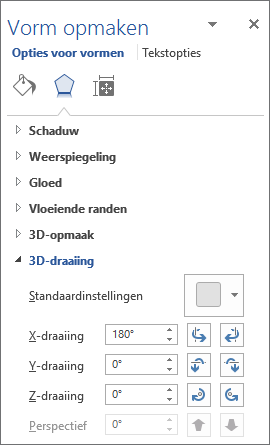
Klik in het deelvenster Vorm opmaken onder Vormopties op Effecten.
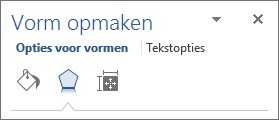
Voer onder 3D-draaiing in een van de vakken voor draaiing (X, Y of Z, afhankelijk van hoe u de tekst wilt draaien) 180 in.
Opmerking
- Wanneer u de draaiing wijzigt, kan dit invloed hebben op de opvulkleur van het object. U kunt de opvulkleur aanpassen in het deelvenster Vorm opmaken op het tabblad Opvulling &

- Wanneer u in het object klikt om de tekst te bewerken, wordt de oorspronkelijke weergave tijdelijk hersteld terwijl u het object bewerkt. De herstelde weergave wordt opnieuw toegepast wanneer u klaar bent met bewerken en u buiten het object klikt.
- Wanneer u de draaiing wijzigt, kan dit invloed hebben op de opvulkleur van het object. U kunt de opvulkleur aanpassen in het deelvenster Vorm opmaken op het tabblad Opvulling &
Tekst omkeren
Zie het artikel tekst omkeren of spiegelen.
Een tabel of een SmartArt-afbeelding draaien
Kopieer de tabel of SmartArt-afbeelding, plak deze als afbeelding en draai de afbeelding.
Zie ook
Tekst rond een cirkel of andere vorm laten lopen
Vormen, afbeeldingen of andere objecten groeperen of de groepering ervan opheffen